
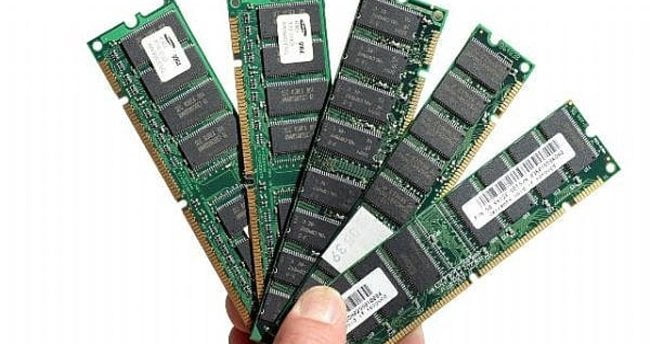

Quanta RAM seu PC possui e quão rápido ele funciona? Neste tutorial simples, explicaremos todos os passos que você deve seguir para descobrir tudo sobre a RAM do seu computador.
A primeira coisa que você deve deixar claro é que a RAM é um componente fundamental, pois não só afeta o desempenho do PC, mas também determina os aplicativos e programas que você pode executar. Por exemplo, se você tiver 4 GB de RAM, provavelmente não conseguirá executar jogos e aplicativos que requeiram 8 GB de RAM.


Quanta RAM seu PC possui?
A RAM também afeta o desempenho geral do sistema operacional. O Windows 10 requer um mínimo de 2 GB de RAM, mas o mínimo para uma experiência aceitável é 4 GB, e o nível que podemos considerar como mínimo ideal é 8 GB de RAM. Configurações mais altas fazem sentido em certas áreas, como em PCs para jogos ou em computadores profissionais que usarão ferramentas que consomem muita RAM.
No entanto, devemos deixar claro que o tipo de RAM também é importante, a configuração e a velocidade mudam muito. A RAM configurada em canal duplo funciona com um barramento de 128 bits, enquanto o canal único funciona com um barramento de 64 bits.
Outros aspectos, como velocidade de trabalho e latências, também determinam o desempenho real que é capaz de oferecer. RAM mais rápida com latências mais baixas oferecerá maior desempenho e influenciará positivamente o desempenho do nosso processador, especialmente nos aplicativos que são “dependentes da CPU”.
Como posso saber a quantidade de RAM que possuo?
Quanta RAM seu PC possui e quão rápido ele funciona? Se você quiser saber, basta seguir estas etapas:
No entanto, o tipo de configuração e a velocidade da memória usada não aparecem lá. Para ver esses parâmetros e obter mais informações, você só precisa fazer o seguinte:
 Quanta RAM seu PC possui?
Lá, você poderá ver informações detalhadas sobre a RAM do seu PC. Também podemos ver quanta RAM está ocupada e quanto está livre. Se abrirmos o monitor de recursos, podemos expandir um pouco mais as informações.
Se você quiser se aprofundar e ver outros problemas como latência e se você ativou o modo de canal duplo, recomendo que você baixe o CPU-Z inscrição. É muito fácil de usar e permitirá visualizar informações úteis sobre os diferentes componentes do seu computador. Depois de fazer isso, vá até a guia “Memória” e pronto, você terá informações mais detalhadas sobre a RAM do seu PC. Dessa forma, você aprendeu a quantidade de RAM do seu PC e a velocidade de seu funcionamento neste artigo.




