
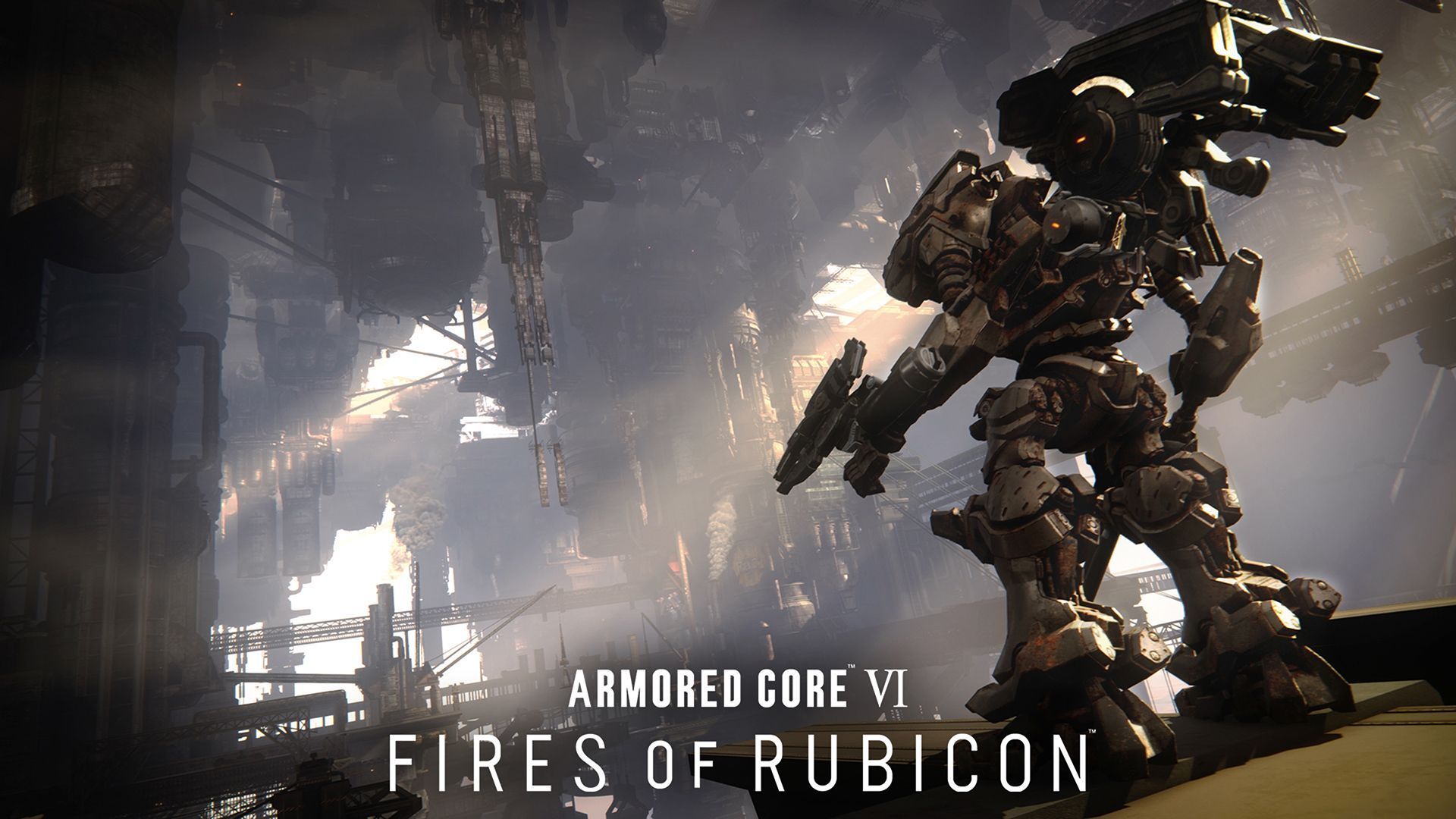

Com o lançamento antecipado do jogo, muitos jogadores ficam desapontados ao tentar descobrir por que seu Armored Core 6 não está funcionando.
A mais recente adição à renomada série de jogos de ação mecânica da DeSoftware, promete batalhas emocionantes e jogabilidade intensa. Mas ei, espere um segundo – alguns jogadores encontraram um obstáculo com o jogo não inicia ou ficar preso em uma tela preta. Não entre em pânico, porque, com um pouco de conhecimento, você pode resolver rapidamente esses problemas tecnológicos e mergulhe direto no caos mecanizado.
Por que o Armored Core 6 não está funcionando?
Vamos primeiro dissecar os culpados por trás da cortina. Se o Armored Core 6 travar ou não iniciar, pode ser devido a uma variedade de gremlins, incluindo:

Seu PC não está fazendo o corte
Armored Core 6 é uma fera faminta, exigindo algumas proezas sérias no PC. Se a sua máquina não atender aos requisitos de sistema do jogo, poderá haver problemas. Certifique-se de que sua configuração marque estas caixas:
- SO: Windows 10 ou 11 (64 bits)
- CPU: Intel Core i5-4590 ou AMD Ryzen 5 1500X
- BATER: 8 GB
- GPU: Nvidia GTX 970 ou AMD RX 570
- Armazenar: 60 GB
Se o seu equipamento falhar aqui, o Armored Core 6 pode optar por permanecer em seu hangar virtual.
Arquivos corrompidos
Os arquivos do jogo podem ser criaturas inconstantes e a corrupção pode estar escondida nas sombras. Para banir esse mal, use o feitiço “Verificar integridade dos arquivos do jogo”:
- Abra Vapor e clique com o botão direito no jogo.
- Vá para o Propriedades seção e, em seguida, deslize para a seção Ficheiros locais aba.
- Clique em “Verifique a integridade dos arquivos do jogo,” e deixe o Steam fazer sua mágica.
Drivers gráficos antigos, jogo novo
Duplas incompatíveis podem levar ao drama, e o mesmo vale para Armored Core 6 e drivers de GPU desatualizados. Evite este confronto de titãs atualizando seu driver gráfico em Nvidia ou da AMD sites.
Escudos antivírus superprotetores
Às vezes, seu antivírus excessivamente zeloso é como o segurança de um clube chique – ele pode confundir o Armored Core 6 com um encrenqueiro e mantê-lo afastado. Adicione o jogo à lista VIP do seu antivírus (exclusões) para garantir uma entrada mais tranquila.
Problemas de compatibilidade
Se o seu PC estiver rodando em uma versão mais antiga do Windows, o Armored Core 6 pode causar um acesso de raiva. Um pequeno truque de compatibilidade pode ajudar aqui:
- Clique com o botão direito sobre “ArmoredCore6.exe” e invocar suas propriedades.
- Vá para o Guia Compatibilidade, marque a “Execute este programa em modo de compatibilidade para:” caixa e selecione Windows 8 como seu ala.
Como você pode corrigir o problema de não funcionamento do Armored Core 6?
Agora que identificamos nossos inimigos, é hora de vestir nossa armadura de solução de problemas e voltar ao jogo. Aqui está o seu plano de ação:
Reinicie o seu PC
Às vezes a solução mais simples é a mais eficaz. Reiniciar o PC pode eliminar falhas temporárias e atualizar processos do sistema, potencialmente resolvendo problemas menores.
Verifique a integridade dos arquivos do jogo
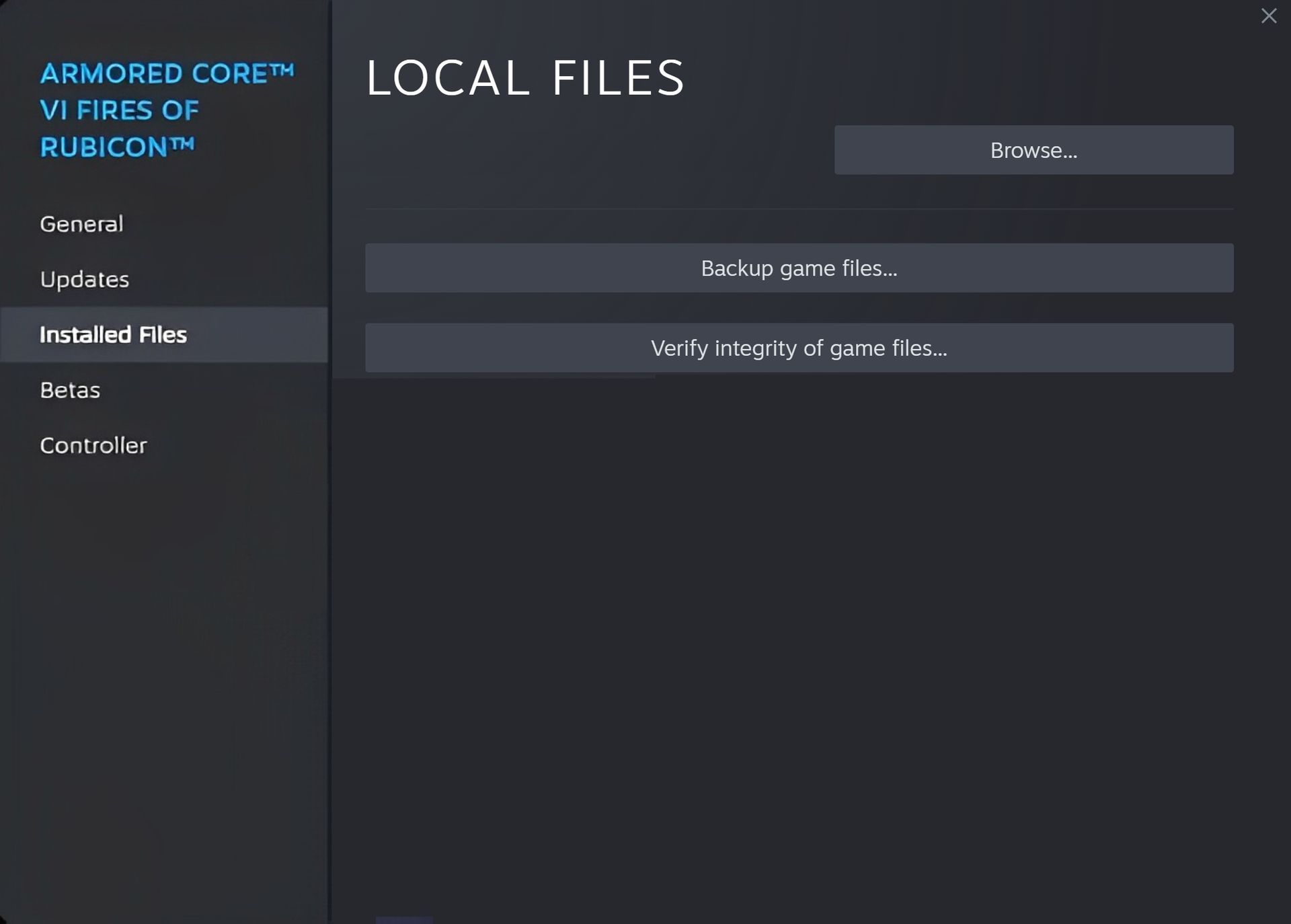
Arquivos de jogo corrompidos podem causar problemas de inicialização. Veja como verificá-los e repará-los:
- Abrir Vapor e encontra Núcleo Blindado6 em sua biblioteca.
- Clique com o botão direito no jogo e selecione “Propriedades.”
- Navegue até o “Ficheiros locais” aba.
- Clique “Verifique a integridade dos arquivos do jogo.”
- O Steam verificará os arquivos do jogo e substituirá os corrompidos.
Atualizar drivers de GPU
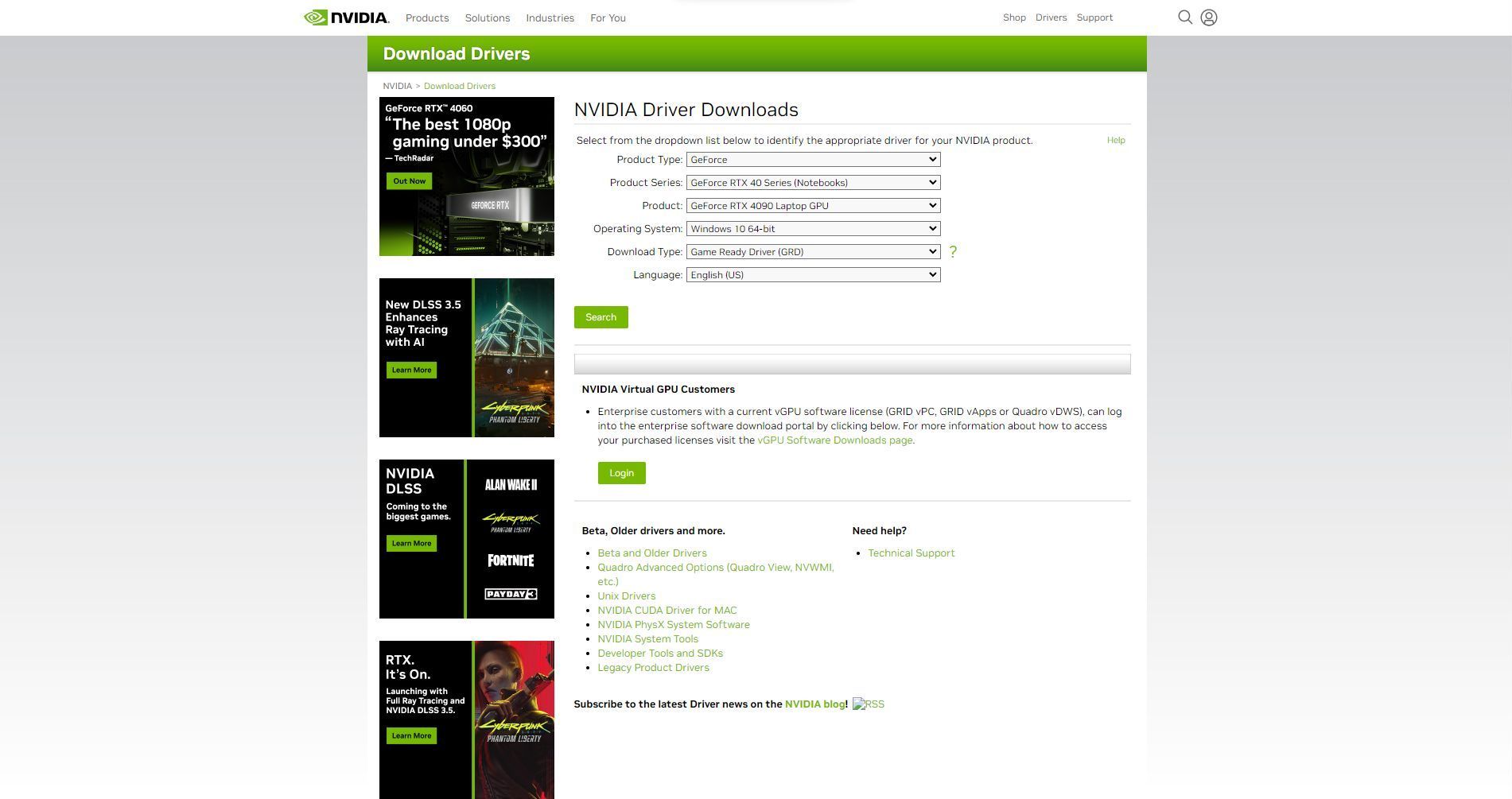
Atualizar os drivers da placa gráfica pode evitar problemas de compatibilidade:
- Visite a Nvidia ou AMD site baseado em sua placa gráfica.
- Baixe o mais recente driver para seu modelo específico.
- Execute uma instalação limpa do motorista.
- Reinicie o seu PC depois da instalação.
Adicionar jogo às exclusões de antivírus
Às vezes, o software antivírus pode confundir os arquivos do jogo com ameaças. Para corrigir isso:
- Abre o teu configurações do software antivírus.
- Procure um exclusões ou exceções lista.
- Adicione uma exclusão e selecione o “Arquivo” opção.
- Navegue até o “ArmoredCore6.exe” arquivo no diretório de instalação do jogo.
- Confirme a exclusão para evitar a verificação do arquivo do jogo.
Reparar arquivos do sistema
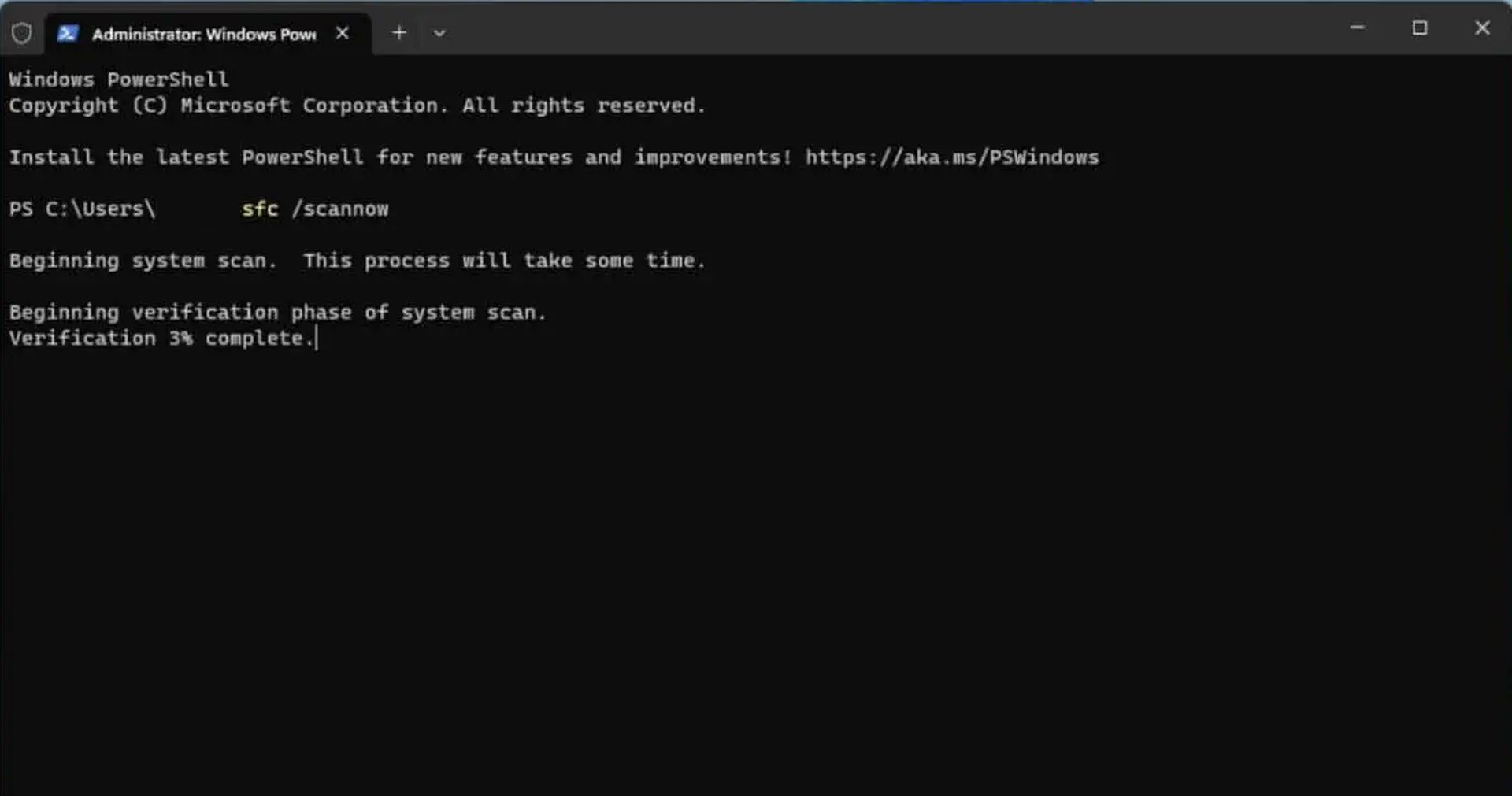
A corrupção de arquivos do sistema pode causar problemas de inicialização. Repare-os com o Verificador de arquivos do sistema:
- Imprensa Ganhar + S, tipo “Cmd,” clique com o botão direito “cmd.exe,” e escolha “Executar como administrador.”
- Na janela do prompt de comando, digite “sfc /scannow” e pressione Enter.
- O Verificador de arquivos do sistema verificará e substituirá os arquivos de sistema corrompidos.
Ativar modo de compatibilidade
Se o Armored Core 6 tiver problemas de compatibilidade com a sua versão do Windows:
- Clique com o botão direito no “ArmoredCore6.exe” arquivo.
- Selecione “Propriedades.”
- Vou ao “Compatibilidade” aba.
- Verifica a caixa “Correreste programa em modo de compatibilidade para:”
- Escolher “Janelas 8” no menu suspenso.
- Clique “Aplicar” e então “OK.”
Execute a inicialização seletiva
Uma inicialização seletiva pode ajudar a identificar conflitos com aplicativos em segundo plano:
- Imprensa Ganhar + R, tipo “msconfig,” e pressione Enter.
- No “Configuração do sistema” janela, vá para o “Em geral” aba.
- Verifica a “Inicialização seletiva” opção.
- Desmarque “Carregar itens de inicialização.”
- Clique “OK” e reinicie o seu PC.
- Lançar Armored Core 6 e veja se o problema persiste.
- Se o problema for resolvido, ative gradualmente os itens de inicialização para encontrar o culpado.
Entre em contato com o suporte da Bandai Namco
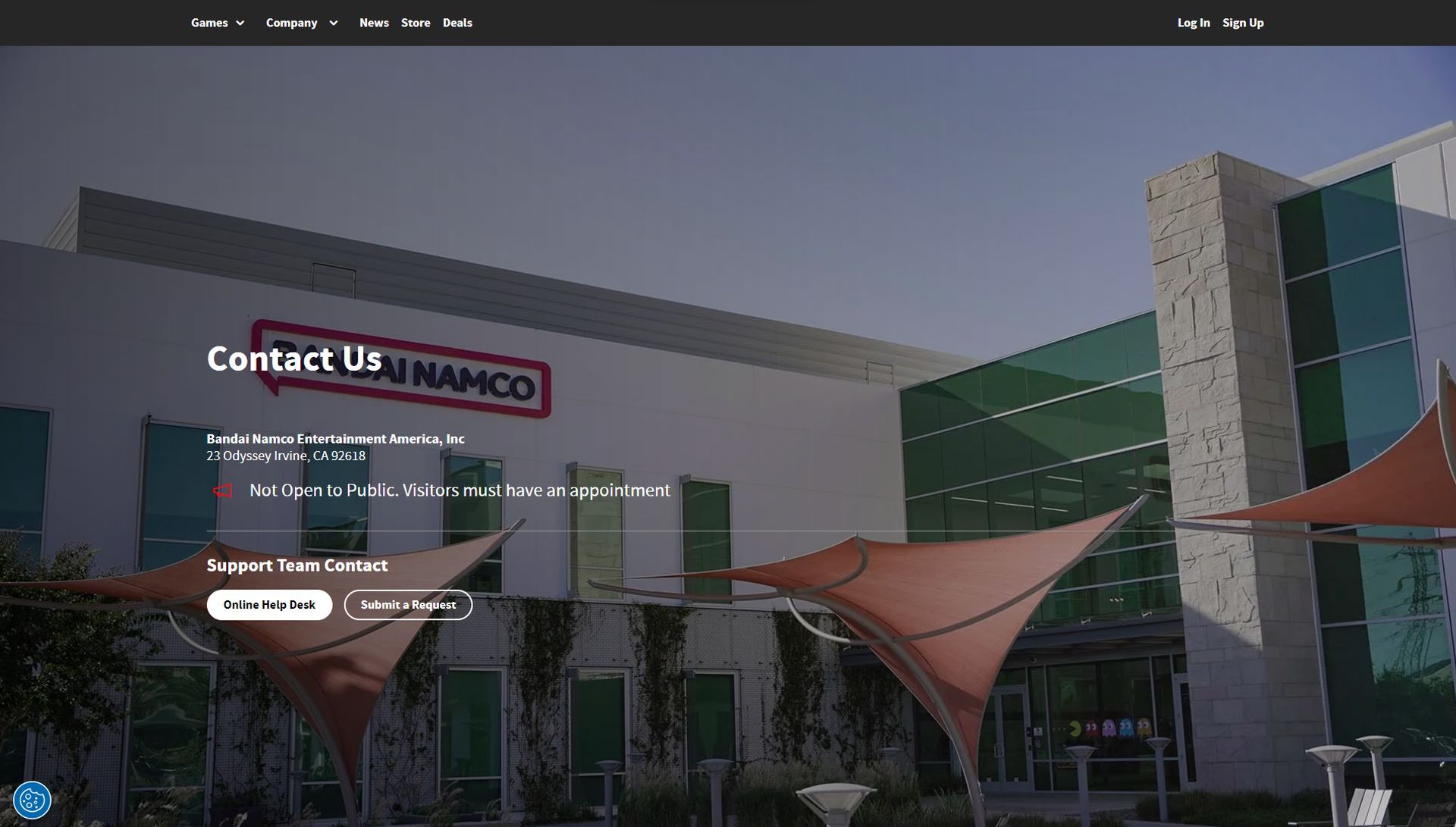
Se nenhuma das correções acima funcionar, entre em contato com o suporte da Bandai Namco para obter mais assistência. Eles podem ter insights ou soluções específicas para problemas de lançamento do Armored Core 6.
No final, a relutância do Armored Core 6 em lançar pode ser um quebra-cabeça complicado, mas com essas soluções práticas, você voltará a pilotar sua maravilha mecanizada em pouco tempo. Lembre-se de que as falhas tecnológicas são apenas mais um adversário a ser conquistado no mundo digital!
Enquanto isso, continue nos consultando para mais artigos sobre AC6, pois prepararemos mais guias à medida que começarmos a jogá-lo, como fazemos com Baldur’s Gate 3 com artigos como como encontrar Mol em Baldur’s Gate 3.
Crédito da imagem em destaque: DeSoftware
Source: Por que o Armored Core 6 não está funcionando: como corrigir problemas de inicialização do AC6




