

Você sabia que pode usar Minha atividade do Google para aumentar sua privacidade na Internet e controlar seus aplicativos? Vamos explicar como usá-lo.
O Google coleta dados do usuário como uma organização orientada por dados para ajudar no desenvolvimento de produtos e serviços melhores. Isso tem potencial tanto para o bem quanto para o mal, porque é difícil fornecer uma experiência personalizada sem revelar informações pessoais. O fato de o Google Play Services ser o mecanismo por trás até dos melhores smartphones Android do mercado resulta no mesmo destino.
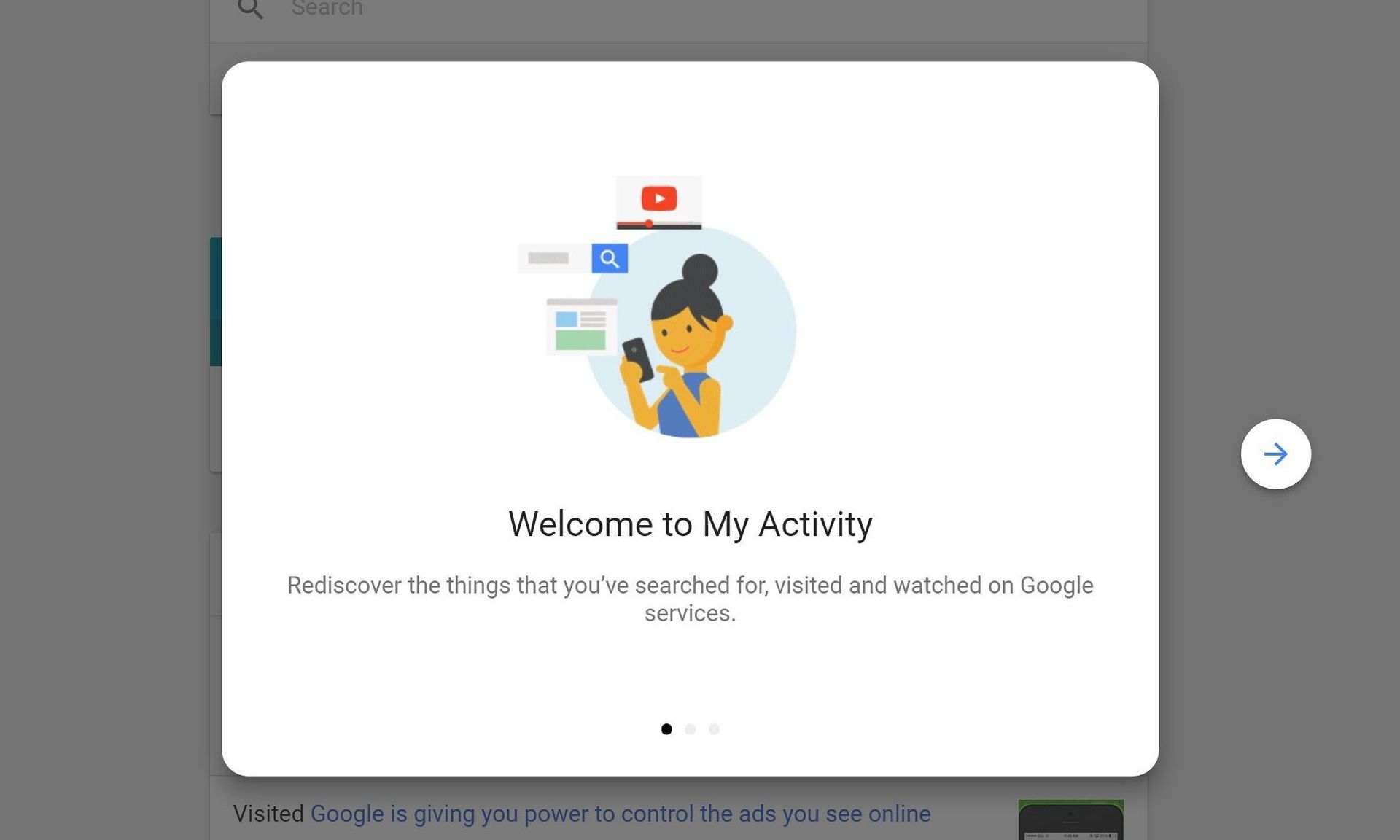
Com a útil função My Google Activity, o Google permite que você controle seu histórico de pesquisa e as configurações de dados da conta. Uma mudança importante é a exclusão automática padrão do histórico de pesquisa do Google após um período de tempo predeterminado. Antes disso, você pode ter armazenado inadvertidamente anos de dados de pesquisa de dispositivos desatualizados em sua conta. Descubra tudo o que há para saber sobre o recurso My Google Activity lendo.


Como verificar Minha atividade do Google em um navegador da Web?
Você também pode iniciar seu navegador da Web preferido e acessar a página Minha atividade do Google. A versão para desktop pode ser usada em um computador ou você pode usar um smartphone e adicionar um ícone de atalho à sua tela inicial para sua conveniência. Para adicionar Minha atividade do Google à sua página inicial:
- Abra o navegador da Web de sua preferência e vá para o Minha página principal de atividades
- Para criar um atalho, toque em Adicionar à tela inicial depois de abrir as configurações do navegador
- Toque Adicionar
- Para adicionar o ícone à sua tela inicial, toque no Adicionar à tela inicial opção
- Se desejar, você pode pressionar e segurar o ícone de atalho e arrastá-lo para qualquer local na tela inicial
Como verificar minha atividade do Google no telefone Android?
Independentemente da abordagem escolhida, existem muitos métodos para acessar as configurações do recurso My Gooogle Activity no Android.
Ao realizar o seguinte, você pode acessar facilmente a página inicial da sua conta do Google:
- Toque em símbolo de perfil no canto superior direito do Google app
- Toque em Botão Gerenciar sua Conta do Google na conta que você escolheu
- Na parte superior da tela, selecione o Guia Dados e privacidade
- Toque em botão Minha atividade depois de rolar para baixo para o Configurações do histórico seção
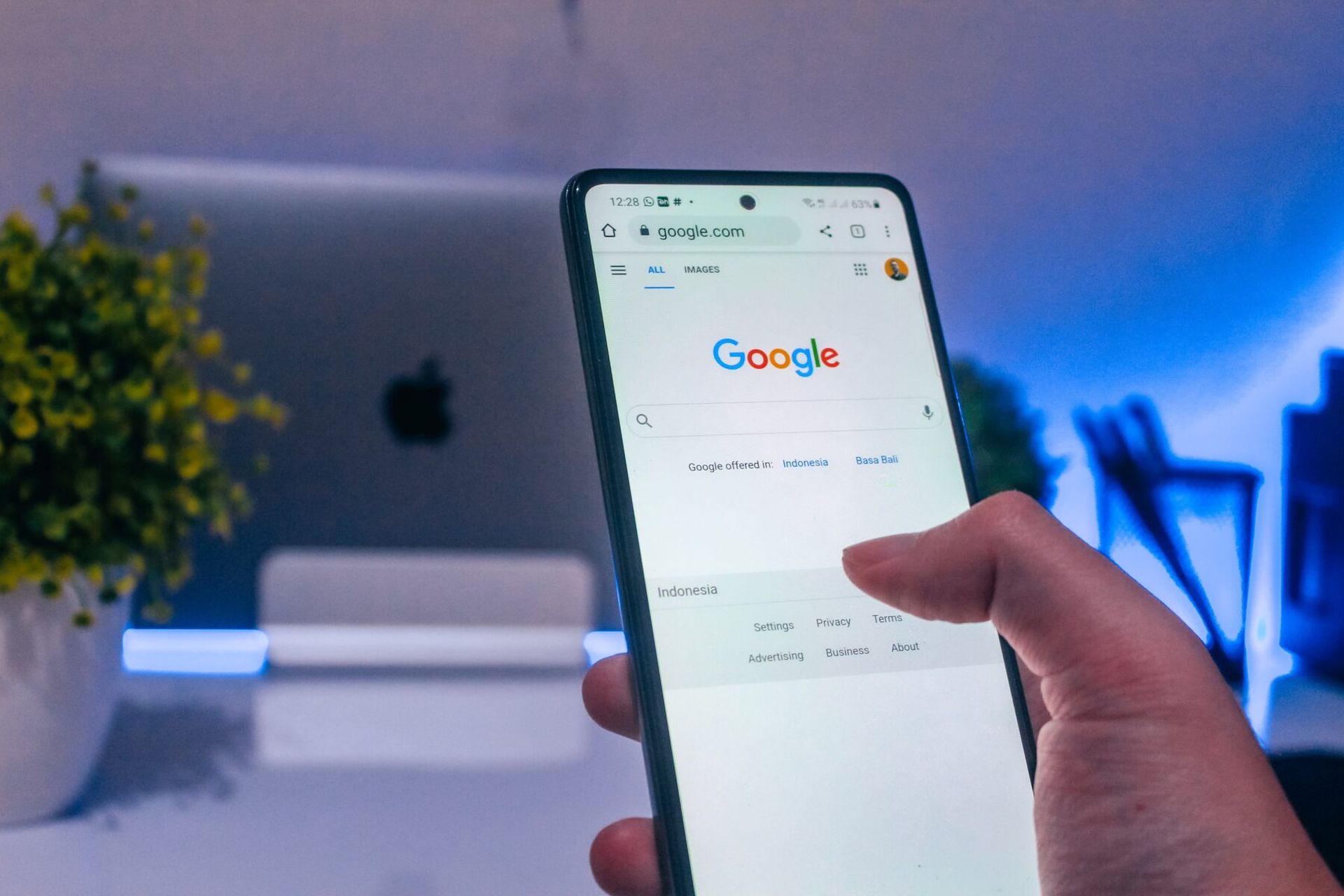
Como usar Minha atividade do Google para gerenciar o histórico da sua conta do Google?
É hora de gerenciar as configurações do histórico da sua conta do Google agora que você tem acesso ao recurso Minha atividade do Google em seu dispositivo. Três controles de atividade—Atividade na Web e de apps, Histórico de localizaçãoe Histórico do YouTube— pode ser encontrado na página principal de controles de atividade. Escolha as melhores preferências para sua necessidade, analisando cada uma separadamente.
Nas seções abaixo, detalhamos cada controle na página Minha atividade do Google para você.
Atividade na Web e de apps
As configurações do histórico de pesquisa do seu site e aplicativo são exibidas na seção Atividade na Web e no aplicativo. Para melhorar a experiência geral do usuário, o Google aconselha deixar essa configuração ativada. Você obterá resultados de pesquisa mais rápidos e sugestões melhores para vários serviços do Google se fizer isso. Em algumas circunstâncias, salvar o histórico da sua conta pode ser benéfico. Considere conduzir uma pesquisa aprofundada sobre um determinado assunto. Se você precisar localizar algo em seu histórico de pesquisa novamente, poderá fazê-lo facilmente.
Para aumentar a privacidade de sua conta do Google se a opção estiver habilitada, faça o seguinte:
- Para começar, toque no botão desligar
- Role para baixo depois de ler a descrição conforme necessário
- Quando você pressiona o botão de pausaa configuração é desativada
- Selecione Tempo todo depois de tocar Excluir atividades anteriores. Como resultado, seu histórico de pesquisa anterior é excluído da sua conta do Google
- Escolher Próximo
- Toque Excluir depois de escolher os produtos para os quais deseja remover o histórico de atividades
- A atividade da sua conta do Google o histórico dos serviços escolhidos será excluído
Ao pressionar o ícone na seção intitulada “Ver e remover atividade” você também pode ajustar as informações do histórico salvo para qualquer serviço ou aplicativo do Google. Você pode preencher isso manualmente para cada um, dando a você ainda mais poder sobre os programas e serviços que você usa. Isso é útil se você deseja apenas selecionar alguns itens específicos – e não todos – para serem salvos em sua conta.
Histórico de localização
Você pode hesitar em usar essa opção, pois o rastreamento do histórico de localização é um assunto delicado. O recurso de rastreamento de localização da sua conta deve ser ativado manualmente. No entanto, existem certas vantagens em habilitá-lo. Por exemplo, com base nos locais de suas viagens anteriores, você pode receber sugestões de áreas a visitar. Isso pode ser útil em casa ou durante uma viagem, se você gosta de descobrir novas lojas ou restaurantes.
Faça o seguinte para disponibilizar a função de histórico de localização da sua conta do Google:
- Toque em Botão ligar próximo ao Histórico de localização seção
- Role para baixo depois de ler a descrição
- Para disponibilizar o recurso para sua conta do Google, toque no Botão ligar
Histórico do YouTube
O recurso Histórico do YouTube acompanha suas pesquisas e salva um registro dos vídeos que você assistiu. Você pode continuar de onde parou com os vídeos e, como resultado, suas sugestões de vídeos são aprimoradas. Seus dados de usuário são necessários para que tudo funcione, assim como todos os recursos que fornecem uma experiência personalizada. Os recursos extras não estarão disponíveis se você usar o YouTube com esta configuração desativada.
Desative esses recursos do YouTube se sua privacidade for mais importante para você do que eles, concluindo o seguinte:
- Toque em botão desligar ao lado da seção Histórico do YouTube
- Depois de ler a descrição, role para baixo se necessário
- Para interromper a configuração do Histórico do YouTube em sua conta do Google, toque no botão de pausa
- Selecione Excluir atividade anterior
- Escolher Tempo todo
- Para excluir seu histórico de pesquisa do YouTube, primeiro dê uma olhada na visualização do que será excluído e, em seguida, toque no Botão Excluir

Você tem controle sobre o histórico de pesquisa da sua conta do Google por meio de Minha atividade no Google
Você pode visualizar e gerenciar qualquer coisa que tenha compartilhado com o Google em um painel intuitivo com o recurso My Google Activity. É uma boa inovação que permite escolher quanto de seus dados o Google deve ter acesso por meio de sua conta.
Para uma melhor experiência do usuário, ao usar seus aplicativos e serviços, o Google sempre precisará saber pelo menos algumas coisas sobre você. No entanto, a partir deste ponto, você tem controle sobre quanta informação privada eles podem coletar.
Na Techbriefly, nos preocupamos com sua privacidade. Minha função de atividade do Google é um ótimo recurso para controlar seus dados na Internet e agora você sabe como usá-lo. Se você é um usuário do Android, já deve ter ouvido que o Google lançou sua maior queda de recursos do Pixel. Existem muitos recursos incríveis nos novos telefones Pixel e nosso favorito é a tecnologia Clear Calling. Se você deseja saber mais sobre o recurso mais recente do telefone Pixel, consulte nosso artigo intitulado Como usar o Google Clear Calling?
Source: O recurso My Google Activity permite que você assuma o controle de sua privacidade



