
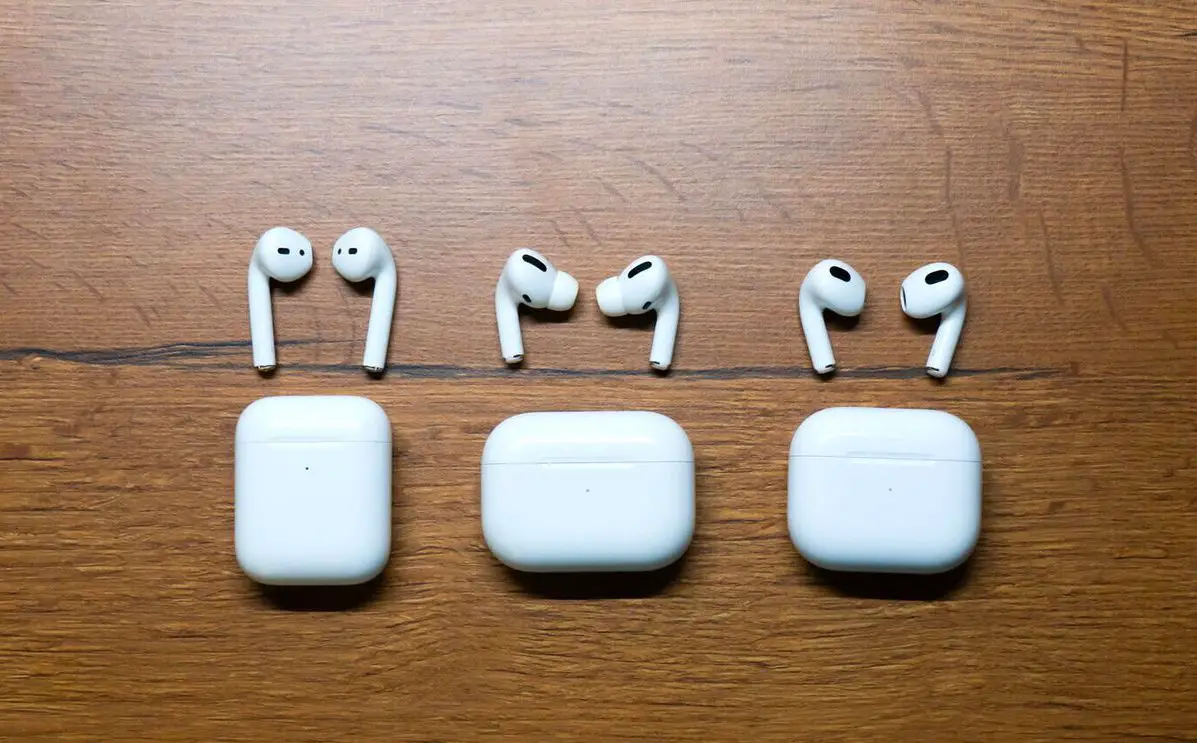

O guia de personalização do Apple Airpods está aqui para você. Os AirPods são, na aparência, muito simples, mas oferecem muito mais opções do que parecem à primeira vista. Em geral, todas as ações são simples, mas nunca é demais tê-las coletadas em um artigo como o abaixo.
Personalização do Apple Airpods: como conectar AirPods ao iPhone, iPad ou Mac?
Para usar os AirPods, a primeira coisa que precisamos é ter um dispositivo compatível com eles, são iPhone, iPad ou iPod touch com iOS 10.1 ou posterior, Apple Watch com watchOS 3 ou posterior e Mac com macOS Sierra ou posterior. Agora só precisamos conectá-los pela primeira vez ao dispositivo. No iOS, estes são os passos a seguir:
- Desbloqueie seu iPhone ou iPad.
- Abra o estojo dos AirPods e aproxime-o do dispositivo.
- Pressione OK na janela que aparecerá no dispositivo.
Lembre-se de que estando conectado ao iCloud os AirPods já estarão configurados automaticamente nos demais dispositivos, portanto não é necessário repetir o processo nos demais dispositivos.


Como conectar AirPods a outros dispositivos?
Se, por outro lado, não tivermos um dispositivo iOS, mas quisermos usar os AirPods, por exemplo, em um PC com Windows, as etapas a seguir são as seguintes:
- Abrimos o estojo de carregamento com os AirPods dentro.
- Pressionamos e seguramos o botão na parte de trás até que o LED acenda.
- No dispositivo, vá para a seção Bluetooth.
- Selecione os AirPods nos dispositivos disponíveis.

Como usar Siri em AirPods?
Ao contrário de outros fones de ouvido, os AirPods são totalmente compatíveis com Siri, o que significa que poderemos pedir ao assistente virtual coisas como se fosse um iPhone. Nós simplesmente dizemos “E aí Siri” e então fazemos pedidos como estes:
- Aumente ou diminua o volume.
- Ligue para um contato.
- Peça informações meteorológicas.
- Mude as músicas.
- Reproduza uma lista de reprodução de música.
- Verifique a bateria dos AirPods.
Como verificar a bateria e carregar seus AirPods?
Os AirPods da Apple têm grande autonomia como ponto forte, isso se deve tanto aos próprios fones de ouvido quanto ao case que os acompanha.
- Os AirPods têm autonomia de 5 a 6 horas de reprodução de música.
- O estojo apresenta várias cargas completas dos AirPods para atingir até 30 horas de reprodução.
- Carregar os AirPods por 15 minutos fornecerá até 3 horas de reprodução.
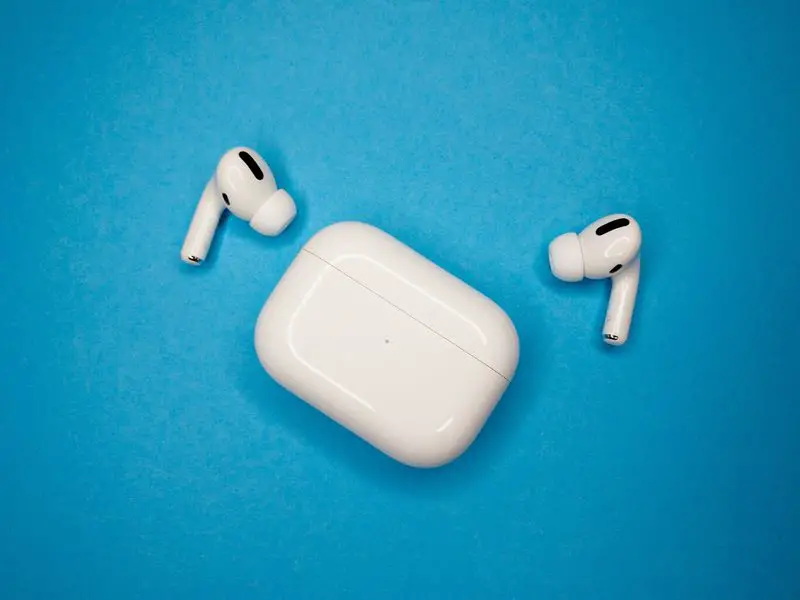
Para verificar o status da carga dos AirPods e do estojo, podemos fazê-lo no widget de bateria do iOS. Também podemos colocar os AirPods dentro do gabinete e abri-lo perto de um dispositivo iOS para nos mostrar uma animação com a bateria restante. Por fim, o LED no gabinete aceso em verde significa que a carga está cheia, enquanto laranja significa que há menos de uma carga completa restante. Os AirPods dentro estão indicando a bateria dos próprios AirPods, sem eles está indicando a bateria do gabinete.
Como personalizar as configurações dos AirPods?
Com tudo isso, poderemos usar os AirPods com muita facilidade, mas também podemos personalizar algumas configurações deles em Configurações> Bluetooth> AirPods em nosso iPhone ou iPad. Estas são as alterações que podemos fazer:
- Altere o nome dos AirPods.
- Ative ou desative a detecção automática de ouvido.
- Defina de qual fone de ouvido o microfone é usado.

Como começamos dizendo, os AirPods nos oferecem muito mais opções do que aparenta. Opções úteis tanto para interagir confortavelmente com nossos fones de ouvido quanto para personalizar o uso que damos a eles.




