
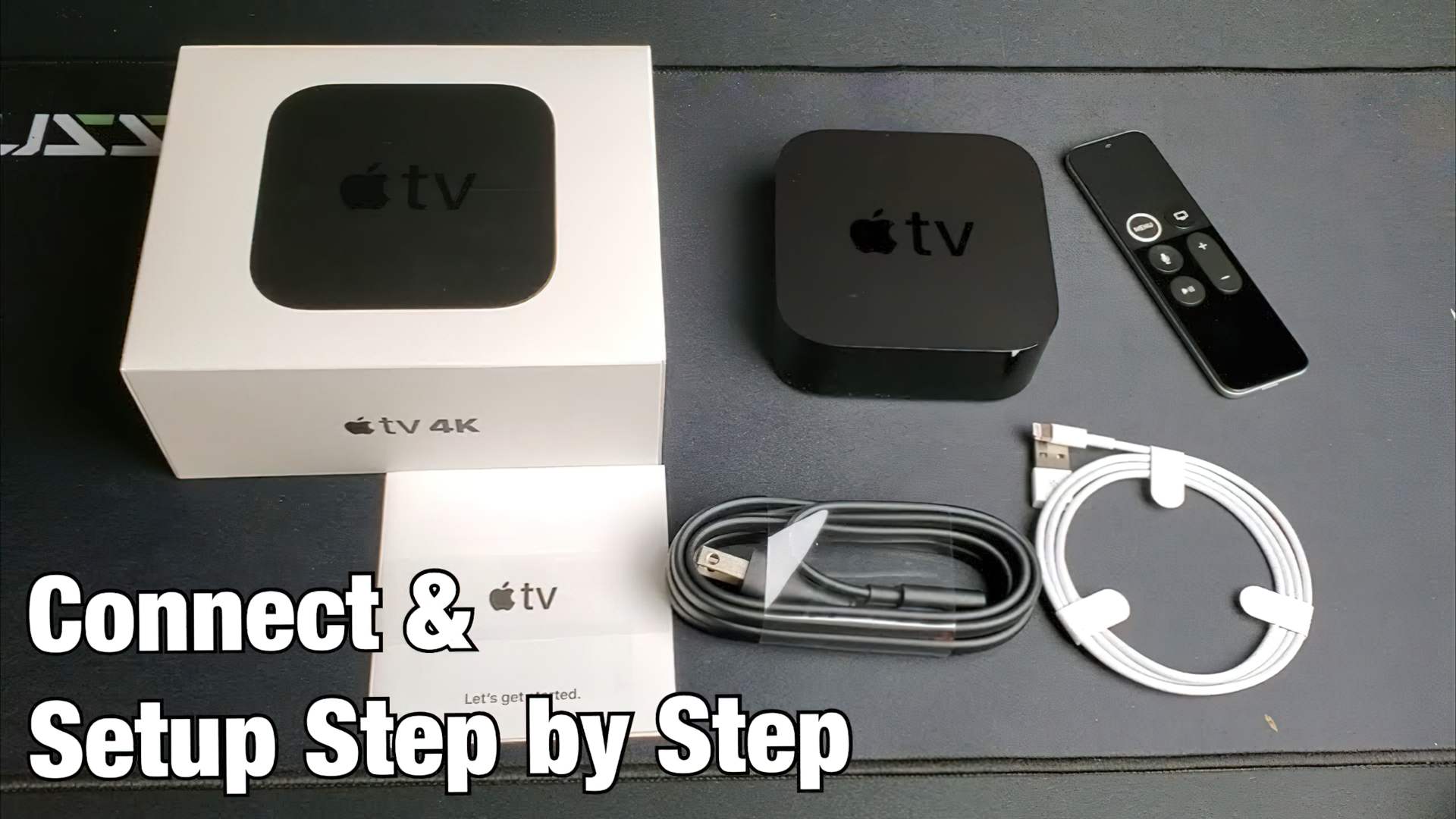

Com este simples guia de configuração da Apple TV, você poderá configurar e vincular uma Apple TV 4K (4ª geração) ou uma Apple TV HD (5ª geração). As Apple TVs de 3ª e 2ª gerações mais antigas também são abordadas em nosso guia.
Você é um usuário do iPhone? Você pode acelerar o processo de conexão e configuração da Apple TV 4K ou HD (4ª e 5ª versões) usando seu iPhone.
Configurando uma Apple TV demonstra por que a Apple é famosa por suas interfaces amigáveis e produtos fáceis de usar. A configuração da Apple TV é simples. Leva apenas alguns minutos para desembalar a caixa para transmitir vídeo na Internet e ouvir música em seu home theater.



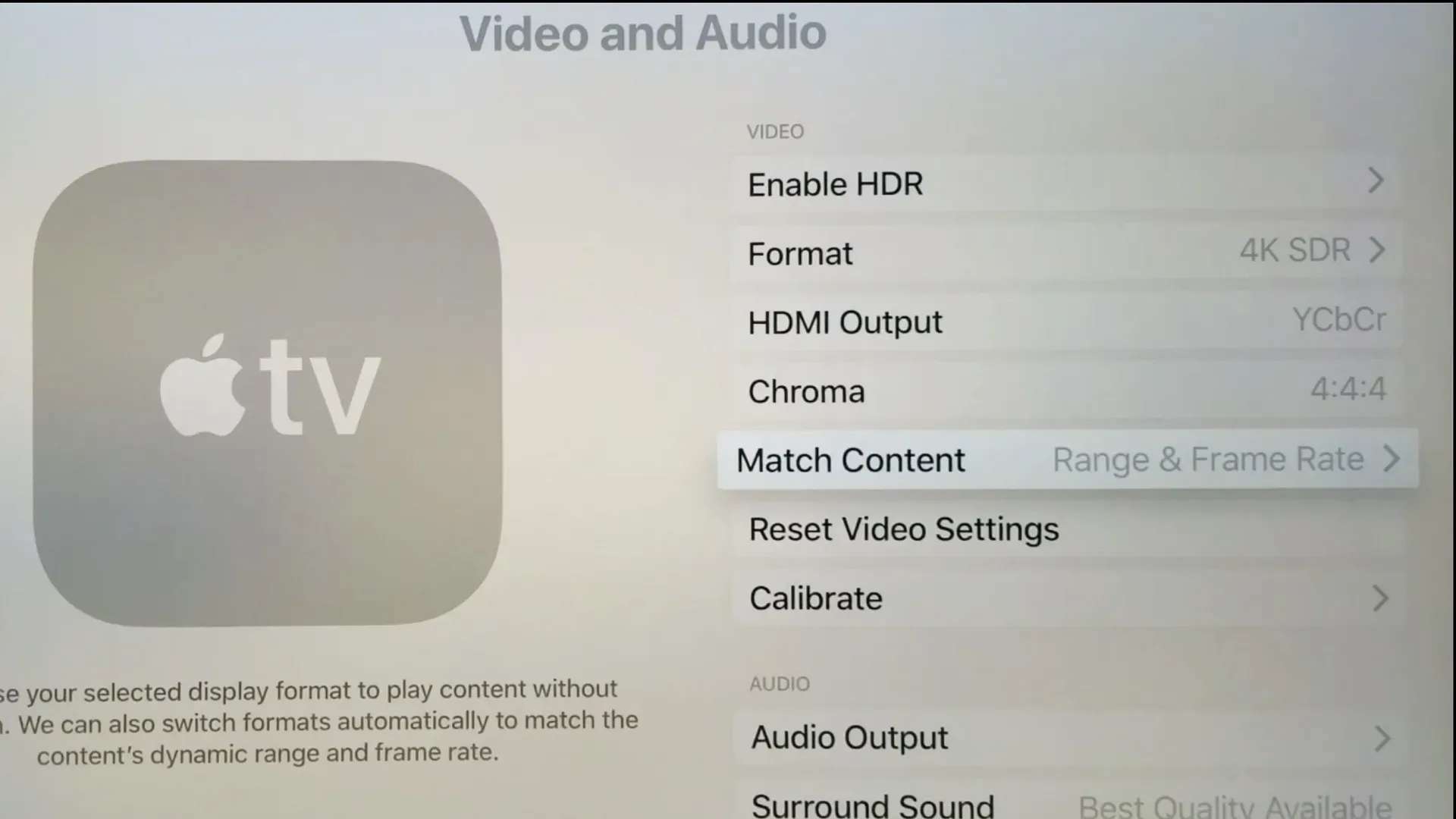
Configuração da Apple TV de 4ª e 5ª geração
A quarta e quinta geração da Apple TV e da Apple TV HD agora incluem mais recursos do que seus antecessores. Veja como começar.
- Comece conectando a Apple TV à sua televisão ou receptor de home theater com um cabo HDMI (HDMI 2.0 para a Apple TV 4K) e, em seguida, conecte-o a uma tomada. Usando Ethernet ou Wi-Fi, você pode conectar a Apple TV à Internet.
- Ligue a televisão e altere a entrada da TV para corresponder à usada pela Apple TV. A tela de configuração da Apple TV será exibida.
- Emparelhe o Siri Remote incluído com sua Apple TV clicando no touchpad na parte superior do controle remoto.
- Para começar, use o Siri Remote para seguir as instruções na tela para configurar sua Apple TV. Você escolherá um local e um idioma, fará login usando seu ID Apple, selecionará as preferências do protetor de tela e assim por diante.
- Se você ainda não tiver uma conta com seu provedor de TV, vá em frente e crie uma. O acesso ao streaming de conteúdo de vídeo em aplicativos compatíveis com seu provedor de TV é desbloqueado usando este botão.
Agora você pode começar a instalar aplicativos e visualizar o conteúdo depois de concluir o processo de configuração.
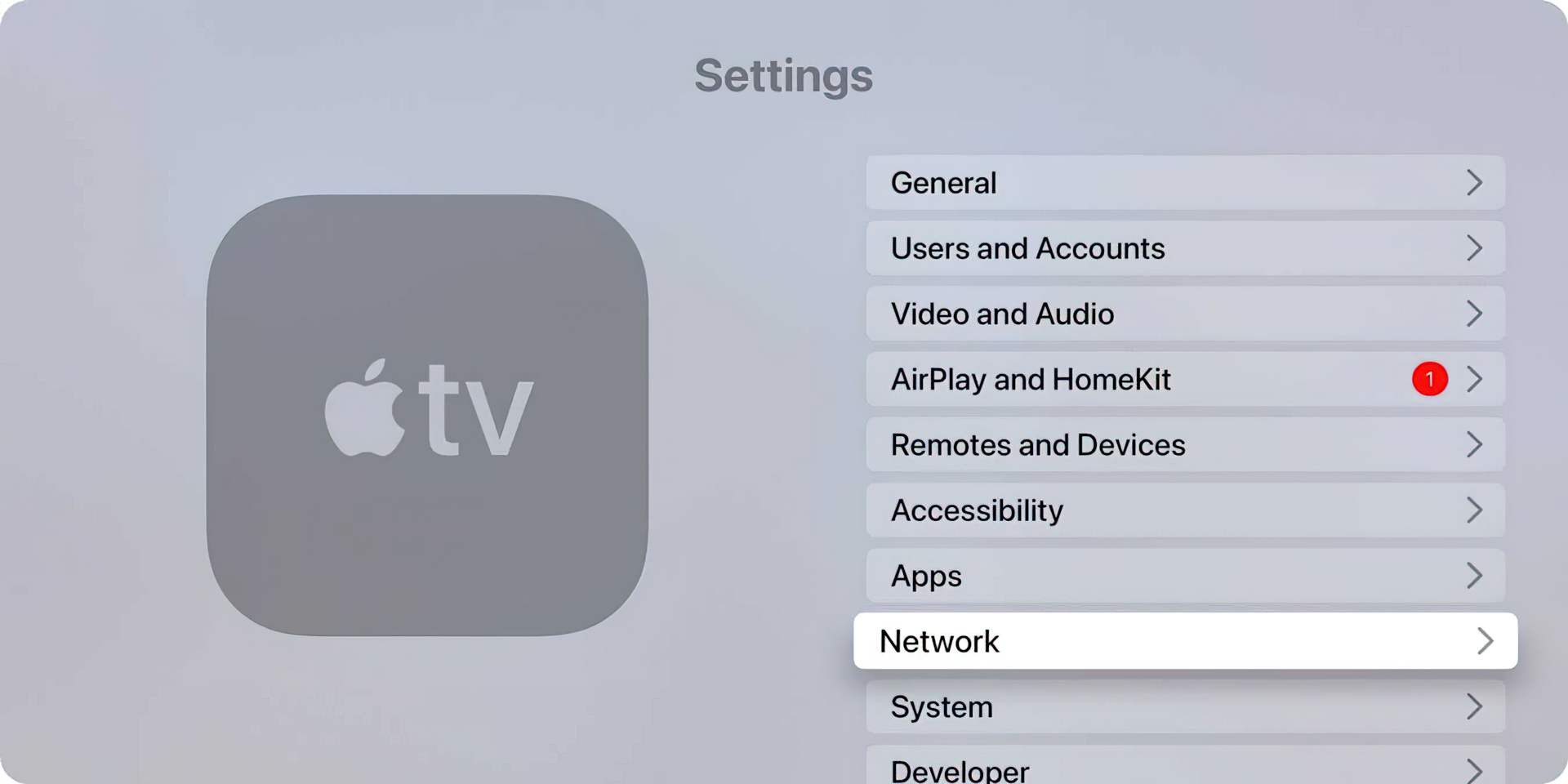
Configuração da Apple TV de 2ª e 3ª geração
O guia de configuração da Apple TV para as versões anteriores da Apple TV é semelhante. Veja como proceder:
- Conecte a Apple TV à sua HDTV ou receptor. A Apple TV exibirá o logotipo da Apple na tela ao inicializar.
- Usando o controle remoto, escolha o idioma que deseja usar para os menus.
- Selecione com o botão central para mover o realce para cima e para baixo. Os botões de aumentar e diminuir o volume aumentam e diminuem o realce; Use-os juntos.
- A Apple TV procura redes sem fio disponíveis (supondo que você esteja usando Wi-Fi). Conecte-se via Ethernet, se necessário. Selecione-o e digite sua senha.
- Há uma seleção que permite escolher se sua Apple TV deve ou não transmitir dados de diagnóstico para a Apple. Esta opção compartilha informações sobre o funcionamento da Apple TV (se travar, etc.), mas não envia informações de identificação pessoal. Dependendo de como você visualiza sua privacidade, você pode desativá-la, pois já pagou pelo dispositivo. Se a Apple quiser saber por que o dispositivo trava (se isso acontecer), eles devem fazer o teste, não você.
- Certifique-se de que o Compartilhamento Doméstico esteja ativado em seu computador doméstico principal. Você pode usar o Apple TV para se conectar à Internet e obter informações sem ativar o Compartilhamento doméstico, mas terá mais uso com ele. Os arquivos locais serão transmitidos pela rede local e você não desperdiçará dados ou monopolizará a largura de banda da Internet doméstica.
- Para acessar uma biblioteca de Compartilhamento Familiar a partir de sua biblioteca principal do iTunes, você deve primeiro fazer login no Compartilhamento Doméstico usando a mesma conta do iTunes que sua biblioteca principal do iTunes.
Agora você pode reproduzir música ou vídeo da sua biblioteca do iTunes via AirPlay ou acessar conteúdo baseado na Web na iTunes Store, Netflix, YouTube ou outros locais. A Apple recentemente teve seu evento WWDC, você gostaria de saber se há algo novo para sua Apple TV?



