
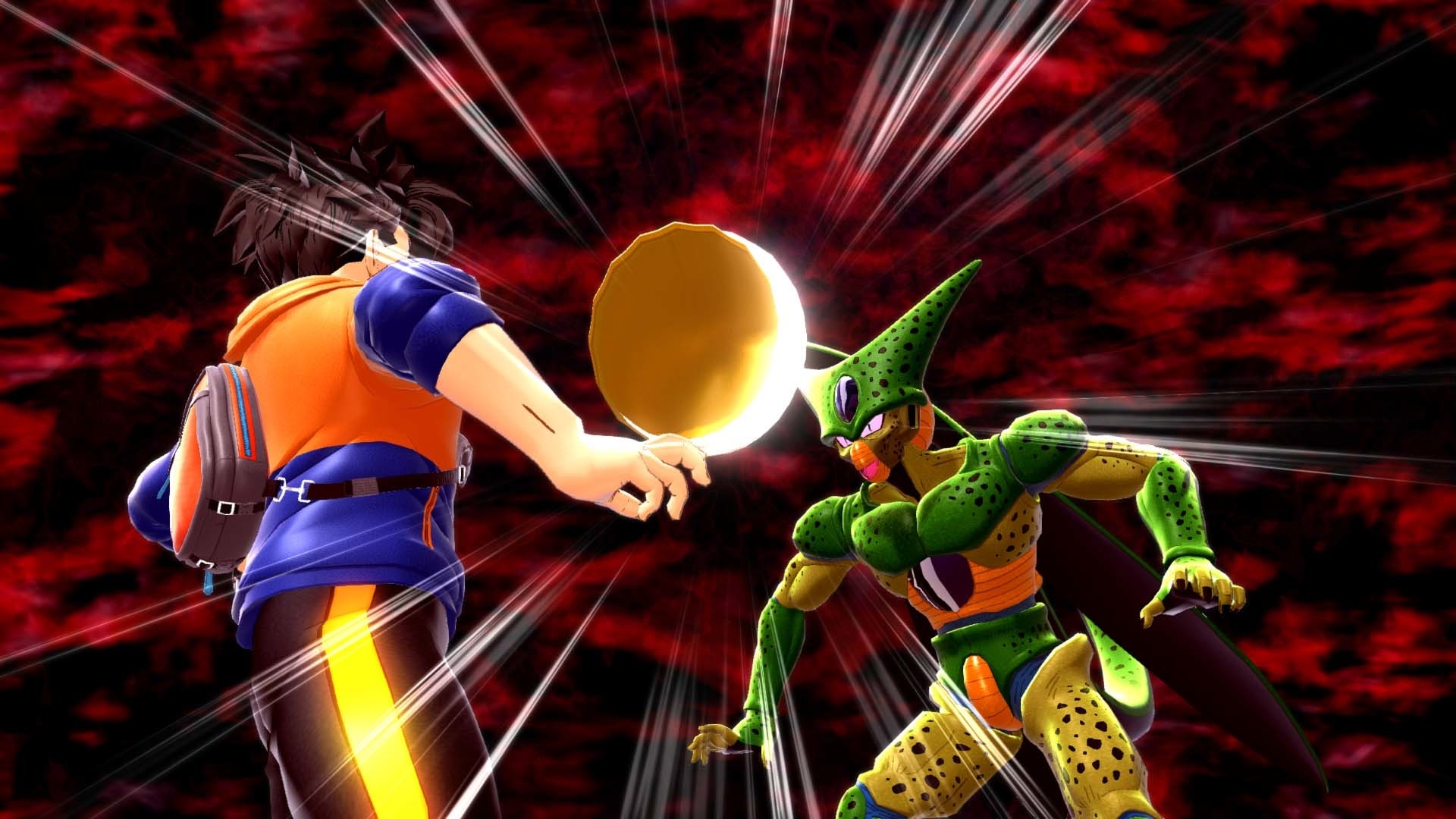

Neste artigo, abordaremos Dragon Ball The Breakers travando (2022): Como corrigi-lo, para que você possa continuar jogando sem mais problemas.
“DRAGON BALL: OS QUEBRADORES” um videogame online de sobrevivência multiplayer de ação assimétrica, acaba de ser lançado pela Dimps Corporation e Bandai Namco Entertainment. Não podemos, no entanto, contestar o fato de que muitos jogadores estão enfrentando uma série de problemas e dificuldades. Enquanto isso, há vários relatos de que o Dragon Ball The Breakers está travando ao iniciar.
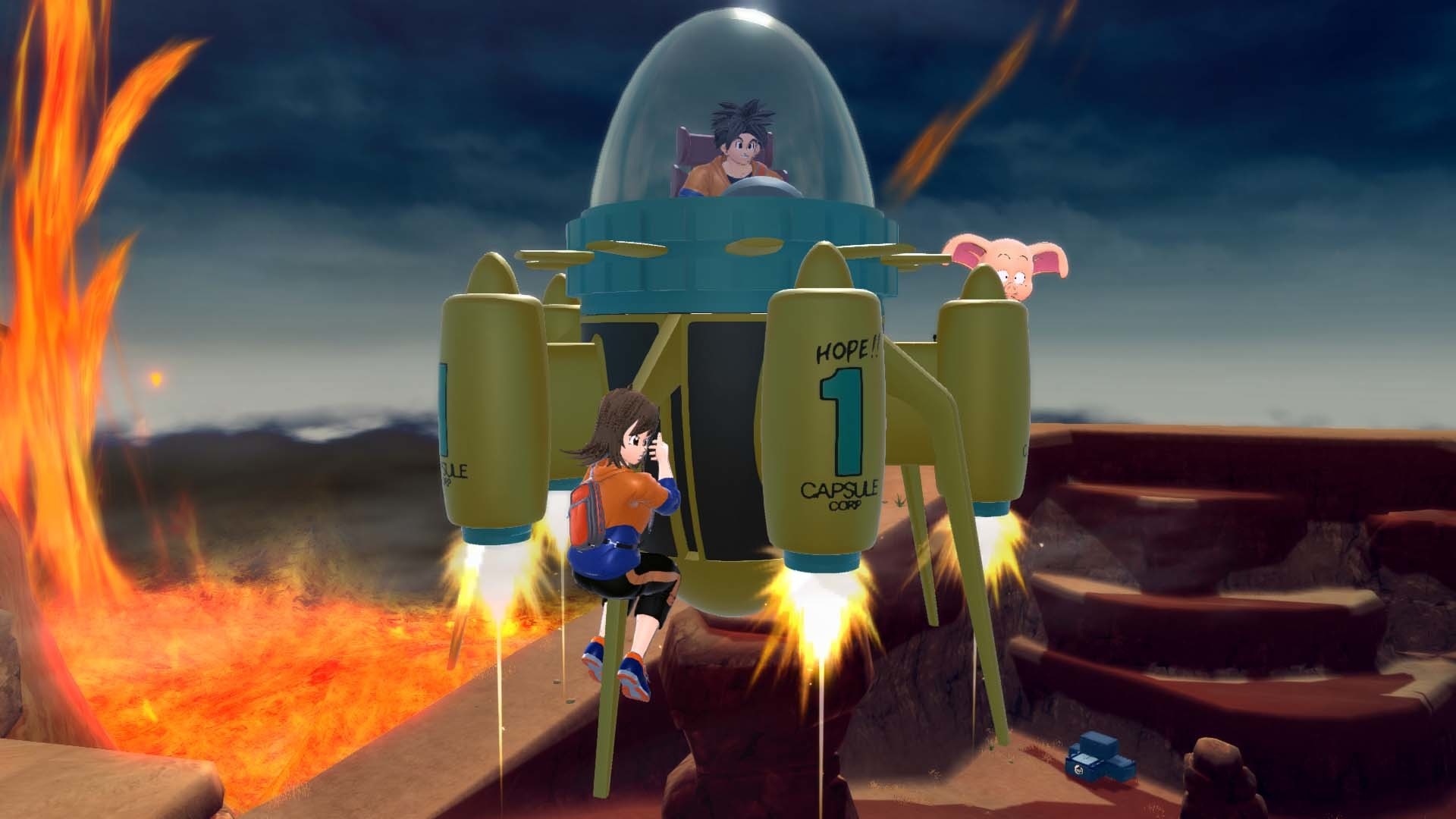
Agora, se você também sofre de Dragon Ball The Breakers travando, não se assuste. Aqui, fornecemos algumas soluções em potencial que podem ser úteis. Falando do problema de travamento da inicialização ou do jogo não iniciar, parece que existem muitos jogos para PC no mercado que podem ter vários problemas, sendo o problema de travamento da inicialização inquestionavelmente um dos principais. Enquanto atrasos, travamentos, etc. são persistentes no jogo.


Por que Dragon Ball The Breakers está travando?
Escusado será dizer que existem algumas causas potenciais para Dragon Ball The Breakers travar quando é lançado no PC. Parece que problemas com programas de inicialização, software de sistema obsoleto, jogos desatualizados, tarefas supérfluas de terceiros, problemas de compatibilidade com o PC e outros fatores podem ser os culpados pelo problema de travamento. Dê uma breve olhada nos motivos apresentados abaixo antes de passar para o guia de solução de problemas.
- Problemas de compatibilidade com a especificação do PC
- Uma versão desatualizada do jogo
- Um lançador de jogos desatualizado
- Drivers gráficos desatualizados
- Problemas de versão do DirectX
- Tarefas desnecessárias em execução em segundo plano
- Bloqueio de software antivírus ou firewall
- Problemas do aplicativo de inicialização
- Problemas redistribuíveis do Microsoft Visual C++,
- CPU/GPU com overclock
- Problemas de aplicativos de sobreposição
Como consertar Dragon Ball The Breakers travando?
Agora que você está ciente das possíveis causas para o travamento de Dragon Ball The Breakers, você pode seguir as técnicas de solução de problemas abaixo. Tome cuidado para implementar cada solução alternativa até que o problema seja totalmente resolvido. A probabilidade de o seu Dragon Ball The Breakers travar ou não iniciar é alta devido a problemas com os arquivos do jogo ou até mesmo com o computador. Vamos começar sem mais delongas.
1. Verifique os requisitos do sistema
Você deve primeiro determinar se os requisitos do sistema para o jogo são compatíveis com a configuração do PC que você está usando. Às vezes, problemas de compatibilidade podem causar muitas dores de cabeça por causa do software ou hardware antigo do computador. Você deve atualizar o hardware ou software relevante se a configuração do seu PC estiver desatualizada ou incompatível. Você pode seguir para a técnica a seguir se não houver problemas com as configurações do PC.
Requerimentos mínimos:
- SO: Windows 10 64 bits
- Processador: Intel Core i5-7600 ou AMD Ryzen 3 3100
- Memória: 8 GB de RAM
- Gráficos: GeForce GTX 770 ou Radeon RX 470
- DirectX: Versão 9.0
- Rede: Conexão à Internet de banda larga
- Armazenar: 10 GB de espaço disponível
Requisitos recomendados:
- SO: Windows 10 64 bits
- Processador: Intel Core i7-8700 ou AMD Ryzen 5 3600
- Memória: 8 GB de RAM
- Gráficos: GeForce GTX 780 ou Radeon RX 570
- DirectX: Versão 11
- Rede: Conexão à Internet de banda larga
- Armazenar: 10 GB de espaço disponível
2. Execute o jogo como administrador
Para conceder acesso ao Controle de Conta de Usuário (UAC) ao sistema, certifique-se de iniciar o arquivo do aplicativo do jogo em seu computador com acesso de administrador. Ocasionalmente, seu sistema pode precisar da autorização de acesso do UAC para iniciar um software altamente crucial. Seguindo as instruções abaixo, você só precisará fornecer acesso de administrador uma vez, após o que não será solicitado a fazê-lo novamente. Para realizar isso:
- Navegue até o local onde você instalou Dragon Ball The Breakers.
- No seu computador, escolha com o botão direito.
- Selecione Propriedades e, em seguida, selecione a guia Compatibilidade.
- Para ativá-lo, marque a caixa de seleção ao lado de Executar este aplicativo como administrador.
- Quando terminar, pressione OK antes de pressionar Aplicar para preservar suas alterações.
- Para terminar, basta clicar duas vezes no arquivo do aplicativo do jogo para iniciá-lo.
Execute as mesmas ações para o cliente de jogo apropriado se estiver jogando o jogo usando o cliente Steam.
3. Desative as otimizações de tela cheia
Para certos PCs, desligar as otimizações de tela cheia do sistema Windows para o seu arquivo de aplicativo de jogo específico deve resolver o travamento de Dragon Ball The Breakers. Embora esteja desabilitado por padrão, você deve verificar novamente para garantir que a otimização de tela cheia não esteja ativada. Como fazer isso:
- Inicie o cliente Steam e escolha Biblioteca.
- Selecione Gerenciar clicando com o botão direito do mouse em Dragon Ball The Breakers.
- Vá para a pasta de instalação do Dragon Ball The Breakers clicando em Procurar arquivos locais.
- Clique em Propriedades no menu de contexto clicando com o botão direito do mouse em DragonBallTheBreakers.exe.
- Certifique-se de marcar a caixa ao lado de “Desativar otimizações de tela cheia” na guia Compatibilidade.
- Quando terminar, clique em OK e em Aplicar para preservar suas alterações.
4. Atualize o driver da GPU
Você também deve seguir as instruções abaixo para atualizar a versão do driver gráfico em seu computador. Certifique-se de instalar todas as atualizações disponíveis. Várias dificuldades com o lançamento do programa, incluindo aquelas em jogos ou mesmo durante as sessões de jogo, podem ser causadas por um driver de GPU desatualizado. Devido a um conflito gráfico, não apenas seu jogo parecerá terrível, mas seu PC não poderá operar em sua capacidade máxima. Por isso:
- Para acessar o Menu de Acesso Rápido, pressione Win+X.
- Gerenciador de dispositivos deve ser selecionado na lista.
- Para expandir Adaptadores de vídeo, clique duas vezes nele.
- Clique com o botão direito do mouse na placa gráfica dedicada ativa ou em uso.
- Em seguida, selecione Pesquisar drivers automaticamente no menu Atualizar driver.
- Agora, ele verificará automaticamente as atualizações, fará o download e instalará a mais recente.
- Aguarde o mesmo e reinicie o computador para implementar os ajustes.
Você pode acessar o site oficial da placa gráfica e procurar manualmente o modelo de sua placa gráfica se não houver uma atualização disponível para sua GPU. Conforme indicado pelo fabricante, certifique-se de baixar e instalar o driver de GPU mais recente para o número do seu modelo.
5. Atualize o Windows
Siga as instruções abaixo para ver se você está operando o Windows com um número de compilação ou versão antiga há algum tempo. A instalação da atualização de sistema mais recente fornecerá acesso ao patch de segurança mais recente, melhor desempenho, correções de bugs, novos recursos e muito mais.
- Para acessar as Configurações, pressione Win+I.
- Selecione Atualização do Windows. Em seguida, escolha Verificar atualizações.
- Selecione Baixar e instalar se uma atualização estiver disponível.
- Aguarde até que o procedimento de atualização seja concluído.
- Reinicie o computador para que as alterações entrem em vigor. Não se preocupe se o travamento de Dragon Ball The Breakers continuar acontecendo.
Além disso, você deve executar a verificação de atualização opcional seguindo as instruções abaixo, pois ocasionalmente algumas atualizações de driver ou atualizações de patch de segurança podem aparecer aqui para ajudá-lo a resolver vários bugs ou problemas.
- Para acessar as Configurações, pressione Win+I.
- Selecione Opções Avançadas clicando em Windows Update.
- Para obter mais possibilidades, role para baixo.
- Selecione a atualização, se estiver disponível, clicando em Atualizações opcionais.
- Clique em Baixar e instalar e aguarde até que seja concluído.
- Por fim, reinicie manualmente o sistema.
6. Forçar o uso da GPU dedicada
Para obter consistentemente um melhor desempenho gráfico, é aconselhável utilizar a placa gráfica dedicada (externa) do seu desktop para jogos e programas exigentes. Por isso:
Para GPU Nvidia:
- Clique com o botão direito do mouse na área de trabalho vazia e selecione Ativar o painel de controle da Nvidia.
- Selecione Configurações 3D. Vá para Gerenciar configurações 3D e clique.
- Configurações do programa e, em seguida, escolha Dragon Ball. Da lista, os Breakers.
- Escolha seu processador gráfico favorito na lista deste software.
- Quando terminar, ele aparecerá como um processador Nvidia de alto desempenho.
- Reinicie o computador depois de salvar suas modificações.
Para GPU AMD:
- Abra as configurações do Radeon clicando com o botão direito do mouse na área de trabalho vazia.
- Selecione “Configurações Adicionais” Selecione Preferências.
- Selecione Switchable Graphics Application Settings clicando em Power.
- Na lista, escolha Dragon Ball The Breakers. [To include the game if it is not displayed, choose Add Application]
- Após terminar, escolha High Performance em Graphics Settings.
- Reinicie o computador para implementar as modificações, então.
7. Feche tarefas desnecessárias em segundo plano
É aconselhável interromper todos os processos supérfluos em segundo plano em execução em seu sistema seguindo os procedimentos listados abaixo, pois um sistema mais lento resultará do uso de mais recursos. Quando você experimenta atrasos no jogo, diminui a taxa de quadros, gagueja, etc., você pode não perceber isso visivelmente. No entanto, você deve encontrar muito valor nessa abordagem.
8. Repare os arquivos do jogo
Escusado será dizer que problemas com arquivos de jogos danificados ou ausentes no PC podem ocasionalmente resultar em travamentos frequentes de Dragon Ball The Breakers sem uma notificação de erro apropriada. É melhor verificar e corrigir os arquivos de jogos instalados no PC seguindo os procedimentos abaixo se o jogo for carregado por um breve período antes de fechar sozinho ou não. O travamento de Dragon Ball The Breakers nos PCs de alguns jogadores já foi resolvido.
- Abra o cliente Steam e escolha Biblioteca.
- Na lista, clique com o botão direito em Dragon Ball The Breakers.
- Vá para Arquivos Locais depois de selecionar Propriedades.
- Selecione Verificar integridade dos arquivos do jogo no menu.
- Pode levar algum tempo para concluir este procedimento. Portanto, seja paciente.
- Para tornar as alterações efetivas, reinicie o computador após terminar.
9. Atualize Dragon Ball The Breakers
Para garantir que uma versão desatualizada do jogo não interfira no início do jogo, também recomendamos que você verifique manualmente a atualização do jogo usando o cliente Steam. Um patch de jogo desatualizado pode ter vários problemas possíveis que podem resultar em travamentos. Como fazer isso:
- Inicie o Steam e escolha Biblioteca.
- No painel esquerdo, selecione Dragon Ball The Breakers.
- A atualização disponível será imediatamente procurada pelo Steam.
- Clique em Atualizar para ver se há uma atualização disponível.
- Certifique-se de dar a atualização algum tempo para terminar.
- Uma vez terminado, certifique-se de reiniciar o computador para efetuar as modificações.
- Finalmente, você pode não ter o problema de travamento do PC com Dragon Ball The Breakers.
10. Desative os aplicativos de sobreposição de terceiros
Conflitos com programas de sobreposição de terceiros que estão sendo executados em segundo plano frequentemente causam problemas com a inicialização do jogo, pois esses aplicativos utilizam muitos recursos do sistema, como os processos executados quando você inicia o jogo. O software de sobreposição é iniciado mesmo quando o jogo não é iniciado e continua em execução até que você o descarte manualmente. Embora certos aplicativos de sobreposição também possam começar a ser executados assim que você iniciar o sistema. Portanto, tente desativar manualmente os aplicativos de sobreposição.
Alguns jogadores experientes ou de PC empregam programas de sobreposição adicionais, como MSI Afterburner, Rivatuner, software RGB, etc. É melhor desligar qualquer mouse, teclado ou ferramentas RGB adicionais que você possa estar utilizando se não forem absolutamente essenciais para jogos. Depois disso, tente iniciar o jogo para ver se o problema de travamento de Dragon Ball The Breakers ainda é um problema para você.
Esperamos que você tenha gostado deste artigo sobre Dragon Ball The Breakers travando (2022): Como corrigi-lo. Se sim, temos certeza de que você também vai gostar de ler alguns de nossos outros artigos, como Dragon Ball Z traz Kame House em Fortnite, ou onde encontrar Dragon’s Breath Shotgun em Fortnite.
Source: Dragon Ball The Breakers travando (2022): como corrigi-lo?



