
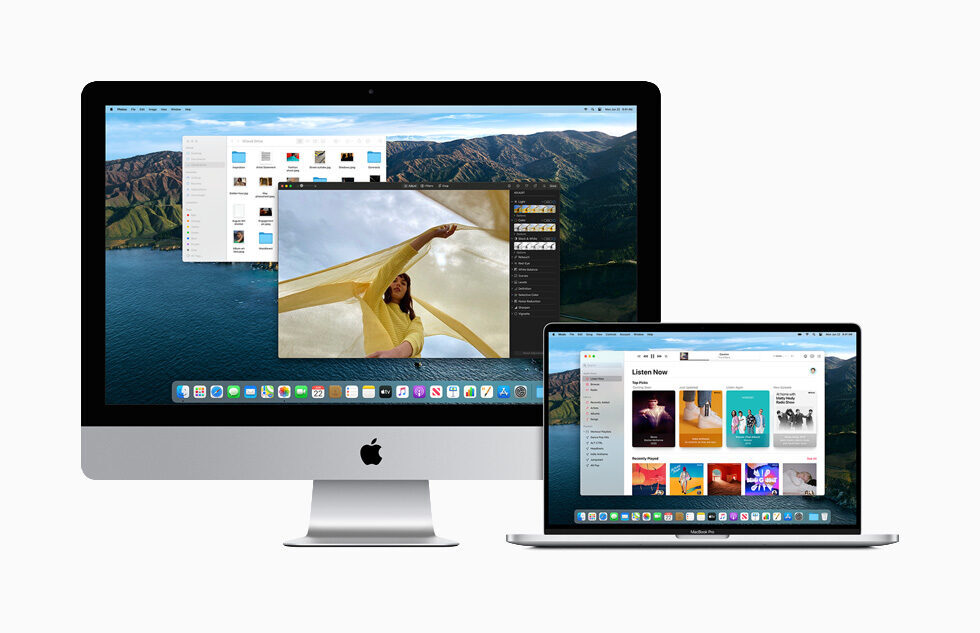

Hoje vamos mostrar como verificar o armazenamento em um Mac. Quando compramos um novo iMac ou Macbook, a primeira coisa que fazemos é baixar muitos aplicativos. Mas depois de um certo tempo, ficamos sem espaço e queremos verificar o armazenamento. Continue lendo e você aprenderá a fazer isso.
Cada vez que surge uma atualização do sistema, devemos também saber quanto espaço livre ou ocupado temos no nosso iMac ou Macbook, desta forma garantimos que o novo sistema não tornará o nosso computador lento ou impedirá um mau funcionamento.
Como verificar o armazenamento em um Mac?

- Primeiro, clique na pequena maçã que você verá no canto superior esquerdo da tela para abrir o menu suspenso.
- Depois de aberto, clique na primeira opção “Sobre este Mac”.
- Uma pequena tela será aberta com várias guias na parte superior.
- Para descobrir quanto espaço você deixou no seu iMac ou Macbook, clique na guia Armazenamento.
- Na parte superior, você verá uma barra como a que você vê no iTunes, com o espaço ocupado dividido por cores.
- Também fornece informações sobre o espaço de armazenamento de que você dispõe.
Como você pode ver, não é um processo complicado. Desta forma, você aprendeu como verificar o armazenamento em um Mac. Por que você não experimenta agora?




