
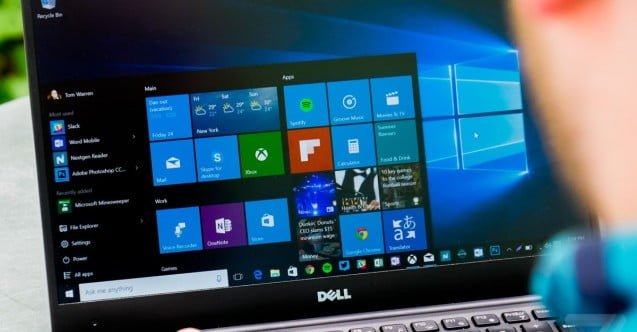

Se você não sabe como alterar o tamanho e a posição da barra de tarefas no Windows 10, nós iremos ajudá-lo. A barra de tarefas do Windows 10 é carregada com elementos importantes, é basicamente mais útil do que o resto da área de trabalho para nos mostrar informações e nos fornecer as ferramentas de que precisamos, sejam nossos aplicativos favoritos ou o status de nosso Wi-Fi, horário ou carga da bateria, por exemplo. É possível personalizar a barra de tarefas alterando seu tamanho, posição, etc. Continue lendo.
Como mudar a posição da barra de tarefas no Windows 10?
No Windows 10, como nas versões anteriores do Windows, é possível mover a barra de tarefas para que, em vez de estar sempre na parte inferior, possamos movê-la para a parte superior, direita ou esquerda.
Em outras versões do Windows você poderia fazer isso arrastando a barra de tarefas, agora você tem que ir para Configurações, mas é muito simples. Clique com o botão direito em qualquer lugar vazio na barra de tarefas e escolha a opção Configurações da barra de tarefas.


Isso o levará a um menu com muitas opções para personalizar a barra, basta navegar até a seção que diz Localização da barra de tarefas na tela e escolher entre “Baixo, Cima, Esquerda ou Direita”.
Como alterar o tamanho da barra de tarefas no Windows 10?
Depois de escolher a posição, você também pode alterar seu tamanho. Há uma diferença no processo, se você deseja menor ou maior. Se você quiser que a barra pareça menor, basta marcar a opção “Usar botões pequenos da barra de tarefas”.
Agora, se você quiser que sua barra de tarefas pareça maior, apenas clique com o botão direito sobre ela e certifique-se de que a opção “Bloquear barra de tarefas” não esteja ativa.

Feito isso, você pode mover o ponteiro do mouse para a borda da barra e usá-lo para agarrar e arrastar a barra para torná-la maior. O único problema com isso é que não importa o quanto você arraste a barra, os outros elementos não são escalonados com ela, então você pode ter uma barra muito grande, mas os ícones ainda terão o mesmo tamanho.




