

Hoje estamos aqui para explicar como excluir todos os e-mails no Gmail. As contas de webmail gratuitas não limitam o espaço de armazenamento como costumavam nos primeiros anos. Limpar sua caixa de entrada ainda pode ser útil por vários motivos.
Como excluir todos os e-mails no Gmail?
Talvez você tenha muitos e-mails em sua caixa de entrada ou talvez seja hora de liberar algum espaço depois de arquivar todos os seus e-mails offline. Seja qual for o motivo, começar do zero no Gmail é simples. Veja como excluir todos os e-mails no Gmail.
Selecione a categoria
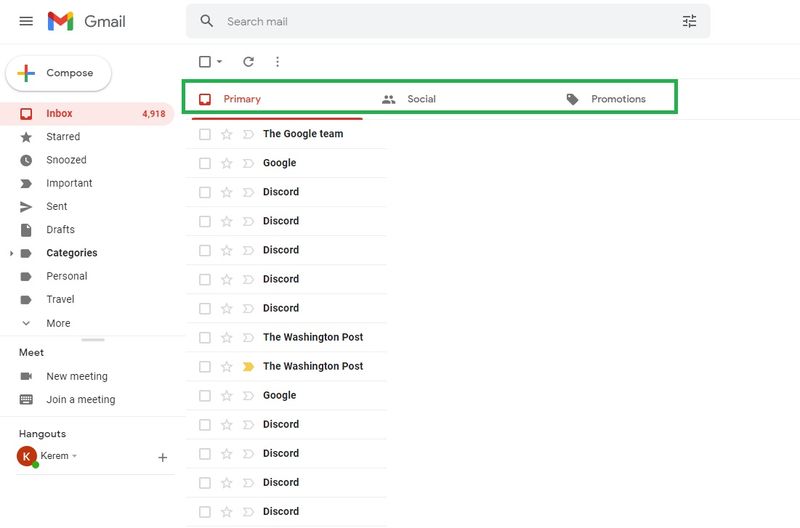
Primário, Social e Promoções são as três categorias de e-mail do Gmail.



Para excluir todos os e-mails do Gmail, você deve primeiro lidar com cada categoria, uma de cada vez, e mostraremos como fazer isso na categoria “Promoções” deste tutorial. Você só precisa escolher a guia que deseja limpar.
Selecionar todos os e-mails
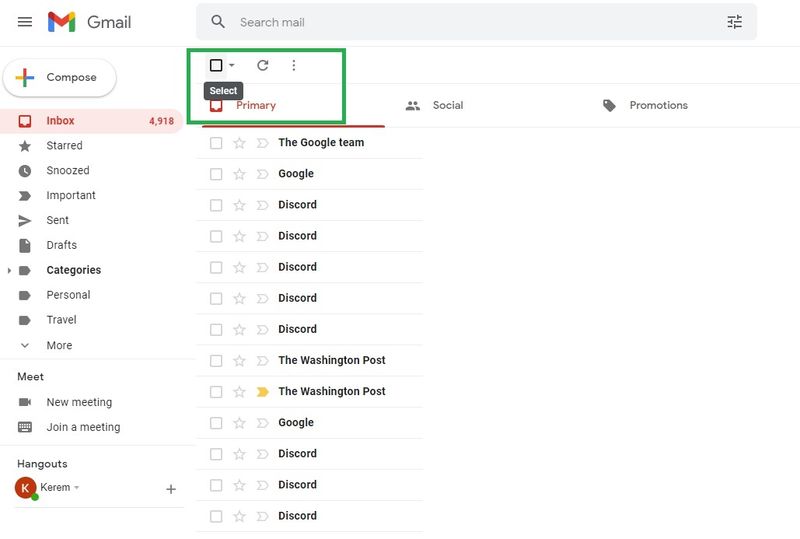
Logo abaixo da barra de pesquisa e da seleção de guias, há uma pequena caixa de seleção destacada. Marcando-o irá selecionar todos os e-mails na página. No entanto, se você tiver mais de 50 e-mails para remover, isso não fará tudo, então vamos resolver isso em nossa próxima etapa.
Adicione os e-mails não exibidos na página
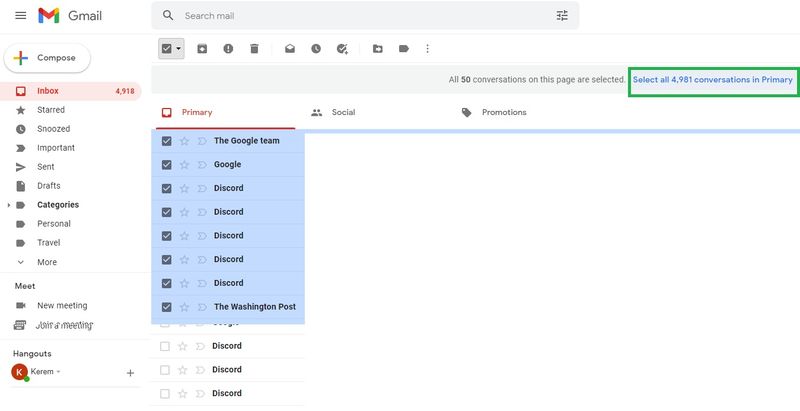
Marque a caixa de seleção e você verá que todos os itens da seção serão escolhidos e você será solicitado com um texto dizendo: “Todas as 50 conversas nesta página estão selecionadas. Selecione todas as conversas X em Promoções.” Basta escolher a segunda frase e todos os itens desta categoria serão destacados, o que significa que você pode excluí-los.
Excluir
Há um ícone em forma de lixeira. Em seguida, um alerta pop-up perguntará se você tem certeza. Quando você disser sim, todos os e-mails selecionados serão movidos para a lixeira.
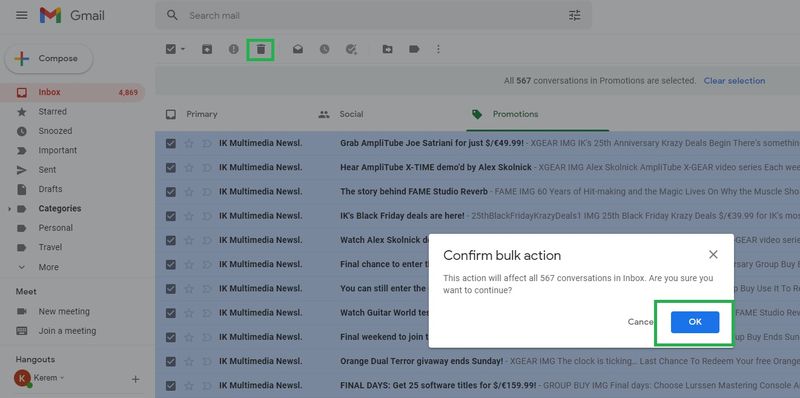
confirme
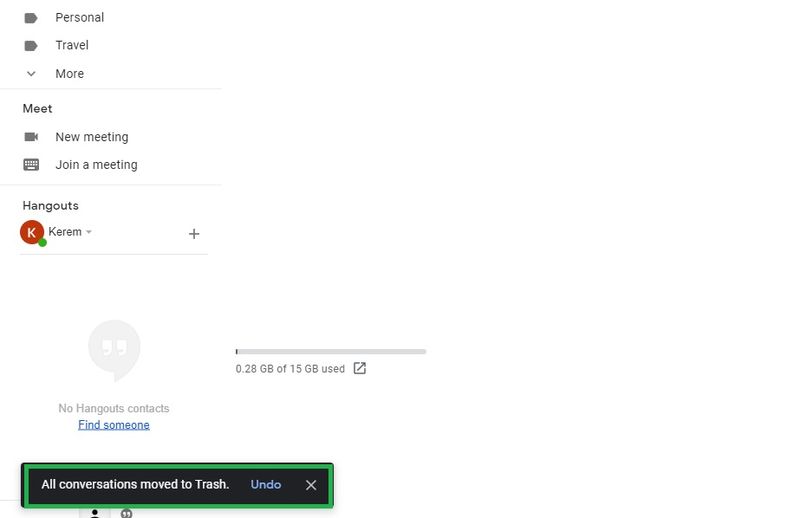
Isso vai demorar um pouco se você tiver muitos e-mails. Conseguimos excluir mais de 3.000 e-mails em cerca de 15 segundos. Após a conclusão do processo, você receberá um pequeno pop-up de confirmação no canto inferior esquerdo.
Esvazie a lixeira
Este é um passo opcional que você não precisa dar, então considere um bônus. O Google mantém esses e-mails na lixeira por 30 dias. Se você não fizer nada, eles serão excluídos definitivamente após 30 dias. Se você deseja excluir todos os e-mails do Gmail imediatamente, vá para a pasta Lixeira e esvazie-a manualmente.
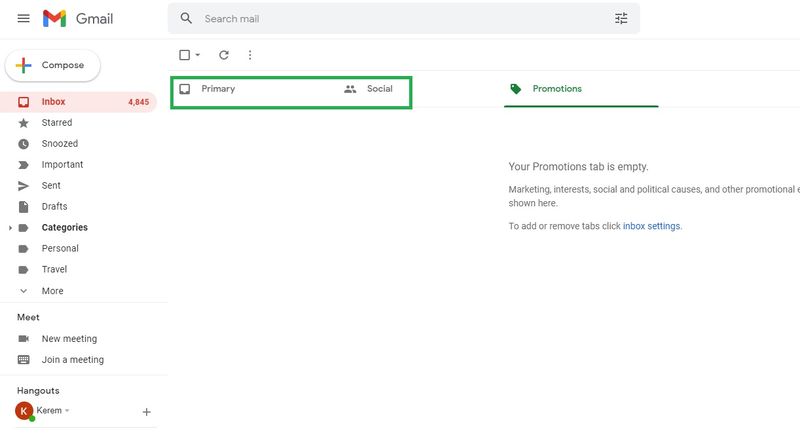
Repita o processo para as guias Primária e Social e seu Gmail será completamente limpo.




