
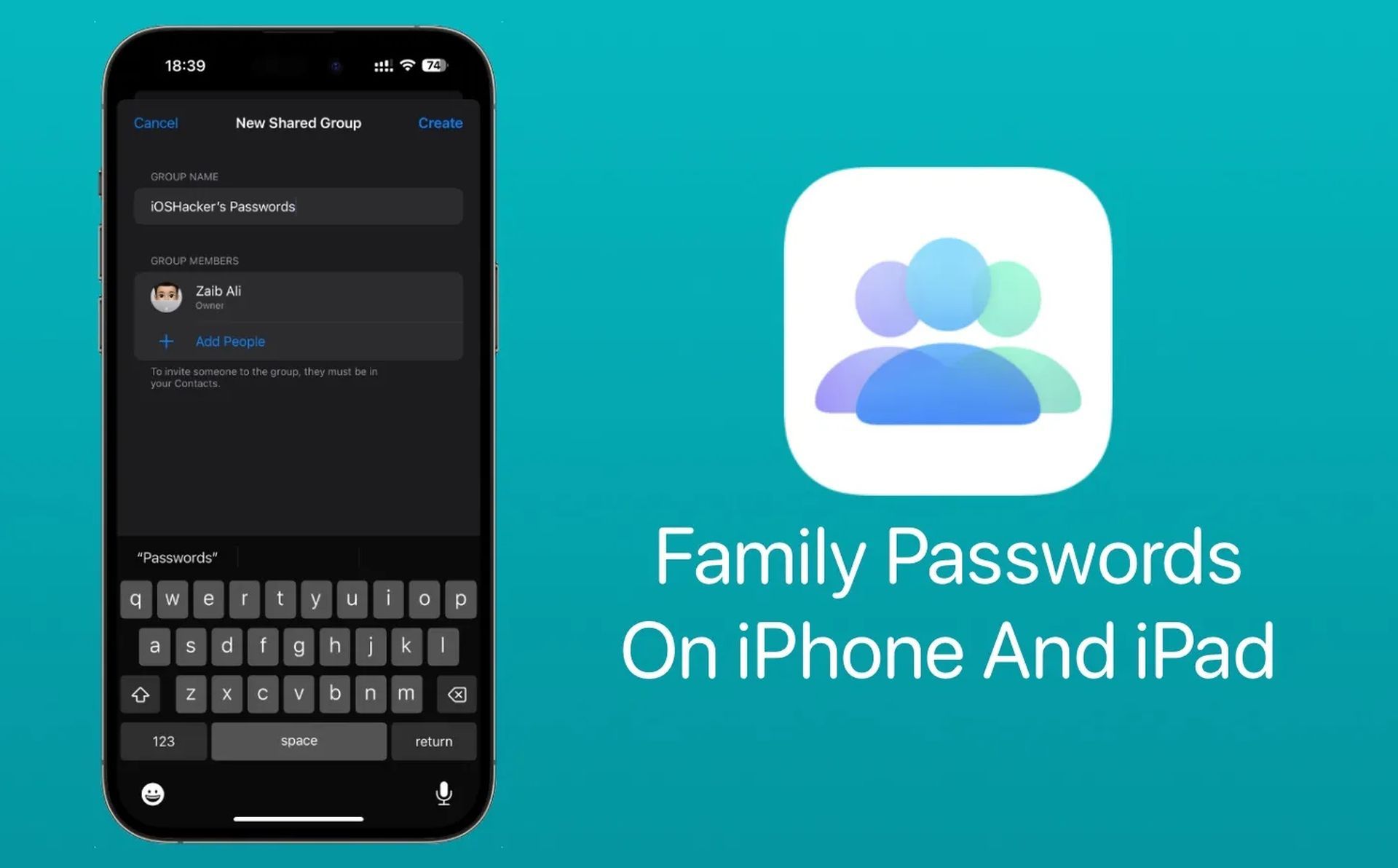

O iOS 17 apresenta um novo recurso chamado Family Passwords, permitindo que os usuários criem grupos de senhas compartilhadas para sua família ou amigos de confiança para trocar senhas para contas de internet.
O compartilhamento de senha é um dos muitos novos recursos do iOS 17. A função permite criar um grupo de senhas compartilhadas para sua família ou amigos de confiança trocarem senhas para contas de internet.
O Family Passwords ajuda você e sua família a armazenar senhas em aplicativos e serviços compartilhados. Isso inclui acesso familiar a serviços de streaming, aplicativos de entrega de refeições e sites de comércio eletrônico. As senhas e senhas de grupo são criptografadas em Chaveiro do iCloud.



Os membros do seu grupo compartilhado podem trocar senhas de seus próprios dispositivos. Você também pode estabelecer grupos compartilhados adicionais para trocar várias senhas com diferentes usuários. Você pode querer compartilhar certas senhas com parentes, algumas com filhos, algumas com seu cônjuge e outras com amigos próximos.
Somente o proprietário do grupo pode apagar uma senha, remover alguém ou destruir todo o grupo e seu conteúdo.

Como configurar o iPhone para compartilhamento de senha familiar?
Certifique-se de que seu iPhone e os dispositivos dos outros membros estejam atualizados para o iOS 17 ou versões posteriores antes de configurar a opção de compartilhar senhas com sua família. Para conseguir isso, atualize seu smartphone para o iOS 17, se estiver disponível, acessando Configurações > Geral > Software atualizar.
Observação: No momento em que escrevo, iOS 17 só é acessível como uma visualização do desenvolvedor. Para evitar problemas ou erros com o programa, aconselhamos que você aguarde até um beta ou lançamento público.
Vamos dar uma olhada para configurar o iPhone para compartilhamento de senha familiar:
- Abra o aplicativo Configurações no seu iPhone para continuar configurando o compartilhamento de senha com sua família.
- Role para baixo em Configurações e escolha Senhas.
- Agora, você será solicitado a confirmar sua identidade com ID de toque ou Identificação facial.
- Quando você fizer isso, a tela de senhas será carregada e você poderá notar um banner para senhas familiares na parte superior. Toque em Começar para começar a configurar este recurso.
- O “Senhas e senhas compartilhadas” tela, onde a Apple descreve a nova funcionalidade, agora aparecerá. Toque em Continuar na parte inferior para continuar com a configuração.
- Quando você faz isso, o Novo grupo compartilhado caixa aparecerá, pedindo que você escolha um nome para o seu grupo de compartilhamento de senhas em “Nome do grupo.”
- Ao selecionar Adicionar pessoas em “Membros do grupo” depois de inserir o nome do grupo, você pode convidar outras pessoas para participar do grupo.
- Digite o nome da pessoa que você deseja adicionar a este grupo para compartilhamento de senha no Adicionar pessoas tela exibida e escolha o contato na lista de resultados que aparece na tela.
- Quando terminar de inserir os nomes de todos no “Para:” coluna, toque Adicionar no canto superior direito. Você pode escolher vários contatos para adicionar a este grupo.
- Depois de adicionar todos que precisam estar no grupo compartilhado, seus nomes aparecerão em “Membros do grupo” na lista. No canto superior direito, aperte Criar para confirmar sua atividade.
- As senhas e senhas da sua conta que você deseja migrar para este grupo devem ser escolhidas na próxima página.
Toque nas contas para destacá-las com uma marca azul e escolha para quais transferir as senhas. Toque em Mover no canto superior direito depois de decidir quais contas e senhas deseja compartilhar com seu grupo. Agora você pode criar seu grupo de senhas de família, como você pode ver nesta tela.
Como fazer login e fazer alterações no seu grupo de senhas compartilhadas/familiares?
Depois de criar um grupo compartilhado para compartilhar senhas com sua família, você pode acessá-lo a qualquer momento e fazer as alterações necessárias. Abra o Configurações app no seu iPhone para acessar seu grupo de senhas compartilhadas.
- Role para baixo em Configurações e escolha Senhas.
- Agora, você será solicitado a confirmar sua identidade com ID de toque ou Identificação facial.
- Você acessará a página Senhas depois de fazer isso. Para abrir o grupo que você já criou, toque em seu nome abaixo.
- Você pode facilmente examinar e editar o material deste grupo na tela a seguir.

Como excluir um grupo de senhas compartilhadas?
Você sempre pode remover seu grupo de senhas familiares se mudar de ideia e não quiser mais compartilhar suas senhas com ninguém de sua família ou círculo de amigos. Todas as senhas e senhas que você adicionou ao seu grupo familiar serão movidas para o seu iCloud área Minhas Senhas da conta ao remover o grupo. Todas as senhas compartilhadas dos membros do grupo também serão perdidas para você.
- Acesse o grupo de senhas familiares em Configurações >senhas para apagá-lo.
- Selecione Gerenciar na tela do grupo familiar exibida.
- Tocar Excluir grupo de Família tela.
- Um pop-up solicitando que você confirme sua atividade agora aparecerá. Toque em Excluir continuar.
- Você e os outros membros do grupo familiar não farão mais parte dele.
Isso é tudo que você precisa saber. Clique aqui para saber como usar o novo recurso da Apple no iOS 17.
Crédito da imagem em destaque: ioshacker
Source: Como configurar o compartilhamento de senha familiar no iOS 17?




