

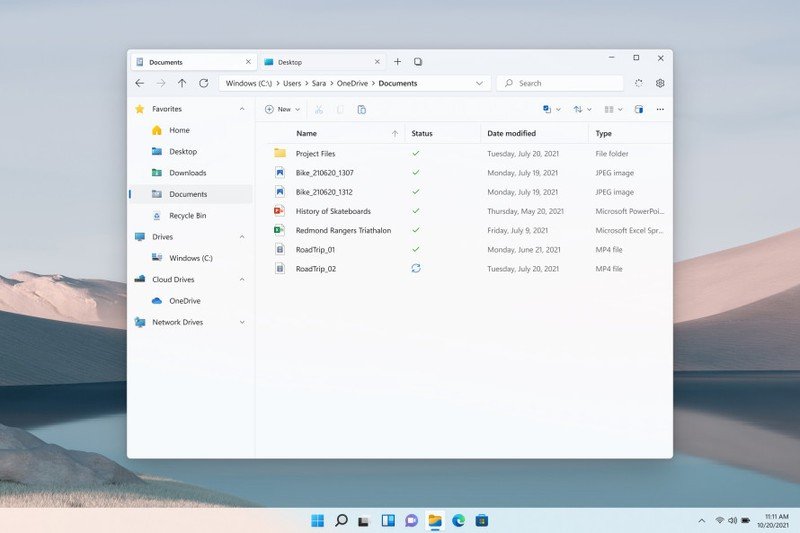
Se você não sabe como abrir o explorador de arquivos no Windows 11, vamos ajudá-lo e mostrar diferentes métodos.
O explorador de arquivos é realmente importante para usuários do Windows 11 porque ajuda a organizar seus arquivos e pastas. Se você não sabe como lançar esta ferramenta útil, continue lendo.
Como abrir o explorador de arquivos no Windows 11?
Abra o explorador de arquivos com uma tecla de atalho
Quando você estiver usando seu PC, se você apertar a tecla de atalho Windows + E, o explorador de arquivos aparecerá instantaneamente. Esta é provavelmente a maneira mais fácil. Você só precisa pressionar dois botões no teclado! Este método também funciona para as versões mais antigas do Windows.



Abra o explorador de arquivos no menu Iniciar
Existe outro método que você pode usar. Apenas clique com o botão direito do mouse no botão Iniciar e escolha “File Explorer” no menu. É tão fácil!
Você também pode clicar no menu Iniciar e digitar “explorador de arquivos” diretamente. Em seguida, clique na primeira opção.
Abra o explorador de arquivos usando o prompt de comando
Também é possível abrir o explorador de arquivos a partir do Prompt de Comando, basta digitar explorer.exe na linha de comando e clicar em Enter.
Ou você pode apertar a tecla de atalho do Windows + R e digitar “explorer.exe” para poder abrir o explorador de arquivos.
Adicionar um atalho do explorador de arquivos
Abra as configurações do Windows. Se não souber como, basta apertar a tecla de atalho Windows + i ou clicar com o botão direito do mouse no ícone Iniciar e escolher “Configurações” no menu que aparece.
Em seguida, vá para Personalização> Iniciar> Pastas. Você verá uma chave ao lado da opção “File Explorer”, ligue-a e pronto!




