


Sua coleção de aplicativos da EA está vazia e você tem certeza de que comprou o jogo? Bem, você está enfrentando um problema simples que muitas pessoas têm. Vamos explicar como corrigir o erro de coleta vazia do aplicativo EA.
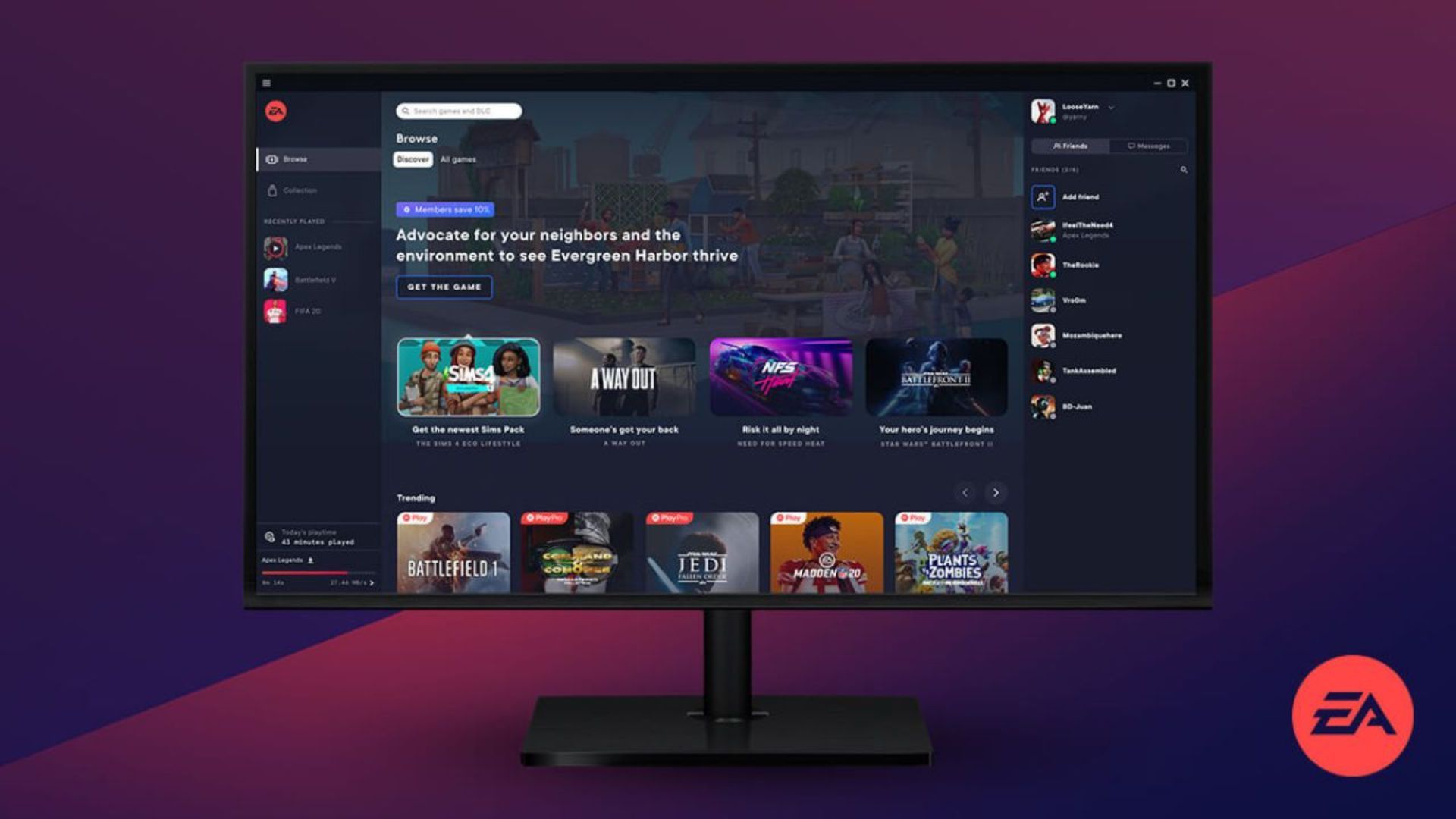
Nossa principal plataforma de PC em breve será o aplicativo da EA, que substituirá o Origin agora que saiu oficialmente do beta aberto. Nosso cliente de PC mais rápido e leve até hoje é o aplicativo EA. Você pode localizar os jogos e o material que procura de maneira rápida e fácil com o novo design simplificado. Com o aplicativo EA, você pode garantir que seus jogos estejam disponíveis para jogar ao usar downloads de jogos automatizados e atualizações em segundo plano.
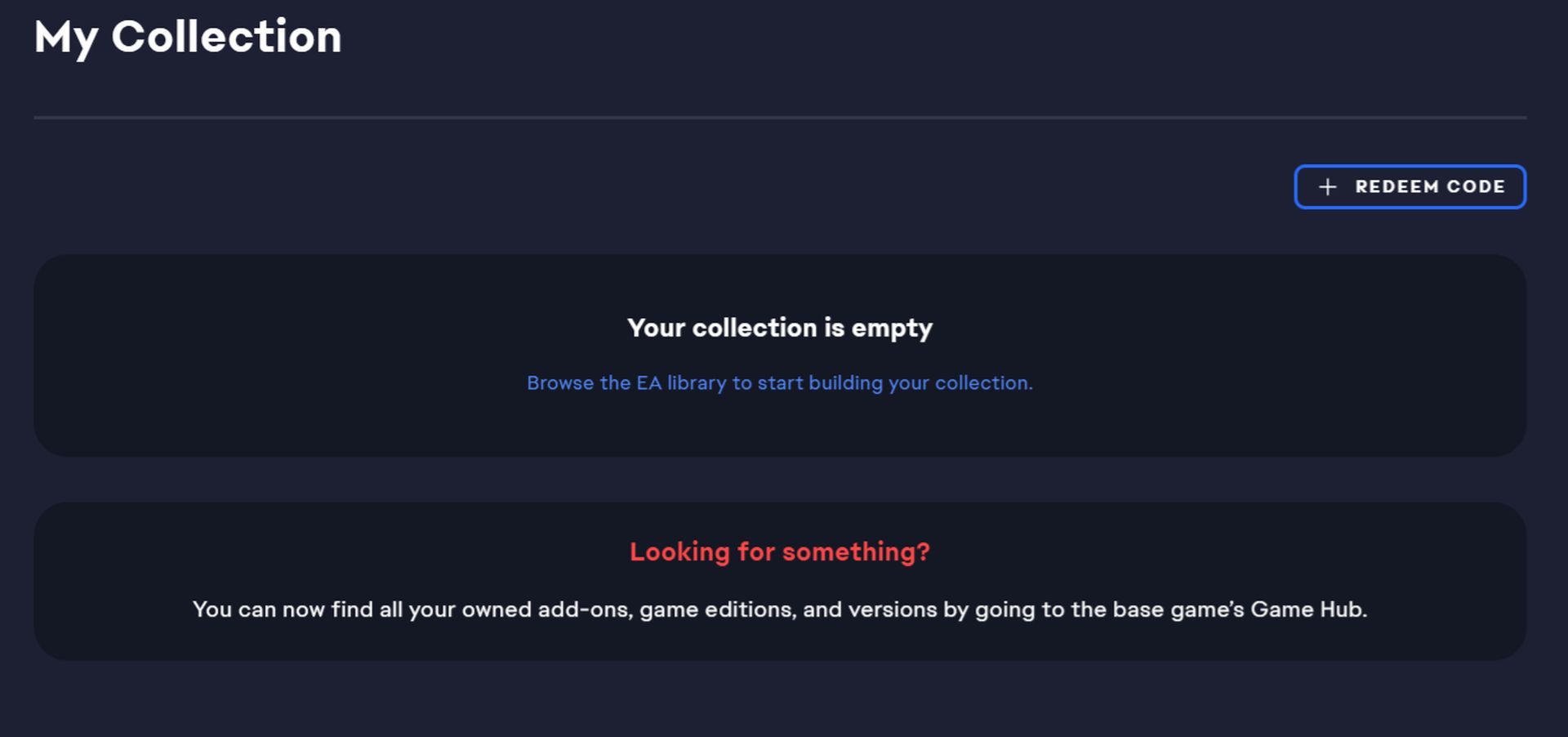
Mas grandes mudanças sempre vêm com pequenos erros. O erro de coleção vazia de aplicativos da EA é um bug simples que impede que os usuários de aplicativos da EA acessem seus jogos em sua biblioteca e sua solução está no restante de nosso artigo!


Como corrigir o erro de coleção vazia de aplicativos da EA?
Temos algumas sugestões para você resolver o erro de coleção vazia de aplicativos da EA. Se você não conseguir acessar sua biblioteca, tente nossas soluções abaixo, em ordem. Temos quase certeza de que uma das sugestões que mencionamos pode corrigir o bug vazio da coleção de aplicativos da EA.
- Reinicie o aplicativo EA
- Limpe o cache do aplicativo EA
- Reinstale o aplicativo EA
- Verifique se o seu firewall está bloqueando o aplicativo EA
Antes de tentar corrigir o bug vazio da coleção de aplicativos EA, certifique-se de que o aplicativo EA e o Origin não estejam instalados em seu computador ao mesmo tempo.
Reinicie o aplicativo EA
Embora pareça uma solução muito simples, a solução para o erro EA App collection empty é principalmente reiniciar o aplicativo. Fazer isso fará com que o aplicativo EA verifique novamente os arquivos e serviços necessários para executar na inicialização e corrija possíveis erros.
Limpe o cache do aplicativo EA
Ocasionalmente, você pode precisar esvaziar o cache do aplicativo EA para corrigir o erro de esvaziamento da coleção de aplicativos EA.
Os procedimentos listados abaixo podem ser usados para limpar o Origin e o EA App Cache:
- Feche o aplicativo EA e saia completamente
- Abra a caixa de comando Executar segurando as teclas Windows e R juntas
- Clique em OK após digitar “%AppData%” (sem aspas)
- Remova todas as pastas e arquivos da pasta Origin, exceto LocalContent (não exclua este)
- Isso o direcionará para uma pasta Roaming no diretório AppData. Exclua as pastas chamadas Origin e EA App
- O termo “AppData” aparecerá no topo da sua janela
- A partir daqui, clique na pasta local
- Exclua as pastas do Origin e do aplicativo EA
Reinicie o computador e faça login novamente no aplicativo EA para ver se o erro de coleção vazia do aplicativo EA foi corrigido ou não.
Reinstale o aplicativo EA
Se as soluções que mencionamos acima para resolver o erro de coleção vazia do aplicativo EA não funcionaram para você, é hora de fazer uma instalação limpa do aplicativo. Você pode reinstalar o aplicativo EA seguindo as etapas abaixo e resolver o erro de coleção vazia do aplicativo EA.
- Pressione a tecla Windows e clique no ícone Configurações
- Digite Adicionar ou remover programas na caixa de prompt que está no meio da tela e clique nela
- Encontre o aplicativo EA na lista e clique duas vezes nele
- Siga as instruções do progresso da desinstalação
E desta forma, você removeu o aplicativo EA do seu computador. Baixe o novo cliente EA App do site oficial da EA e reinstale-o em seu computador e inicie o aplicativo para ver se o erro de coleção vazia de aplicativos EA foi resolvido.
Verifique se o seu firewall está bloqueando o aplicativo EA
Seu aplicativo EA pode estar bloqueado pelo firewall do Windows Defender. Se for esse o caso, o processo de login será impedido porque a solicitação de login não será capaz de alcançar os servidores da EA, fazendo com que você enfrente o erro EA App collection empty.
A maneira mais simples de verificar é iniciar o Windows Defender Firewall. Escolha a opção de permitir um programa ou recurso por meio do Windows Defender Firewall. Verifique se o aplicativo EA está incluído na lista de aplicativos permitidos.
Se o aplicativo ainda não estiver autorizado, você deve adicioná-lo do diretório de instalação e tornar acessíveis os canais de comunicação para uso privado e público.
Depois de ativar o aplicativo por meio do Firewall do Windows, verifique se o problema da coleção EA App vazia foi resolvido ou não.
Nosso guia termina aqui. Esperamos que você tenha conseguido resolver o erro de coleção vazia de aplicativos da EA seguindo-o. Se você estiver usando o aplicativo da EA para jogar o popular jogo de futebol FIFA, recomendamos que dê uma olhada em nosso artigo intitulado TOTY FIFA 23 vote: Todos os indicados ao TOTY e como votar nele.
Source: Coleção de aplicativos da EA vazia: como corrigi-la?



