

Se você cometer um erro ao usar o Apple Notes, existem vários métodos para reverter e repetir rapidamente suas alterações, mostraremos a desfazer as notas do Mac e do iPhone neste artigo. O Notes é um aplicativo de anotações desenvolvido pela Apple. Ele é fornecido em seus sistemas operacionais iOS e macOS, este último começando com o OS X Mountain Lion. Funciona como um serviço para fazer pequenas notas de texto, que podem ser sincronizadas entre dispositivos usando o serviço iCloud da Apple.
Notas do iPhone desfazer em 5 etapas fáceis
Se você estiver usando o aplicativo Notas da Apple no seu iPhone, agite o dispositivo ou escolha a opção de refazer no aplicativo. Use a abordagem que for melhor para você, dependendo de suas circunstâncias.

Agite seu telefone para desfazer e refazer
Para usar essa técnica, verifique se a nota na qual você deseja reverter ou repetir as alterações está visível no seu iPhone.



- Para abrir o menu de desfazer, agite seu telefone. Faça esse movimento como se estivesse sacudindo uma garrafa.
- Depois de tocar no menu “Desfazer digitação”, você verá um menu suspenso com diferentes opções. Para remover as modificações que você acabou de fazer em sua nota, escolha “Desfazer”.
- Escolha “Desfazer” no menu “Desfazer digitação”.
- Se quiser refazer as alterações, agite o iPhone novamente. Desta vez, no menu “Desfazer digitação”, toque na opção “Refazer digitação”.
- Selecione “Refazer digitação” no menu “Desfazer digitação”. Você Terminou.
Use uma opção de menu para desfazer e refazer
Se você estiver tendo problemas para se movimentar, use as opções no menu para desfazer e refazer suas modificações, conforme mostrado abaixo.
- Toque no ícone “Marcação” na tela da sua nota na parte inferior
- Agora você tem dois ícones na parte superior da tela da sua nota. A seta apontando para a esquerda é para desfazer as alterações, e a seta apontando para a direita é para refazê-las. Escolha um dos dois símbolos. E suas alterações serão feitas em sua nota atual.
Desfazer no Apple Notes no Mac
A versão para Mac do Notas da Apple também tem opções para reverter e repetir modificações.
- Outra opção é abrir sua nota no aplicativo Notas, ir para a barra de menu e selecionar “Desfazer” ou “Refazer”, dependendo do que você deseja fazer.
- Outra maneira é usar um atalho de teclado. Para desfazer, pressione Command+Z e, para refazer, use o atalho Shift+Command+Z. E é isso.

Desfazer excluir notas no Apple Notes
Você pode desfazer uma exclusão de nota se cometer um erro. Suas notas excluídas ficam acessíveis por 30 dias após serem removidas.
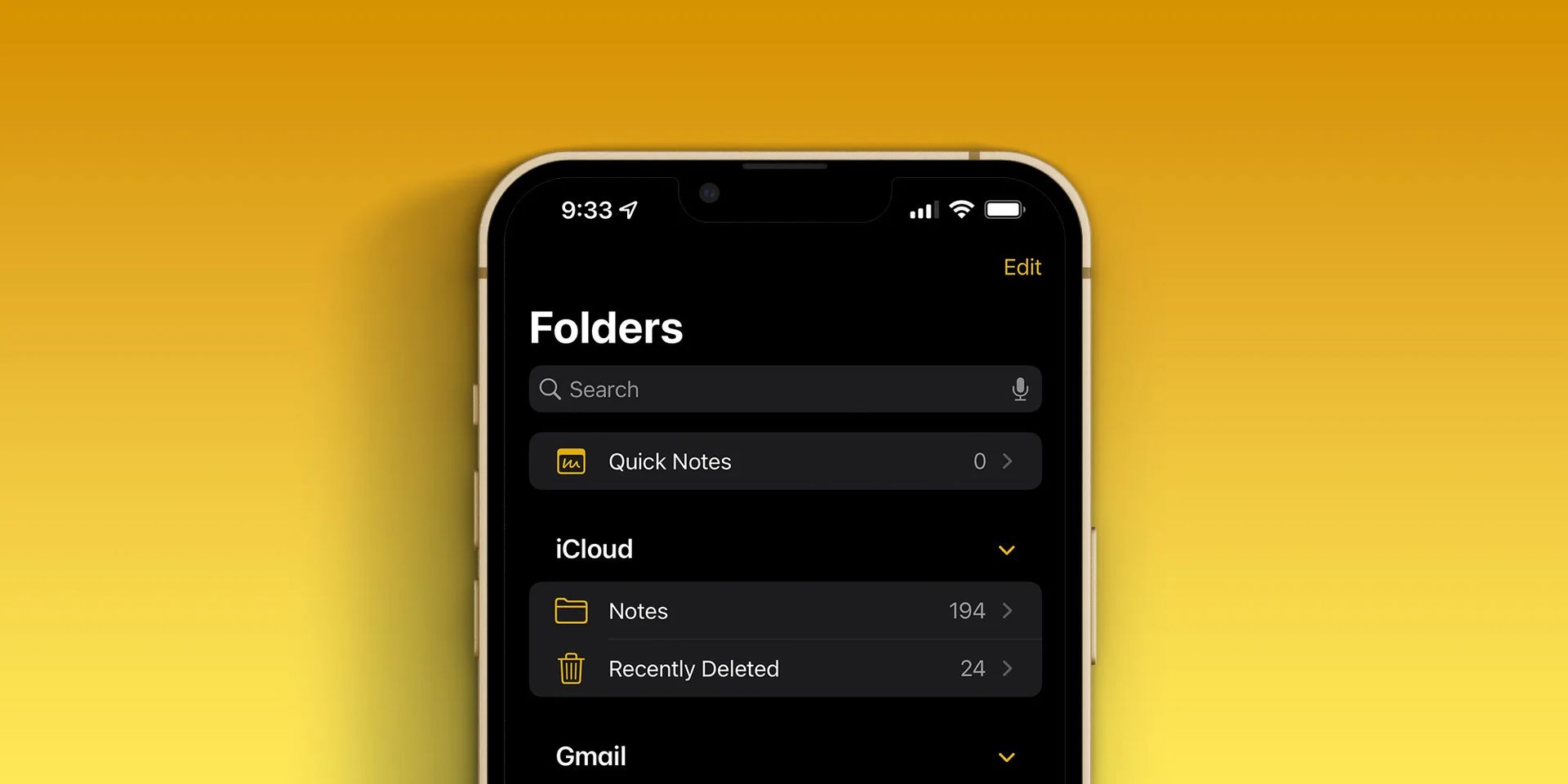
- No programa Notas, vá para a pasta “Recentemente excluídas”.
- Acesse a pasta “Excluídos recentemente”.
- No canto superior direito, toque em “Editar” e escolha as notas a serem recuperadas. Em seguida, no canto inferior esquerdo, selecione “Mover para”.
- Para mover notas para um grupo diferente, toque na opção “Excluir” e selecione notas ou selecione uma ou mais notas e escolha “Mover para”.
- Selecione a pasta onde você deseja manter suas anotações.
- Escolha uma pasta de notas.
- E suas notas excluídas agora estão de volta.

Se você gostou do nosso guia sobre como excluir e desfazer notas, poderá desfrutar de outras notícias e guias relacionados à Apple, como a nova data de lançamento do iPhone e o emparelhamento de AirPods com qualquer dispositivo. No entanto, se você precisar de mais assistência, também poderá conferir nosso guia geral de emparelhamento Bluetooth.
Source: Como desfazer no Apple Notes?




