
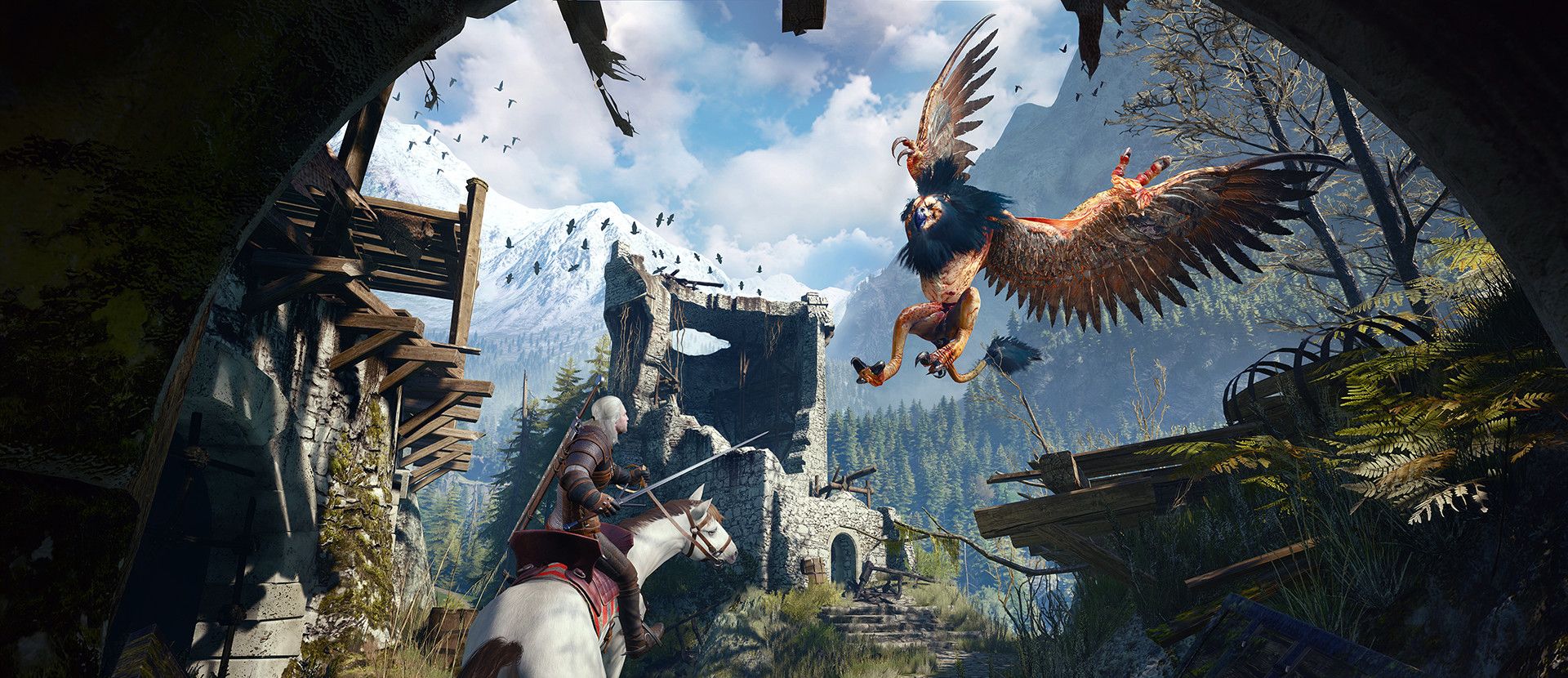

Alguns jogadores relataram que o Witcher 3 travou após a atualização, o que naturalmente os impediu de aproveitar o jogo. É por isso que analisamos todas as correções que corrigirão o jogo para você.
The Witcher 3 Wild Hunt recebeu uma atualização de próxima geração em 14 de dezembro de 2022, que incluiu várias melhorias visuais, funcionais e tecnológicas. Os jogadores começaram a ter problemas assim que atualizaram o jogo para a versão atual. O travamento do Witcher 3 após a atualização está impedindo os jogadores de aproveitar totalmente este RPG de ação. Se você é um dos poucos jogadores azarados que foram afetados pela atualização de forma negativa e tem problemas de travamento, basta seguir as soluções que abordamos aqui para consertar seu jogo e aproveitar o vasto mundo e as missões divertidas que ele oferece.
Geralt de Rivia é um matador de monstros mercenário. Um continente devastado pela guerra e infestado de monstros espera por você para explorar quando quiser. Qual é o seu contrato atual? Encontrando Ciri, a Criança da Profecia, uma arma viva com o poder de mudar a forma do planeta. Os bruxos são um contraponto ao mundo infestado de monstros em que vivem, tendo sido treinados desde o nascimento e modificados para desenvolver habilidades, força e reflexos sobre-humanos. Como um caçador de monstros profissional armado com uma variedade de armas atualizáveis, poções de metamorfose e feitiços de batalha, destrua os oponentes horrivelmente. Se você quiser conferir o jogo por conta própria, não deixe de visitar o página oficial da loja Steam.
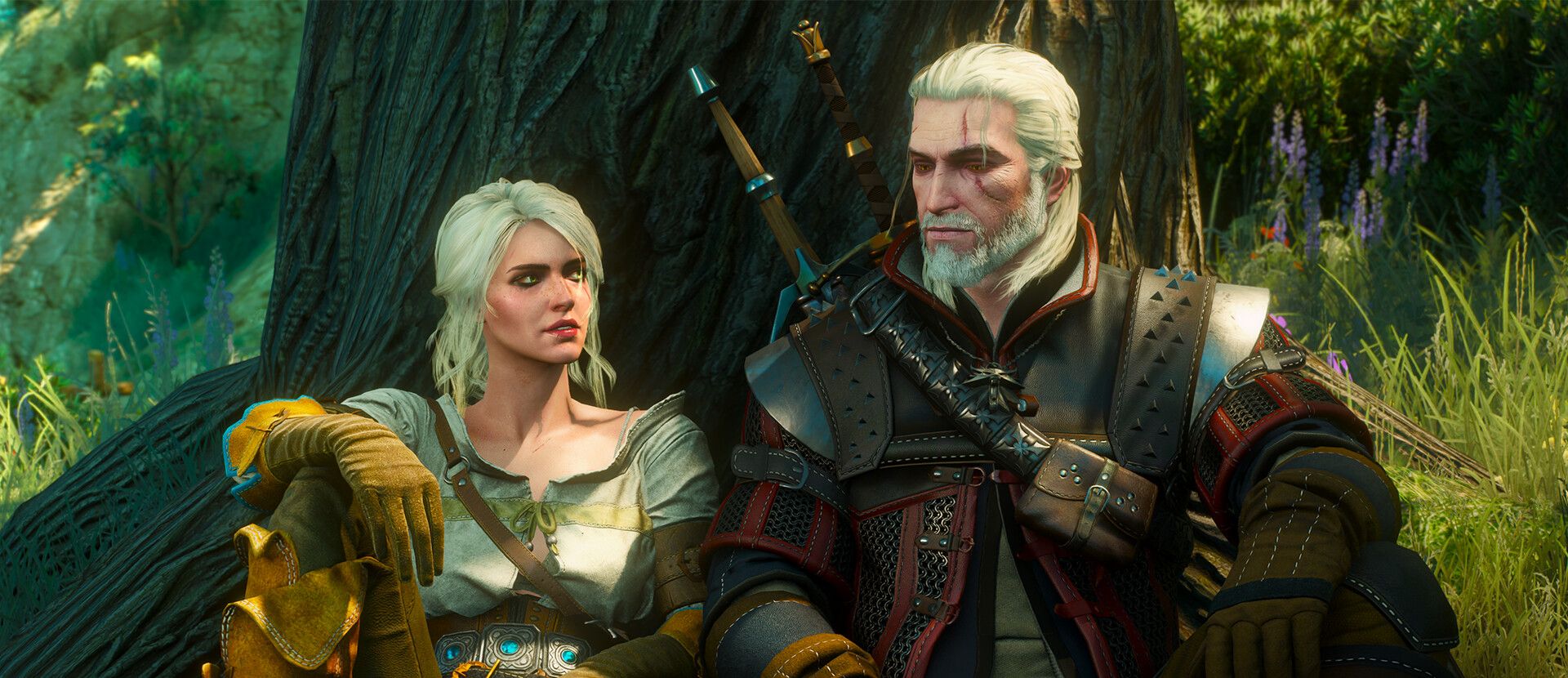
Por que o Witcher 3 está travando após a atualização?
The Witcher 3: Wild Hunt pode falhar, recusar-se a iniciar, congelar, exibir uma tela preta ou recusar-se a carregar no PC após a atualização de última geração por vários motivos. Vejamos algumas das causas mais comuns de travamentos de jogos:
- O PC não atende aos requisitos do sistema.
- Drivers de GPU desatualizados.
- Os arquivos do jogo foram corrompidos.
Como consertar o Witcher 3 travando após a atualização?
Para diminuir a probabilidade de o Witcher 3 travar após a atualização, você deve primeiro validar se o seu PC atende aos requisitos mínimos de sistema do jogo.
MÍNIMO:
- SO: Windows 7 de 64 bits, Windows 8 (8.1) de 64 bits ou Windows 10 de 64 bits
- Processador: Intel CPU Core i5-2500K 3.3GHz / AMD CPU Phenom II X4 940
- Memória: 6GB RAM
- Gráficos: Nvidia GPU GeForce GTX 660 / AMD GPU Radeon HD 7870
- Armazenamento: 35 GB de espaço disponível
RECOMENDADO:
- SO: Windows 7 de 64 bits, Windows 8 (8.1) de 64 bits ou Windows 10 de 64 bits
- Processador: Intel CPU Core i7 3770 3,4 GHz / AMD CPU AMD FX-8350 4 GHz
- Memória: 8GB RAM
- Gráficos: Nvidia GPU GeForce GTX 770 / AMD GPU Radeon R9 290
- Armazenamento: 35 GB de espaço disponível
Se o seu computador atender aos requisitos mínimos do sistema, mas o jogo ainda travar, siga as instruções abaixo para resolver o problema de travamento do Witcher 3 após a atualização.
Reinicie o jogo
Se o Witcher 3 travar após a atualização, reinicie o jogo antes de tentar mais correções. Reiniciar o jogo resolverá quaisquer problemas temporários causados por cookies e cache desatualizados, bem como outros aplicativos do sistema que estejam interferindo em seu software de jogo.
Reparar arquivos de jogos corrompidos
Vapor:
- Inicie o cliente Steam, navegue até a Biblioteca e clique com o botão direito em The Witcher 3 Wild Hunt.
- Selecione Propriedades e, em seguida, a guia Arquivos locais.
- Selecione Verificar a integridade do arquivo do jogo.
Inicializador de jogos épicos:
- Navegue até a Biblioteca no Epic Game Launcher.
- Selecione Gerenciar no menu de contexto clicando nos três pontos ao lado de The Witcher 3 Wild Hunt.
- Ao lado de Verificar arquivos, clique no botão Verificar.
Lançador GOG:
- Inicie o GOG Launcher e escolha Owner Games.
- Selecione The Witcher 3 Wild Hunt.
- Clique no ícone Personalização à direita do botão Reproduzir.
- Selecione Gerenciar instalação e, em seguida, Verificar/Reparar.
Selecione a opção de tela cheia
Alterar o modo de exibição nas configurações de The Witcher 3 Wild Hunt pode ajudar a resolver o travamento do Witcher 3 após o problema de atualização. Veja como é feito:
- Navegue até as opções de gráficos do jogo, escolha Modo de exibição e selecione Tela inteira.
- Inicie o jogo novamente.
Atualizar drivers de GPU
Para evitar que o Witcher 3 trave após a atualização, certifique-se de que sua GPU esteja atualizada. As versões mais recentes estão disponíveis para download usando os links fornecidos abaixo.
Fechar tarefas em segundo plano
Os aplicativos em segundo plano estão fazendo com que o jogo trave, congele ou não seja executado, e você precisará encerrar certas tarefas para resolver as dificuldades.
- Clique na guia Processos no Gerenciador de Tarefas (Shift + Ctrl + Esc).
- Selecione o software que você não precisa mais ou que está usando sua CPU e clique com o botão direito nele.
- Para sair do aplicativo, clique no botão Finalizar tarefa.
Execute o jogo no DirectX 11
Witcher 3 trava após a atualização continuar, o que pode ser corrigido executando o jogo com um DirectX diferente. Inicie o iniciador com o DirectX 11 se estiver usando o DirectX 12. Como alternativa, é altamente recomendável forçar o jogo a abrir no DirectX 11. Veja como é feito:
- Inicie o cliente Steam, navegue até a Biblioteca e clique com o botão direito em The Witcher 3 Wild Hunt.
- Selecione Geral no menu do painel esquerdo depois de clicar em Propriedades.
- Em Opções de inicialização, digite -dx11.
- Simplesmente volte ao jogo e jogue.
Reinstale o jogo
Se você fez tudo até agora e ainda está tendo problemas, considere reinstalar o jogo. Percebo que muitos usuários acham difícil reinstalar o jogo, pois pode levar algum tempo. Às vezes, uma instalação limpa pode corrigir grandes falhas de codificação que os procedimentos padrão de solução de problemas não podem.
Se você seguiu todas as etapas mencionadas acima, não deve mais ter o Witcher 3 travando após o problema de atualização. Se tudo mais falhou e você está esperando a reinstalação do jogo, por que não conferir alguns de nossos outros artigos, como Idris Elba estará em Cyberpunk 2077 Phantom Liberty ou The Game Awards 2022: todos os vencedores e maiores anúncios.
Source: Witcher 3 travando após a atualização: como corrigi-lo?



