
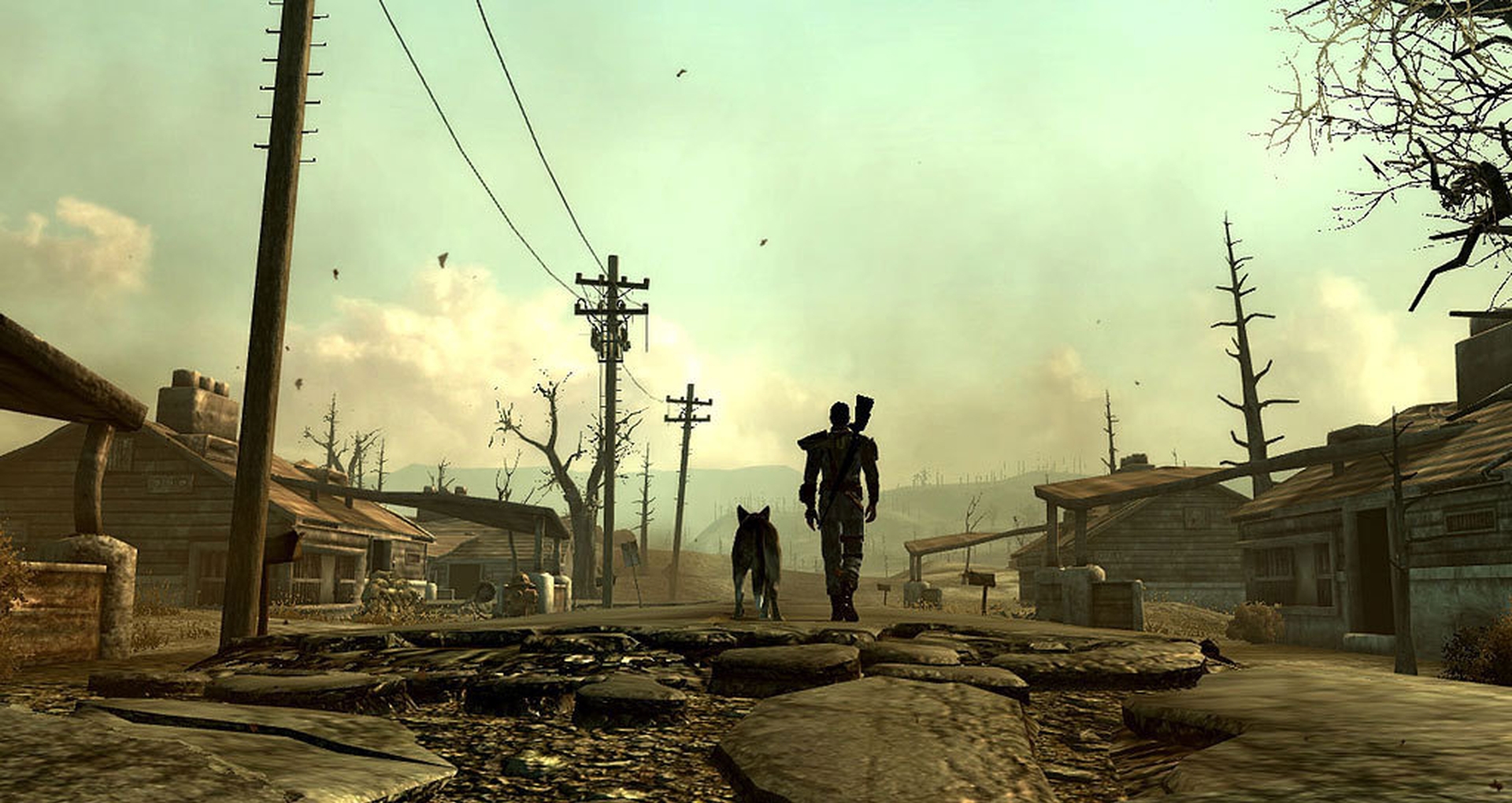

Embora seja um jogo antigo, a primeira versão da série Fallout da Bethesda ainda é jogada e os jogadores estão lidando com Fallout 3 falhou ao inicializar o renderizador, cuja solução compartilharemos neste artigo, para que você possa aproveitar o jogo sem mais questões.
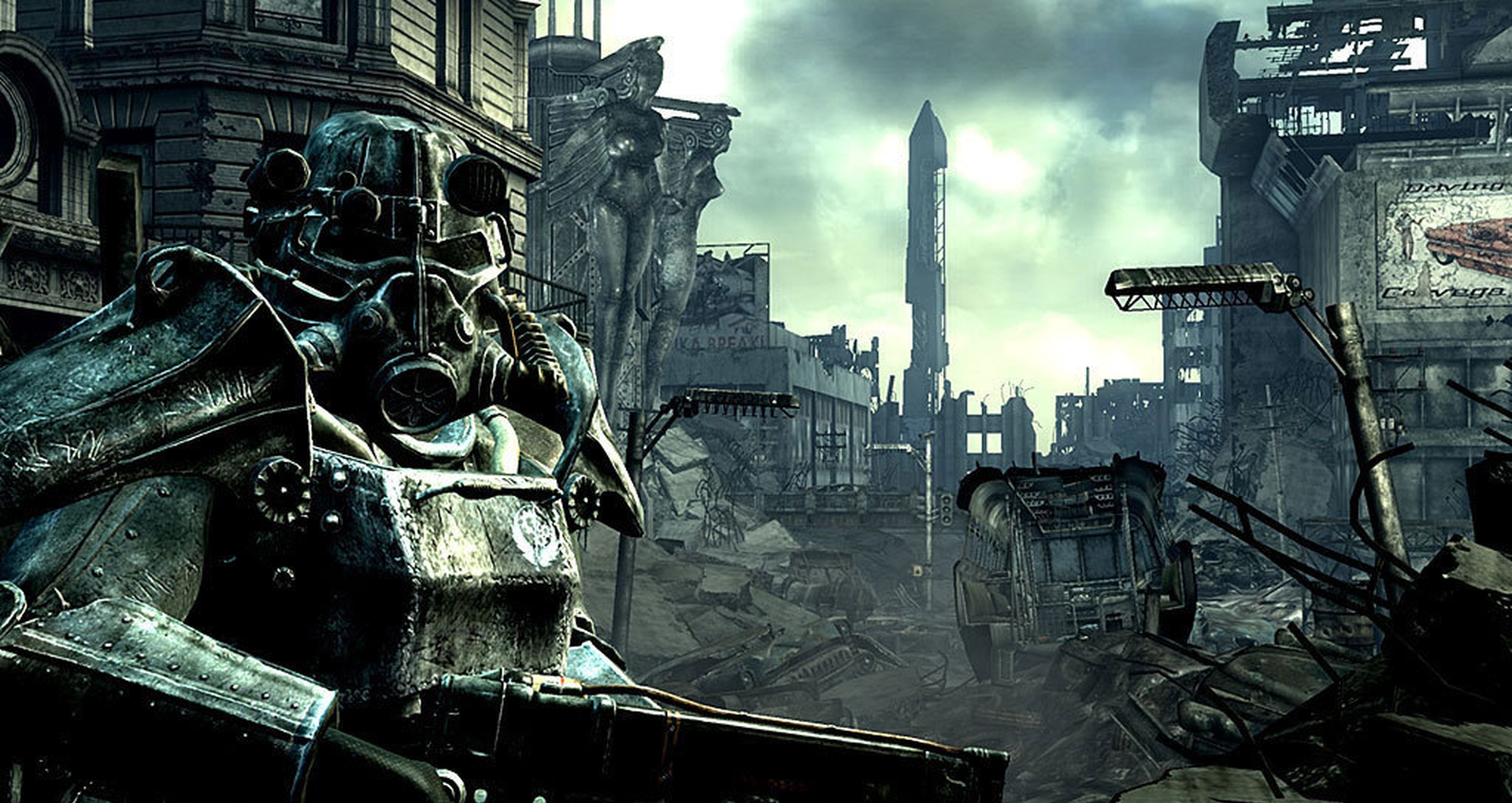
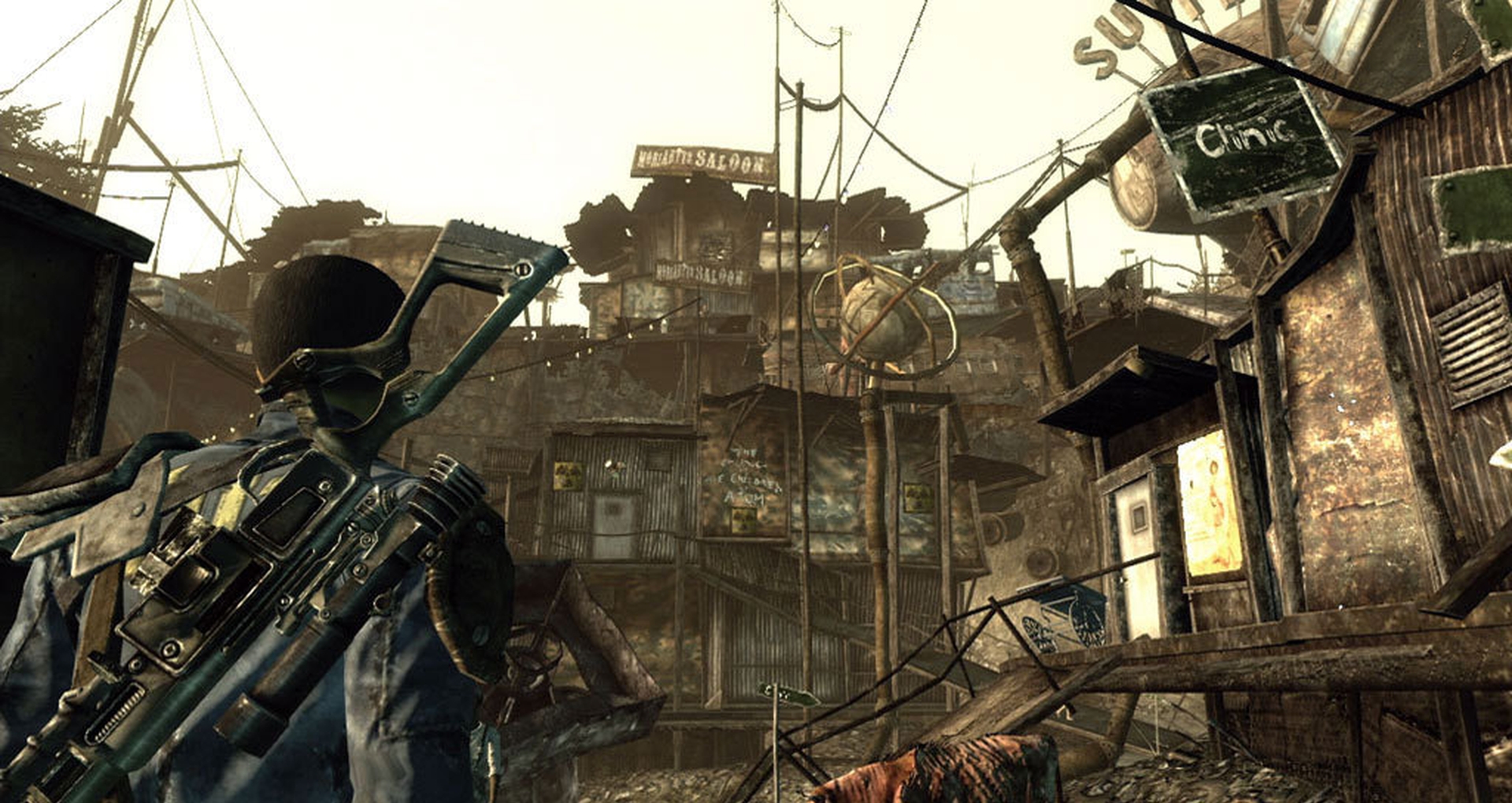
Uma recriação interativa da vida em Wasteland foi criada pelos engenheiros da Vault-Tec para que você possa experimentá-la no conforto de seu próprio cofre. Um ambiente enorme, combate original, gráficos surpreendentemente realistas (para a época), uma tonelada de escolha do jogador e um incrível elenco de personagens dinâmicos estão incluídos. Cada minuto é uma batalha pela existência contra a radiação, Super Mutantes e espécies mutantes agressivas no mundo exterior. Se você quiser conferir o jogo por conta própria, não deixe de visitar o página oficial da loja Steam.
Como consertar o Fallout 3 falhou ao inicializar o renderizador?
Fallout 3 falhou ao inicializar o problema do renderizador pode ser causado por sua placa gráfica ou drivers gráficos não registrados corretamente pelo jogo. Os drivers da sua placa gráfica precisarão ser desligados e depois ligados novamente usando os métodos abaixo.

- No seu PC, abra a janela do Gerenciador de Dispositivos. Você pode fazer isso selecionando “Meu Computador” com o botão direito do mouse ou colocando “Gerenciador de Dispositivos” na barra de pesquisa.
- Expanda a seção Adaptadores de vídeo do Gerenciador de dispositivos, clique com o botão direito do mouse na placa de vídeo e escolha Propriedades mais uma vez.
- Se você estiver tendo problemas com as instruções anteriores, também pode usar esses métodos para acessar o painel Adaptadores de vídeo/gráficos.
- Você pode clicar com o botão direito do mouse em sua área de trabalho.
- Selecione a opção Configurações de exibição
- Vá para “Propriedades do adaptador de vídeo”.
- Selecione Propriedades no menu.
- Se você estiver tendo problemas com as instruções anteriores, também pode usar esses métodos para acessar o painel Adaptadores de vídeo/gráficos.
- Selecione a guia Driver e pressione o botão Desativar na caixa Propriedades da placa de vídeo.
- Se aparecer uma caixa de confirmação, clique em OK.
- Isso tornará o driver da placa de vídeo inativo.
- Após alguns segundos, sua tela ficará preta e reaparecerá com configurações muito baixas. O Windows está revertendo para um driver de vídeo genérico nesta situação. Para visualizar todos os botões necessários, pode ser necessário reorganizar alguns itens.
- Após as ações acima mencionadas, o botão “Desativar” agora exibirá “Ativar”.
- Para reiniciar os drivers da placa de vídeo, clique na opção Ativar. Novamente, sua tela deve ficar preta por muitos segundos e, em seguida, voltar ao seu antigo desktop de resolução total.
Ao reiniciar o jogo após concluir as etapas mencionadas, o aviso de erro deve desaparecer.
Agora que você sabe como consertar o Fallout 3 falhou ao inicializar o renderizador, por que não conferir alguns de nossos outros artigos, como as melhores estatísticas iniciais do Fallout 3 e como escolhê-las, ou como consertar o Fallout 3 não inicializando? (Fallout 3 trava na inicialização).
Source: Fallout 3 falhou ao inicializar o renderizador: como consertar?



