
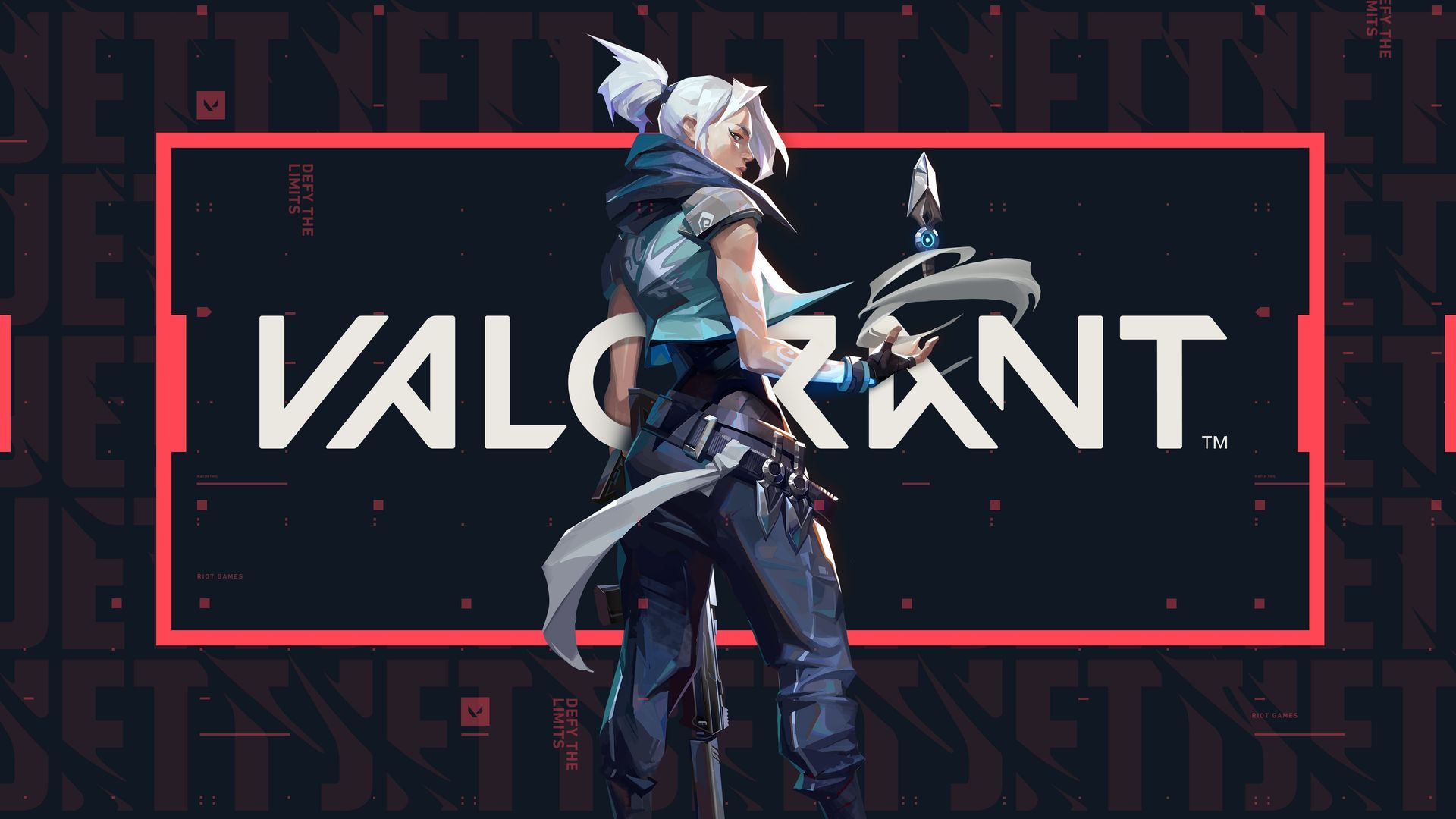

Seu Valorant não está atualizando? Não se preocupe, você não está sozinho!
Valorant, o popular jogo de tiro tático, encontrou um obstáculo frustrante para muitos jogadores, pois as atualizações não estavam chegando, especialmente após a recente atualização do jogo.
Tais contratempos técnicos, como a não atualização do Valorant, podem resultar de várias causas e variáveis, deixando os jogadores confusos. No entanto, não tema! Neste guia abrangente, exploraremos os culpados mais comuns por trás do problema de atualização do Valorant e apresentaremos soluções viáveis.

Por que meu Valorant não está atualizando?
Então, você está se perguntando por que seu Valorant não está atualizando. Bem, vários fatores podem estar causando essa frustração. Pode ser devido a uma falha na conexão com a Internet ou nas configurações de rede, falta de espaço na unidade de disco rígido (HDD) ou na unidade de estado sólido (SSD), problemas de compatibilidade entre o Windows e o jogo ou até mesmo arquivos de jogo com defeito.
Para iniciar seus esforços de solução de problemas, é crucial garantir o seguinte:
Conexão de internet com fio estável: Verifique se sua conexão com a Internet é confiável e sem flutuações.
PC reiniciado diariamente: reinicie o computador diariamente para manter o desempenho ideal do sistema.
Espaço em disco suficiente: confirme se você tem mais de 20 GB de espaço disponível na unidade escolhida para a atualização.
Requisitos Mínimos do Sistema: Certifique-se de que seu PC atenda pelo menos aos requisitos mínimos de sistema especificados para Valorant.
Servidores operacionais do jogo Riot: Verifique se os servidores do jogo Riot para Valorant estão funcionando sem interrupções. Você pode verifique os servidores do jogo da Riot através do link aqui.
Como corrigir o problema de atualização do Valorant?
Agora, vamos passar para as soluções que ajudarão a colocar sua atualização do Valorant de volta nos trilhos.
Aqui estão suas opções se o seu Valorant não atualizar:
- Atualize o driver de rede
- Permitir Valorant através do firewall
- Redefinir Ajustes de Rede
- Desativar modo de teste
Atualize o driver de rede
Drivers de rede desatualizados podem impedir que seu PC estabeleça uma conexão com os servidores da Riot Games, resultando em problemas durante o processo de atualização.
Para resolver isso, siga estas etapas:
- Clique no ícone do Windows e procure por “Gerenciador de Dispositivos”. Abra a ferramenta nos resultados da pesquisa
- Clique duas vezes na seção “Adaptadores de rede”
- Clique com o botão direito do mouse no seu dispositivo de rede e selecione a opção “Atualizar driver”
- O Assistente de atualização de driver aparecerá em uma nova janela. Escolha a opção “Pesquisar drivers automaticamente”
- O Windows procurará atualizações de driver disponíveis em seu banco de dados
- Se uma atualização for encontrada, o Windows instalará automaticamente a atualização de driver necessária
- Se nenhuma atualização for encontrada, recomendamos usar um método alternativo para verificar se você possui o driver mais recente
- Reinicie o seu PC para garantir que as alterações entrem em vigor
Como alternativa, você pode utilizar ferramentas de atualização de driver, o que simplifica o processo e oferece um banco de dados de driver maior e mais confiável.
Permitir Valorant através do firewall
O Firewall do Windows, projetado para proteger seu PC contra programas maliciosos, pode impedir inadvertidamente a comunicação entre o cliente Valorant em seu PC e o servidor Valorant. Para resolver isso, siga estas etapas:
- Clique no ícone do Windows e procure por “Windows Defender Firewall”. Abra-o nos resultados da pesquisa.
- Clique em “Permitir um aplicativo ou recurso por meio do Windows Defender Firewall” no menu à esquerda.
- Primeiro, clique em “Alterar configurações” e selecione “Permitir outro aplicativo”.
- Na nova janela, escolha a opção “Browse” e navegue até a pasta Win64 dentro da instalação do Valorant. A localização padrão é C:Riot GamesVALORANTliveShooterGameBinariesWin64
- Selecione o arquivo “VALORANT-Win64-shipping.exe” e clique em “Abrir”
- Clique no botão “Adicionar”
- Certifique-se de que as caixas de seleção nas colunas “Privado” e “Público” estejam selecionadas para a entrada do Valorant e clique em “OK”
Depois de fazer isso, reinicie o computador para ver se isso corrige o problema de atualização do Valorant.
Redefinir Ajustes de Rede
Mesmo com drivers de rede atualizados, as configurações de rede em seu PC ainda podem interferir na conexão com os servidores da Riot Games e na obtenção de atualizações de jogos.
Para redefinir essas configurações, siga estas etapas:
- Clique no ícone do Windows e procure por “Prompt de comando”. Selecione a ferramenta nos resultados da pesquisa.
- Digite cada um dos seguintes comandos individualmente e pressione “Enter” após cada um:
- ipconfig /flushdns
- ipconfig /registerdns
- ipconfig /release
- ipconfig /renovar
- netsh winsock redefinir
Depois de receber uma mensagem de sucesso para o último comando, reinicie o seu PC para ver se o erro de atualização do Valorant não foi corrigido ou não.
Desativar modo de teste
Outro recurso do Windows que pode interromper o processo de atualização do Valorant é o Modo de Teste.
Para desativar este modo, siga estas etapas:
- Clique no ícone do Windows e procure por “Prompt de comando”. Selecione a ferramenta nos resultados da pesquisa
- Digite “bcdedit -set TESTSIGNING OFF” e pressione “Enter”
- Digite “Exit” e pressione “Enter” para fechar o prompt de comando
Reinicie o seu PC para implementar as alterações e veja se isso resolve o problema de atualização do Valorant.
Seguindo as soluções passo a passo e as medidas adicionais descritas, você pode se despedir dos problemas de atualização e recuperar seu prazer de jogo nesta obra-prima tática. Feliz jogo!
Ah, e também se sua fila do Valorant estiver desativada, veja como corrigi-la!
Crédito da imagem em destaque: Riot Games




