


Notícias empolgantes para jogadores em todos os lugares! Após um teste beta bem-sucedido no início deste ano, o Steam Families agora está oficialmente no ar, trazendo uma abordagem nova e simplificada para jogos em família. Este novo recurso une as funcionalidades anteriores do Compartilhamento Familiar e do Family View do Steam em um único sistema coeso projetado para aprimorar a forma como as famílias interagem com os jogos na plataforma. Vamos explorar!
O que é o recurso Famílias Steam?
Steam Families é um novo recurso que torna mais fácil para os membros da família compartilhar e gerenciar jogos no Steam. Ele combina os antigos recursos Family Sharing e Family View em um sistema simples.
Ao se juntar a uma Família Steam, você tem acesso a jogos de propriedade de outros membros da família, e eles podem acessar jogos na sua biblioteca. Esta nova biblioteca compartilhada aparecerá na sua lista de jogos Steam.



Um dos melhores recursos é que vários membros da família podem jogar jogos da biblioteca compartilhada ao mesmo tempo. Se você tiver várias cópias de um jogo, diferentes membros da família podem jogá-lo simultaneamente. Embora os jogos sejam compartilhados, cada pessoa mantém seus próprios arquivos salvos, conquistas e configurações de jogo. Isso significa que todos têm sua própria experiência personalizada. Por exemplo, se você possui “Portal 2” e “Half-Life”, qualquer membro da família pode jogar qualquer um dos jogos. Se dois membros quiserem jogar “Portal 2” ao mesmo tempo, você precisará comprar uma cópia extra. Depois de comprá-la, ambos podem jogar ao mesmo tempo.
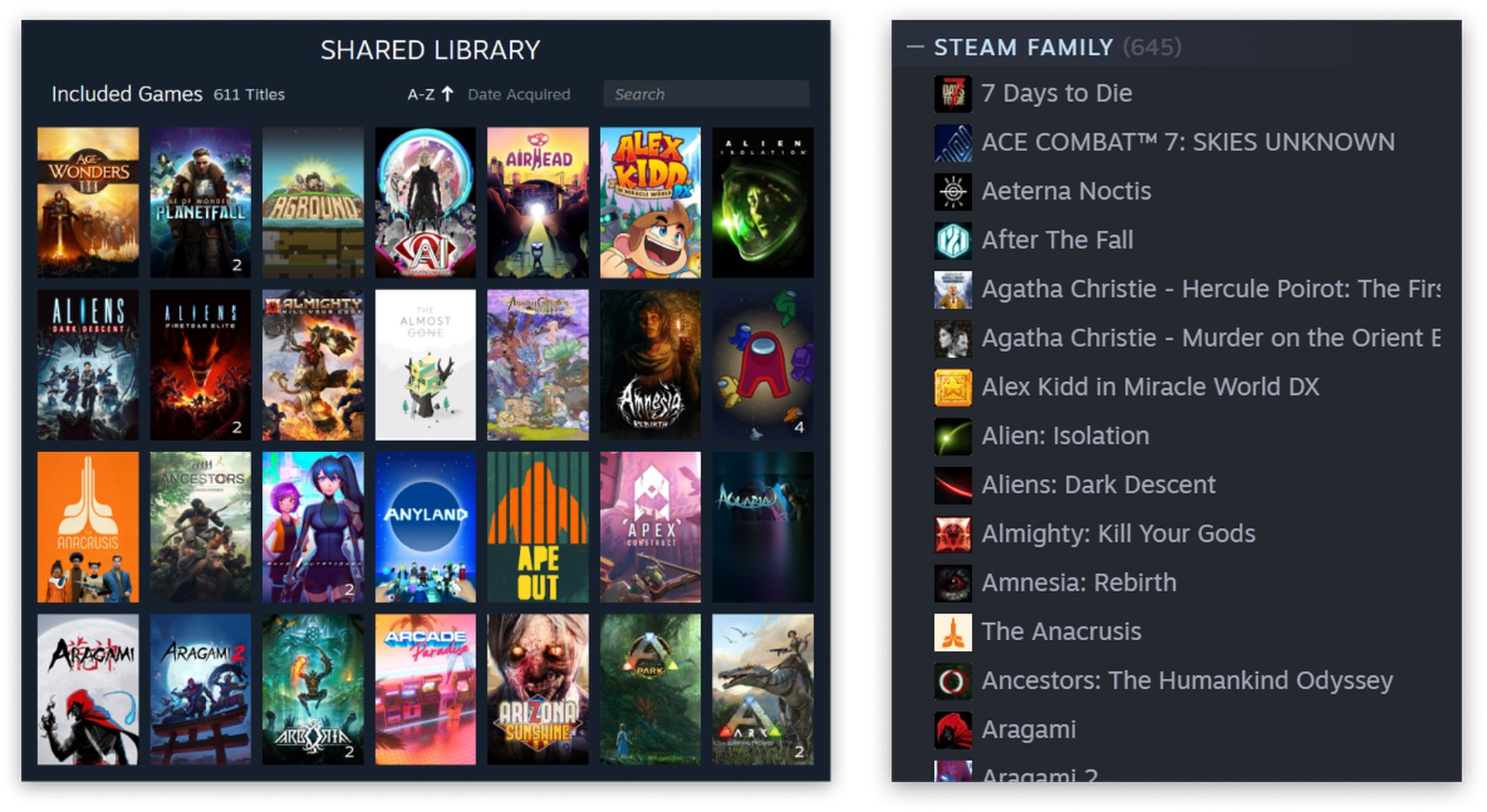
Alerta de spoiler: Nem todos os jogos podem ser compartilhados. Os desenvolvedores de jogos podem optar por não participar do Compartilhamento Familiar. Verifique a lista de jogos suportados do Steam para ver quais você pode compartilhar.
Os membros da família recebem dois papéis: adulto ou criança. Os adultos podem gerenciar as configurações da família, enquanto as crianças são controladas pelas regras dos adultos, como:
- Acesso ao jogo: Decida quais jogos as crianças podem jogar.
- Limitar acesso: Restrinja o acesso de crianças à Loja Steam, Comunidade ou Bate-papo com amigos.
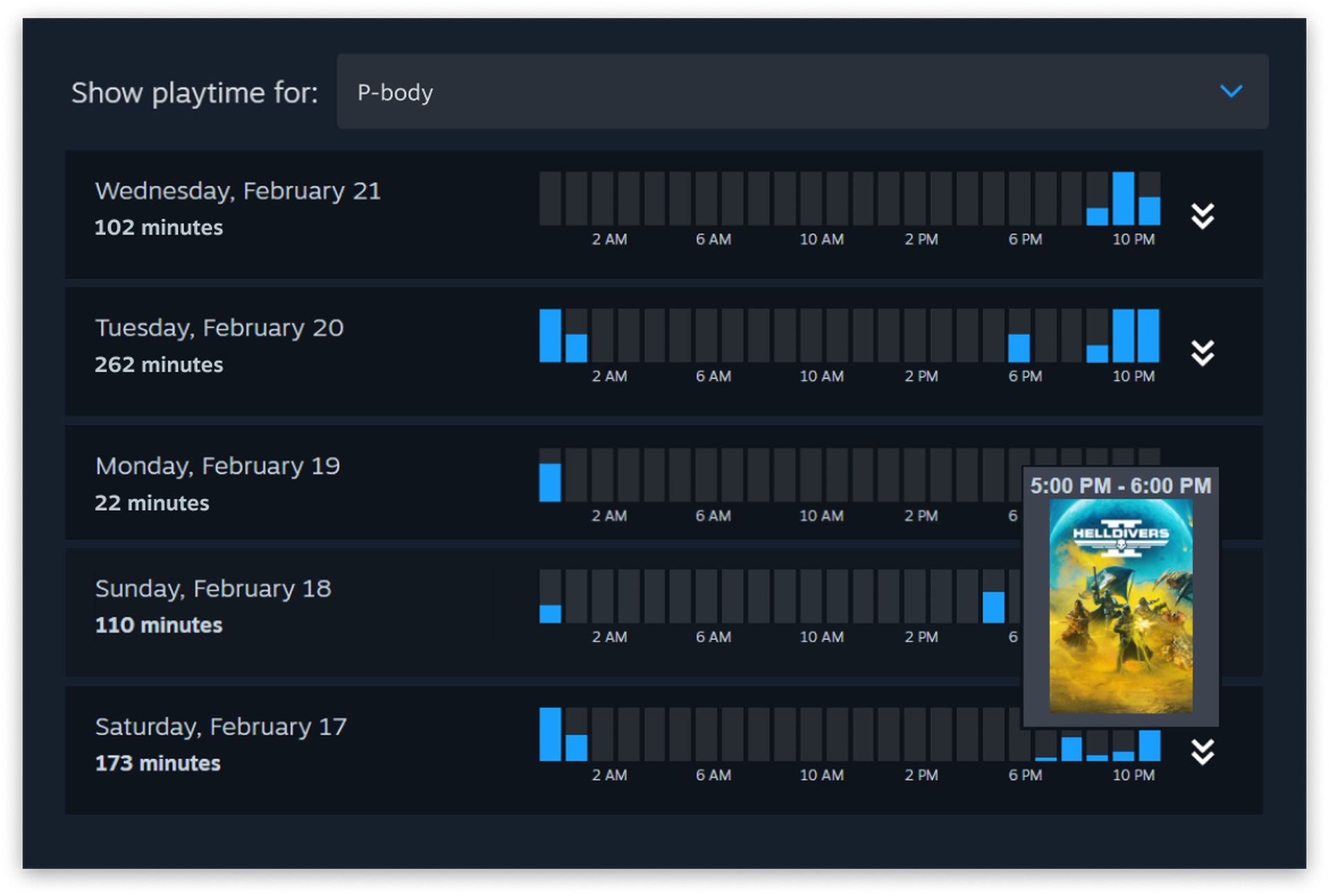
- Defina limites de tempo de jogo: Estabeleça quanto tempo as crianças podem brincar a cada dia ou semana. Você também pode aprovar ou negar solicitações de tempo extra de brincadeira.
- Monitorar atividade: Veja quanto tempo as crianças passam jogando.
- Recuperar contas: Ajude as crianças a recuperar suas contas caso elas esqueçam suas senhas.
As crianças agora podem solicitar jogos diretamente de familiares adultos. Em vez de comprar jogos como presentes ou usar um cartão de crédito, os adultos podem aprovar e pagar pelos jogos facilmente por meio de seus dispositivos móveis ou e-mail.
Configurando sua família Steam
Configurar sua Steam Family é um processo direto. Aqui está um guia passo a passo para você começar:
- Crie seu grupo familiar:
- Abra o Steam: Inicie o cliente Steam, o aplicativo móvel ou visite o site.
- Vá para as configurações da família: Clique no seu nome de usuário, selecione “Detalhes da conta”e então “Gerenciar compartilhamento da biblioteca da família”.
- Crie um grupo familiar: Clique “Criar um grupo familiar” e convide até cinco membros da família digitando seus endereços de e-mail.
- Habilitar compartilhamento de biblioteca:
- Autorizar compartilhamento: Vá para “Gerenciar compartilhamento da biblioteca da família”marque as caixas ao lado dos membros da família com quem você deseja compartilhar sua biblioteca.
- Configuração de membro da família: Cada membro faz login no Steam e autoriza seu computador a acessar jogos compartilhados.
- Configurar controles parentais:
- Controles de acesso: Clique no seu nome de usuário, selecione “Detalhes da conta”então “Visão da Família”.
- Configurar definições: Defina o acesso ao conteúdo, limites de tempo de reprodução e gerencie outros controles.
- Gerenciar membros:
- Adicionar ou remover membros: Usar “Gerenciar compartilhamento da biblioteca da família” para adicionar ou remover membros.
- Deixando uma família: Para sair, vá para “Gerenciar compartilhamento da biblioteca da família” e clique “Deixar a família”. Você precisará esperar um ano para ingressar ou criar um novo grupo familiar.
- Revisar configurações: Verifique e atualize regularmente o acesso e os controles para atender às necessidades da sua família.
Crédito da imagem em destaque: Vapor
Source: Uma biblioteca, muitos jogadores: mergulhe nos novos recursos do Steam Families




