
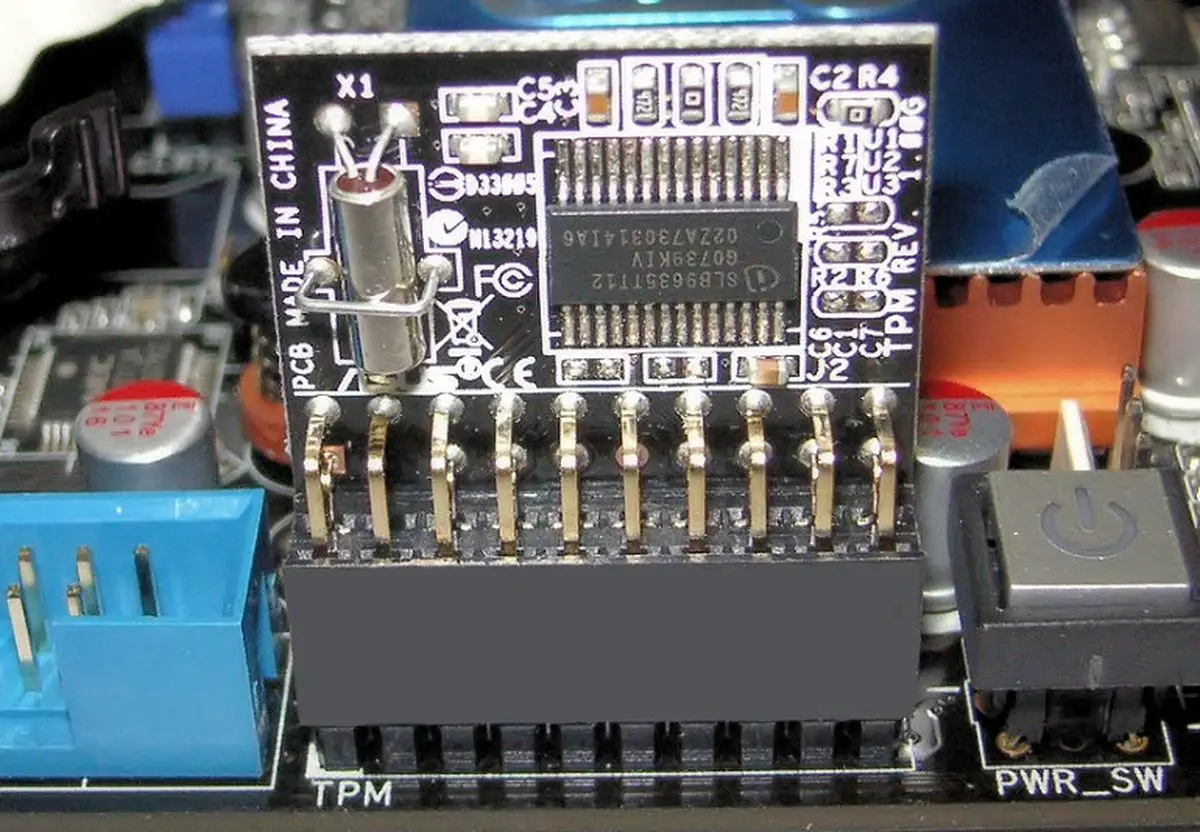

Neste artigo iremos dizer o que é TPM 2.0, como saber se você o possui e ativá-lo na BIOS para instalar o Windows 11.
O Windows 11 agora é oficial, a Microsoft anunciou a nova versão do Windows em 24 de junho passado, e um possível lançamento é esperado até o final de 2021. No entanto, a questão dos requisitos mínimos tem sido amarga para muitos usuários que parecem estar sendo abandonados fora da atualização, e uma das que estão deixando mais gente de fora é a existência ou não de algo chamado TPM 2.0 em seus computadores.
Graças à ferramenta gratuita da Microsoft que agora está disponível para verificar se o seu PC será capaz de atualizar gratuitamente, os usuários podem obter uma resposta com um clique para a grande questão de compatibilidade. O problema é que a ferramenta está fornecendo informações erradas em alguns casos, e o outro problema é que ela não diz exatamente quais requisitos você não atende.



O que é TPM?
TPM significa Trusted Module Platform, uma tecnologia projetada para fornecer recursos de segurança. O TPM é um chip projetado para realizar operações criptográficas que inclui vários mecanismos de segurança física que o tornam resistente a violações. Possui recursos de segurança específicos para evitar que software malicioso adultere seu sistema.
O que é TPM 2.0?
O TPM 2.0 é a versão mais recente da especificação e é a que a Microsoft lista em seu site como um requisito mínimo. No entanto, foi observado que esse é um requisito estrito e o uso do TPM 1.2 se enquadra nos requisitos “soft”. O que isso significa é que se o seu dispositivo atender ao requisito de software, você receberá uma notificação de que uma atualização não é recomendada, mas você poderá atualizar.
Este TPM para segurança parece ótimo em teoria, e a melhor parte é que, como o próprio David Weston, diretor de segurança corporativa e de sistema operacional da Microsoft, explicou, quase todas as CPUs nos últimos 5 a 7 anos têm um TPM.
O problema é que nem todos os computadores que têm TPM o têm ativo (não pergunte por quê), e esta é uma das razões pelas quais tantos computadores com menos de sete, cinco, quatro ou mesmo dois anos estão aparecendo compatível com Windows 11. Ou, talvez você tenha TPM, mas é a versão 1.2 e não 2.0, e a ferramenta da Microsoft procura compatibilidade estritamente com a versão 2.0.
Como posso saber se tenho o TPM ativo?
Verificar se você possui o TPM é muito simples. Basta abrir a Segurança do Windows: abra o menu Iniciar, digite “Segurança do Windows” e pressione Enter.
Na janela Segurança, seleciona a opção Segurança do dispositivo para ver que tipo de segurança está embutido em seu dispositivo. Se você tiver o TPM, verá uma mensagem informando sobre o processador de segurança e, se clicar em Detalhes do processador de segurança, poderá ver a versão que possui.
Se isso não aparecer na tela e, em vez disso, você vir uma mensagem dizendo Segurança de hardware padrão não suportada, isso significa que o TPM não está ativo em seu computador ou sua CPU simplesmente não tem o chip, então você precisará ir para o Próxima Etapa.
Como ativar o TPM a partir do BIOS?

Dependendo da sua CPU, conforme explicado acima, é bem possível que o seu computador possua o módulo TPM, mas este esteja inativo. Habilitar o TPM pode significar que seu computador será compatível com o Windows 11 instantaneamente, então você pode querer fazer isso.
Para acessar a BIOS do seu PC o processo é quase sempre o mesmo: reinicie o seu computador e antes de inicializar o Windows, pressione a tecla DEL ou DEL para acessar as opções. Isso pode variar dependendo da sua placa-mãe, mas você sempre verá uma breve mensagem na tela com as opções de inicialização e qual tecla deve ser pressionada.
Uma vez em sua BIOS / UEFI, você terá que ir em busca de certas opções de segurança específicas que também variam um pouco dependendo do fabricante. Alguns BIOS / UEFI estão em inglês, portanto, forneceremos instruções nesse idioma:

- Na ASUS: vá para Opções avançadas e encontre a seção Computação confiável. Ative o Suporte TPM alterando o status de Desativar para Ativar. Salve as alterações e reinicie.
- Em MSI: vá para as opções Avançadas e encontre a opção Computação confiável. Habilite o TPM alterando a opção Security Device Support de Disable para Enable. Salve a configuração e reinicie.
- Na Lenovo: vá ao menu Security e navegue até a opção Security Chip Selection. Lá você deve escolher a opção Intel PTT ou PSP fTMP se tiver um processador AMD. Salve as alterações e reinicie.
- Na HP: acesse as opções de segurança e ative o TPM alterando a opção Estado do TPM para Ativar. Salve a configuração e reinicie.
- Na Dell: vá para as opções de segurança e encontre a opção Firmware TPM e mude de Desativar para Ativar. Salve as alterações e reinicie.
Como habilitar o TPM no Editor de Política de Grupo Local?
Também é possível ativar o TPM no Editor de Diretiva de Grupo do Windows, para isso você precisa de uma conta de Administrador.
- Pressione a tecla Windows + R
- Digite gpedit.msc na caixa e pressione Enter.
- Na barra lateral do Editor, navegue na janela para:
- Configuração do computador> Modelos administrativos> Componentes do Windows> Criptografia de unidade Bitlocker> Unidades do sistema operacional.
- Clique duas vezes em Exigir autenticação adicional na inicialização.
- Na janela seguinte, marque a caixa Ativado, clique em Aplicar e em OK.
Se você habilitou o TPM com êxito no seu computador, agora pode reutilizar a ferramenta de verificação do Windows 11 para descobrir se o seu computador é compatível. Se apesar de ter feito isso, o problema de compatibilidade persistir, seu computador pode ter um processador que não é compatível ou que você é um falso negativo. Você terá que esperar alguns dias para que a nova versão da ferramenta da Microsoft verifique novamente.




