
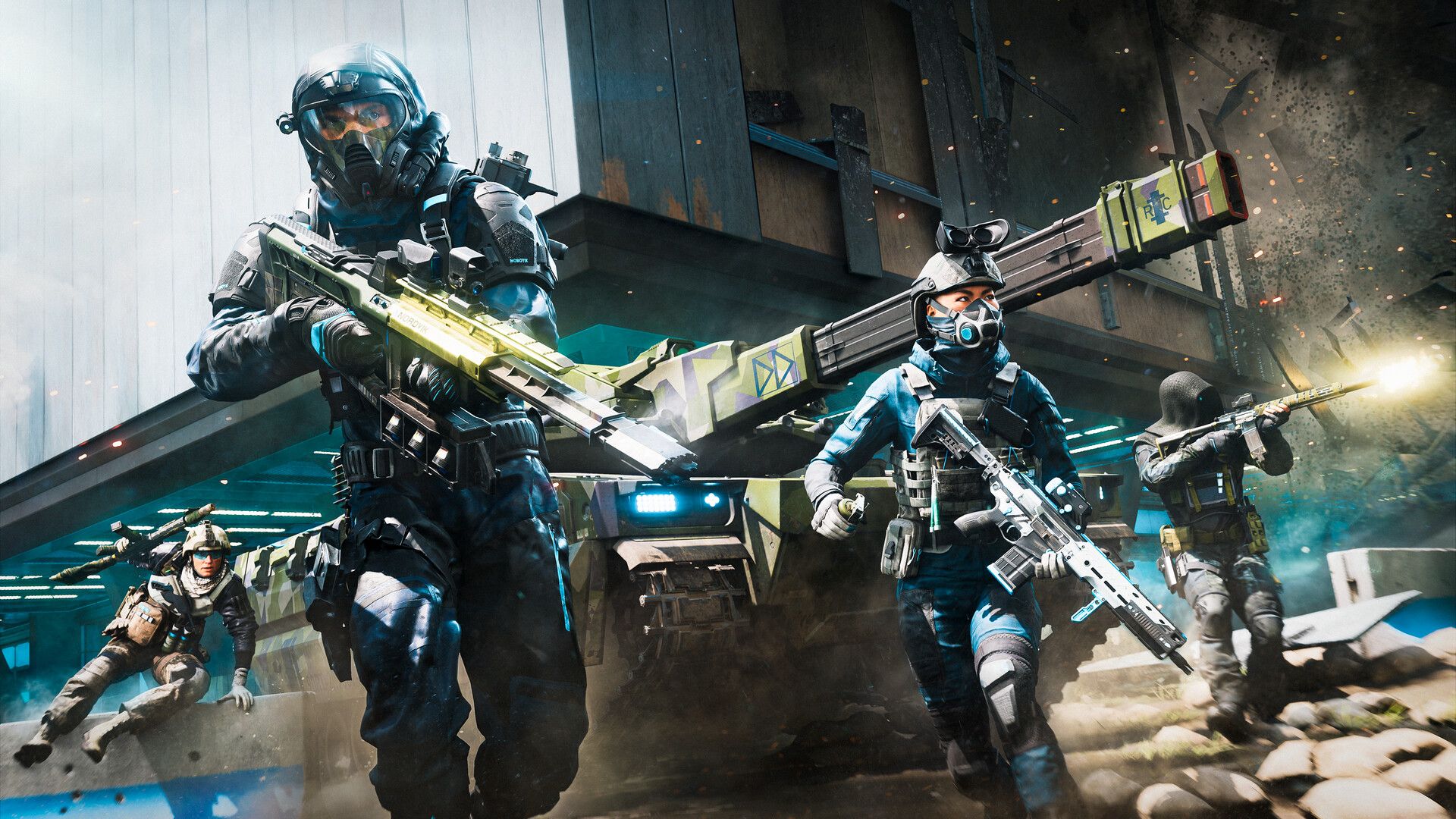

O Battlefield 2024 foi lançado por um tempo, mas alguns bugs, como a tela preta do Battlefield 2042 após a partida, impedem os jogadores de aproveitá-lo totalmente. Vários jogadores do Battlefield 2024 relataram recentemente uma tela preta congelada ao tentar abrir o jogo. Esse problema afeta apenas jogadores de PC e ocorre pouco antes de o jogo conectar você aos servidores. Investigamos esse problema e determinamos que ele pode ser causado por vários fatores, incluindo:
jogo desatualizado – O Campo de batalha 2042 a tela preta após a partida é mais provável de ocorrer se você tentar executar uma versão mais antiga do jogo em seu PC que não é mais compatível com seu sistema operacional.
Drivers de GPU desatualizados – Se os drivers da sua placa gráfica ou equivalentes foram migrados de uma versão anterior do Windows, eles podem não ser mais compatíveis, resultando no problema em questão. A resposta é simples: reinstale os drivers de GPU mais recentes e reinicie o jogo.

Arquivos de cache corrompidos – Arquivos de cache corrompidos podem estar impedindo o Battlefield 2024 de acessar dependências críticas do jogo, levando ao problema de tela preta.
PC com overclock – Muitos jogadores fazem overclock do hardware do sistema para aumentar a velocidade de desempenho, no entanto, isso pode ocasionalmente causar superaquecimento, impedindo que o jogo carregue corretamente.
Como corrigir a tela preta do Battlefield 2042 após a partida?
Vamos passar para as abordagens de solução de problemas agora que sabemos o que pode estar causando a tela preta do Battlefield 2042 após o problema de partida.
Atualize o jogo
Como cada nova atualização contém novos recursos e correções de problemas, a primeira coisa que você deve fazer é verificar se o jogo foi atualizado para o patch mais recente.
- Veja como atualizar o Battlefield para corrigir o problema da tela preta:
- Navegue até Minha biblioteca de jogos no Origin e clique com o botão direito em Battlefield 2042.
- Selecione Atualizar jogo e aguarde a instalação.
Atualize seu driver gráfico
É normal que drivers obsoletos causem problemas como a tela preta do Battlefield 2042 após a partida. Atualizações de drivers gráficos, como atualizações de jogos, estão repletas de patches de bugs. Isso significa que, se um driver antigo estiver causando o problema, atualizar as atualizações mais recentes deve resolvê-lo rapidamente. Tudo o que você precisa fazer é acessar o site oficial do fabricante e baixar a versão mais recente do driver gráfico. Tente executar o Battlefield novamente após instalá-lo.
Reparar arquivos do jogo
Acontece que a tela preta do Battlefield 2042 após o problema de partida provavelmente ocorrerá se os arquivos do jogo tiverem sido infectados com um bug ou falha de corrupção. A solução é simples: tudo o que você precisa fazer é corrigir os arquivos para que eles voltem a funcionar.
Origem
- Navegue até Minha biblioteca de jogos no Origin.
- Clique com o botão direito em Battlefield 2042 e escolha Reparar.
- Aguarde o término do procedimento. Reinicie o jogo para ver se o problema foi resolvido.
Loja de jogos épicos
- Inicie a Epic Games Store e escolha Game Library.
- Agora, escolha Configurações no menu do Battlefield 2042.
- Selecione Verificar.
- Por fim, reinicie o iniciador e inicie o jogo.
Vapor
- Inicie o Steam e navegue até a Biblioteca de jogos.
- Clique com o botão direito em Battlefield 2042 e escolha Propriedades.
- Agora, vá para Arquivos locais e escolha Verificar integridade dos arquivos do jogo.
- Por fim, reinicie o jogo para verificar se o problema da tela preta foi reparado.
Limpar cache
Às vezes, os arquivos de cache do inicializador ficam corrompidos, resultando na tela preta do Battlefield 2042 após um erro de partida. Limpe os arquivos de cache e veja se isso resolve o problema.
Desative o software de overclock
Vários clientes alegaram que a remoção das ferramentas de overclock da GPU resolveu a tela preta do Battlefield 2042 após o problema de partida. Fazer overclock da sua placa de vídeo normalmente é um procedimento seguro, mas o software de overclock pode ocasionalmente sobrecarregar seu sistema. Propomos desligar seu software de overclock e ver se você consegue iniciar seu jogo normalmente. Outra coisa que você pode tentar é interromper os aplicativos em segundo plano no Gerenciador de Tarefas, pois existe a possibilidade de um deles estar interferindo nos processos do Battlefield e criando o problema.
Reiniciar o jogo
Reiniciar o jogo é outra opção que você pode tentar. Reiniciar o jogo irá retorná-lo à sua condição original, sem erros, sem afetar seu progresso online, resolvendo assim o problema da tela preta.
- Navegue até C:Usuários
Documentos - 2042: campo de batalha
- Localize e clique com o botão direito do mouse na pasta Configurações.
- Selecione Excluir.
- Agora, reinicie o Origin e corrija o jogo usando as instruções descritas acima.
- Reinicie o jogo para ver se a tela preta foi resolvida.
Modifique a resolução da tela
Também é possível que você esteja enfrentando a tela preta do Battlefield 2042 após a partida devido a uma resolução de tela baixa. Certos jogos exigem uma alta resolução para funcionar corretamente, portanto, ajustar a resolução da tela pode ser suficiente. É assim que você pode realizá-lo:
- Selecione Sistema no menu Configurações do Windows.
- Selecione Exibir no menu à esquerda e, em seguida, Opções de exibição avançadas.
- Agora, selecione Resolução na seleção suspensa.
- Se você tiver uma tela de 1440p, altere a resolução para 1080p.
- Reinicie o jogo para ver se o problema da tela preta foi resolvido.
Instale o Battlefield 2042 através do aplicativo da EA
Se nenhuma das técnicas anteriores funcionou para você e você usa o cliente Origin da EA, exclua o Battlefield do Origin como uma opção final. Em seguida, usando o aplicativo EA, reinstale-o. Embora o motivo seja desconhecido, várias pessoas relataram sucesso na resolução do problema da tela preta, portanto, recomendamos tentar.
Esperançosamente, este guia sobre a tela preta do Battlefield 2042 após a partida foi útil e ajudou você a resolver seu problema. Se sim, temos certeza de que você também gostará de ler alguns de nossos outros artigos, como todos os requisitos de sistema dos jogos Battlefield (1, 2, 3, 4 e 5) ou qual é a data de lançamento da primeira temporada do Battlefield 2042.
Source: Tela preta do Battlefield 2042 após a partida: como consertar?



