
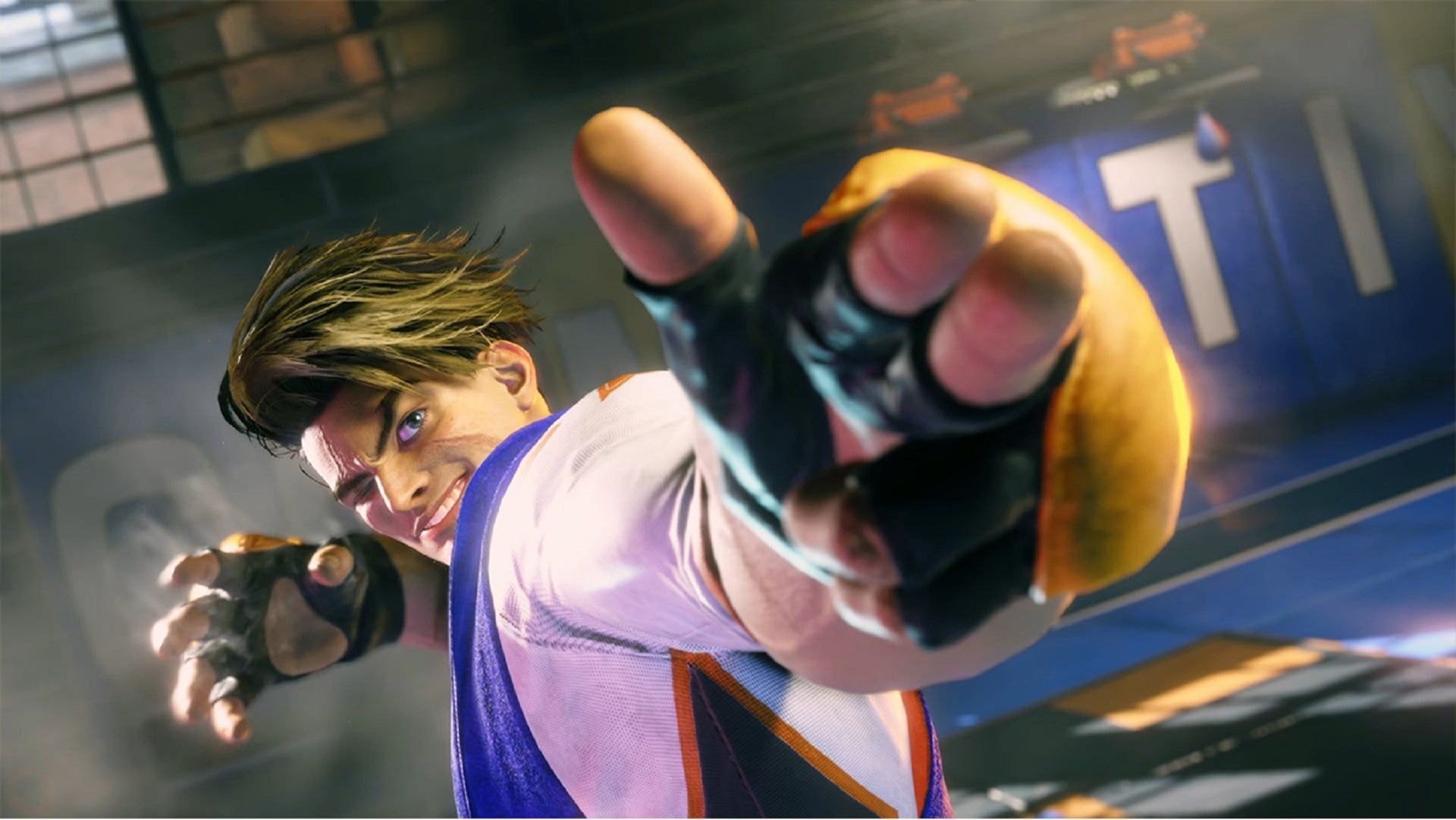

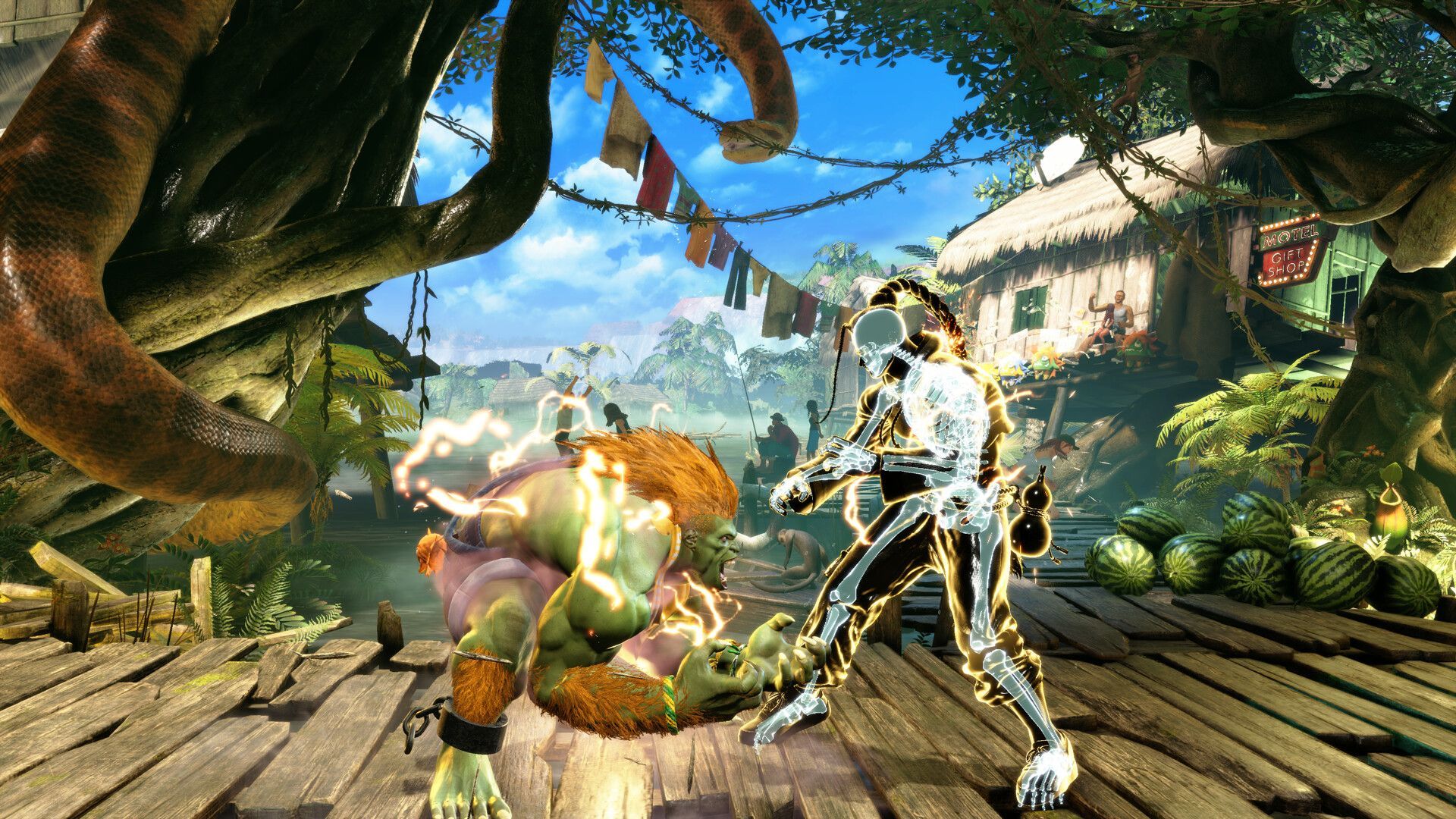
É difícil ignorar o obstáculo que muitos jogadores encontraram: o erro Street Fighter 6 não está funcionando. Este novo jogo de luta da Capcom, sendo a sétima entrada principal na icônica franquia Street Fighter, foi muito bem recebido pelos fãs nas plataformas PlayStation 4, PlayStation 5, Windows e Xbox Series X/S.
No entanto, a expectativa se transformou em frustração para muitos jogadores de PC logo após o lançamento. Reclamações de Street Fighter 6 travando, travando, gaguejando ou experimentando quedas de quadros têm sido bastante comuns. No entanto, o problema mais agravante parece ser o jogo não iniciar ou carregar, um problema que não parece discriminar com base no poder do PC em uso.
Após uma longa espera, os jogadores finalmente puderam acessar a versão completa do Street Fighter 6 em seus PCs. Apesar disso, o jogo não lançado subiu rapidamente na classificação para se tornar um dos problemas mais comuns enfrentados pelos jogadores. Quanto ao jogo Street Fighter 6 não carregar, os relatórios sugerem que esse soluço específico está afetando principalmente os usuários do Steam. É claro que o último lançamento da Capcom está colocando a paciência dos fãs à prova, deixando-os em busca de soluções para o erro “Street Fighter 6 não está funcionando”.

Street Fighter 6 não está funcionando: como consertar?
Felizmente, algumas soluções alternativas possíveis são mencionadas abaixo para corrigir o problema de não iniciar facilmente ou não carregar. Então, sem perder mais tempo, vamos ao que interessa:
- Execute o jogo como administrador
- Atualizar drivers de GPU
- Limpe o baralho de processos em segundo plano
- Desative a sobreposição do Steam
- Desligue a entrada do Steam
- Inicie o jogo no modo janela
- Desativar DirectX 12
- Escolha o dispositivo de renderização certo
- Desativar renderização multithread
- Desligue a proteção antivírus
- Corrigir arquivos do jogo
- Verifique se o Street Fighter 6 está atualizado
Execute o jogo como administrador
A solução inicial que você pode querer considerar é executar o iniciador do jogo como administrador no Windows. Isso garante que o programa iniciador e os arquivos do jogo tenham todo o acesso necessário para operar sem problemas. Se o jogo ou seu cliente não for iniciado com privilégios administrativos, pode ser difícil evitar problemas como travamentos ou o jogo não iniciar, principalmente aqueles relacionados ao Controle de Conta de Usuário (UAC).
Aqui estão os passos para guiá-lo:
- Localize o atalho Steam/Epic Games Launcher exe no seu computador e clique com o botão direito nele.
- Escolha Propriedades e navegue até a guia Compatibilidade.
- Marque a caixa “Executar este programa como administrador”.
- Clique em Aplicar e depois em OK para salvar suas alterações.
- Você pode iniciar o jogo clicando duas vezes no arquivo exe do jogo.
- Não se esqueça de repetir o processo para o arquivo executável do jogo Street Fighter 6 para garantir que o aplicativo do jogo também tenha acesso ao UAC.
Atualizar drivers de GPU
Outra etapa crucial é manter seus drivers gráficos atualizados, pois drivers de GPU desatualizados podem causar vários problemas no processo de inicialização do jogo. Verifique se há atualizações para seus drivers gráficos e instale-os se estiverem disponíveis.
Veja como você pode fazer isso:
- Clique com o botão direito do mouse no menu Iniciar para abrir o menu de acesso rápido.
- Selecione Gerenciador de dispositivos na lista.
- Uma vez dentro, clique duas vezes em Adaptadores de vídeo para expandi-lo.
- Clique com o botão direito do mouse na placa gráfica dedicada ativa.
- Selecione “Atualizar driver” seguido de “Pesquisar drivers automaticamente”.
- Seu sistema verificará automaticamente se há atualizações disponíveis.
- Se uma atualização estiver disponível, ela será baixada e instalada automaticamente.
- Finalmente, reinicie o seu PC para aplicar as alterações.
- Se nenhuma atualização for encontrada por meio desse processo, você pode visitar o site oficial da sua placa de vídeo e procurar manualmente por uma atualização. Se uma versão mais recente estiver disponível, baixe-a e instale-a no seu PC.
Limpe o baralho de processos em segundo plano
É sempre uma boa ideia verificar os processos em segundo plano em seu sistema. Tarefas desnecessárias podem interferir no bom funcionamento de aplicativos que exigem recursos, como o Street Fighter 6. Se o seu sistema parece lento ou lento, é um sinal de que os recursos do sistema podem estar acabando. Veja como encerrar esses processos:
- Abra o Gerenciador de Tarefas pressionando as teclas de atalho Ctrl + Shift + Esc no teclado.
- Clique na guia Processos e selecione cada tarefa que deseja encerrar.
- Clique em Finalizar tarefa para finalizá-la.
- Repita essas etapas para cada processo que deseja encerrar.
- Uma vez feito isso, feche o Gerenciador de Tarefas e reinicie o seu PC.
Desative a sobreposição do Steam
Vários jogadores relataram que a sobreposição do Steam em segundo plano está causando problemas substanciais. Esses aplicativos de sobreposição no jogo podem consumir mais recursos do sistema, causando problemas na inicialização do jogo.
Aqui está o remédio:
- Abra seu cliente Steam e vá para a Biblioteca.
- Clique com o botão direito do mouse em Street Fighter 6 e selecione Propriedades.
- Navegue até a seção Geral e desmarque a caixa de seleção “Ativar a sobreposição do Steam durante o jogo”.
- Retorne à Biblioteca e inicie o Street Fighter 6 para ver se o problema “Street Fighter 6 não está funcionando” persiste.
Desligue a entrada do Steam
Alguns jogadores acharam que desativar a opção Steam Input é benéfico para resolver o problema do jogo não iniciar ou ficar preso na tela de carregamento. Veja como fazer:
- Abra seu cliente Steam e navegue até Biblioteca.
- Clique com o botão direito do mouse em Street Fighter 6 e clique em Controlador.
- Defina ‘OVERRIDE FOR Street Fighter 6’ para ‘Desativar entrada do Steam’.
- Finalmente, dê ao jogo outra tentativa de inicialização para verificar o problema.
Inicie o jogo no modo janela
Se o problema “Street Fighter 6 não está funcionando” se apresentar como travamentos frequentes, mudar o modo de exibição de tela cheia para janela pode ajudar.
Siga esses passos:
- Clique no ícone do Windows para abrir o Menu Iniciar. Digite %LOCALAPPDATA% na barra de pesquisa e abra a pasta correspondente.
- Pesquise a pasta ‘Prospect’ no diretório %LOCALAPPDATA%.
- Navegue até o diretório Saved > Config > WindowsNoEditor nesta pasta.
- Aqui, você encontrará um arquivo chamado ‘GameUserSettings’.
- Abra este arquivo usando um editor de texto e altere ‘FullscreenMode=1’ para ‘FullscreenMode=0’ e salve suas alterações.
- Por fim, inicie o jogo novamente para ver se o problema foi resolvido.
Desativar DirectX 12
Se o seu PC executa o DirectX 12, considere desativá-lo. O DirectX 12 é a versão mais recente disponível para Windows e é possível que a configuração do seu PC não esteja equipada para lidar com isso.
Veja como desativá-lo:
- Navegue até Configurações > Vídeo > Defina ‘Ativar DX12’ como ‘Desativado’.
- Depois de aplicar essas alterações, reinicie o jogo Street Fighter 6.
Escolha o dispositivo de renderização certo
Certifique-se de que o dispositivo de renderização correto esteja selecionado no menu de configurações do jogo.
Veja como:
- Inicie o jogo Street Fighter 6 no seu cliente Steam e navegue até o menu Configurações de vídeo dentro do jogo.
- Localize ‘Dispositivo de renderização selecionado’ e escolha sua GPU dedicada. Não deixe definido como ‘Padrão’.
- Depois de concluir esta etapa, reinicie o jogo para salvar as alterações.
Desativar renderização multithread
O menu de configurações de vídeo do jogo Street Fighter 6 tem uma opção habilitada para renderização multi-thread, que às vezes pode causar travamentos frequentes no jogo. Para resolver o problema “Street Fighter 6 não está funcionando”, você deve tentar desabilitar esta opção no menu do jogo. Se você estiver usando um processador AMD, desative essa configuração e reinicie o jogo para que as alterações entrem em vigor.
Desligue a proteção antivírus
Você também pode considerar desativar temporariamente o Windows Defender ou qualquer outro software antivírus em seu PC. Esses aplicativos de segurança podem ocasionalmente impedir que os arquivos do jogo sejam executados corretamente, o que pode causar problemas.
Veja como você pode desativar o Windows Defender:
- Pressione as teclas Windows + I juntas para abrir o menu Configurações do Windows.
- Clique em Atualização e segurança e selecione Segurança do Windows no painel esquerdo.
- Clique no botão Abrir Segurança do Windows.
- Navegue até Proteção contra vírus e ameaças e clique em Gerenciar configurações.
- Você deve desativar a proteção em tempo real.
- Clique em Sim se solicitado.
Se você estiver usando outro programa antivírus em seu PC, também precisará desativá-lo. Como alternativa, se você não se sentir à vontade para desativar seu software antivírus, poderá adicionar os arquivos do jogo à lista de permissões do software.
Aqui estão as etapas para fazer isso:
- Abra seu cliente Steam e navegue até sua Biblioteca.
- Selecione Street Fighter 6 na sua lista de jogos instalados.
- Clique no ícone Configurações ao lado da página do jogo Street Fighter 6.
- Clique em Gerenciar e navegue até Procurar arquivos locais.
- Em seguida, abra a pasta Prospect, seguida pelas pastas Binaries e Win64.
- Na pasta Win64, você encontrará um arquivo chamado ‘Prospect-Win64-Shipping’.
- Selecione este arquivo e adicione-o à lista de permissões.
- Com isso feito, você deve estar pronto para ir.
Corrigir arquivos do jogo
Arquivos de jogo corrompidos ou ausentes no seu PC podem levar a vários problemas, como o erro “Street Fighter 6 não está funcionando” ou outros problemas de desempenho. Veja como você pode reparar os arquivos do jogo:
Para Vapor:
- Comece iniciando seu cliente Steam e clique em Biblioteca.
- Clique com o botão direito do mouse em Street Fighter 6 na lista de jogos instalados.
- Clique em Propriedades e vá para Arquivos locais.
- Escolha Verificar a integridade dos arquivos do jogo.
- Aguarde a conclusão do processo e reinicie o computador.
- Para o iniciador de jogos épicos:
- Inicie o Epic Games Launcher e clique em Library.
- Selecione o ícone de três pontos ao lado de Street Fighter 6.
- Clique em Verificar para iniciar a verificação dos arquivos do jogo.
- Quando o processo estiver concluído, reinicie o iniciador.
- Isso deve ajudar a resolver o problema de travamento do Street Fighter 6 no seu PC.
Verifique se o Street Fighter 6 está atualizado
Se tudo mais falhar, verifique se há atualizações disponíveis para o Street Fighter 6. Uma versão desatualizada do jogo pode estar sujeita a bugs ou problemas de estabilidade. Portanto, se você não atualiza seu jogo há algum tempo, siga estas etapas para verificar se há atualizações e instalar a mais recente:
Para Vapor:
- Inicie o cliente Steam, vá para Biblioteca e clique em Street Fighter 6 no painel esquerdo.
- O cliente procurará automaticamente as atualizações disponíveis. Se uma atualização estiver disponível, clique em Atualizar.
- Aguarde a instalação da atualização e feche o cliente Steam.
- Reinicie o seu PC para aplicar as alterações e inicie o jogo novamente.
- Para o iniciador de jogos épicos:
- Abra o Epic Games Launcher e vá até a Biblioteca.
- Clique no ícone de três pontos ao lado de Street Fighter 6.
- Certifique-se de que a opção Atualização automática esteja ativada.
Você também pode conferir nosso guia especial se encontrar o código de erro 50200 do Street Fighter 6 para obter mais soluções.
Crédito da imagem em destaque: Vapor
Source: Street Fighter 6 não está funcionando: como consertar




