


Steam Error E20 tornou-se uma fonte de frustração para muitos jogadores, levando-os a buscar soluções em vários fóruns online, incluindo a comunidade oficial do Steam. Este código de erro pode ocorrer ao tentar fazer login em uma conta Steam ou ao navegar na loja Steam. Isso pode até resultar na expulsão de jogos multijogador ou em dificuldades ao fazer login por meio de um navegador da web.
O que é o erro Steam E20?
O Steam Error E20 pode aparecer de diferentes formas, mas a mensagem de erro mais comum exibida é “Algo deu errado ao tentar fazer login. Tente novamente mais tarde”.
Este erro impede que os usuários façam login em suas contas Steam e pode ocorrer a qualquer momento. As principais causas desse erro geralmente estão relacionadas a problemas com a conexão de Internet do usuário ou com a proteção do firewall do PC.



Como corrigir o erro E20 do Steam
Embora não haja nenhuma explicação oficial do Steam sobre o erro E20, é amplamente conhecido que o erro está relacionado à rede. Portanto, recomenda-se verifique o status do servidor Steam antes de tentar qualquer solução potencial.
Se não houver problemas com os servidores Steam, aqui estão algumas etapas que você pode seguir para corrigir o erro:
- Reinicie seu roteador de rede
- Verifique se há perda de pacotes
- Desativar o Firewall do Windows
- Usar uma conexão VPN
- Entre em contato com o Suporte Steam
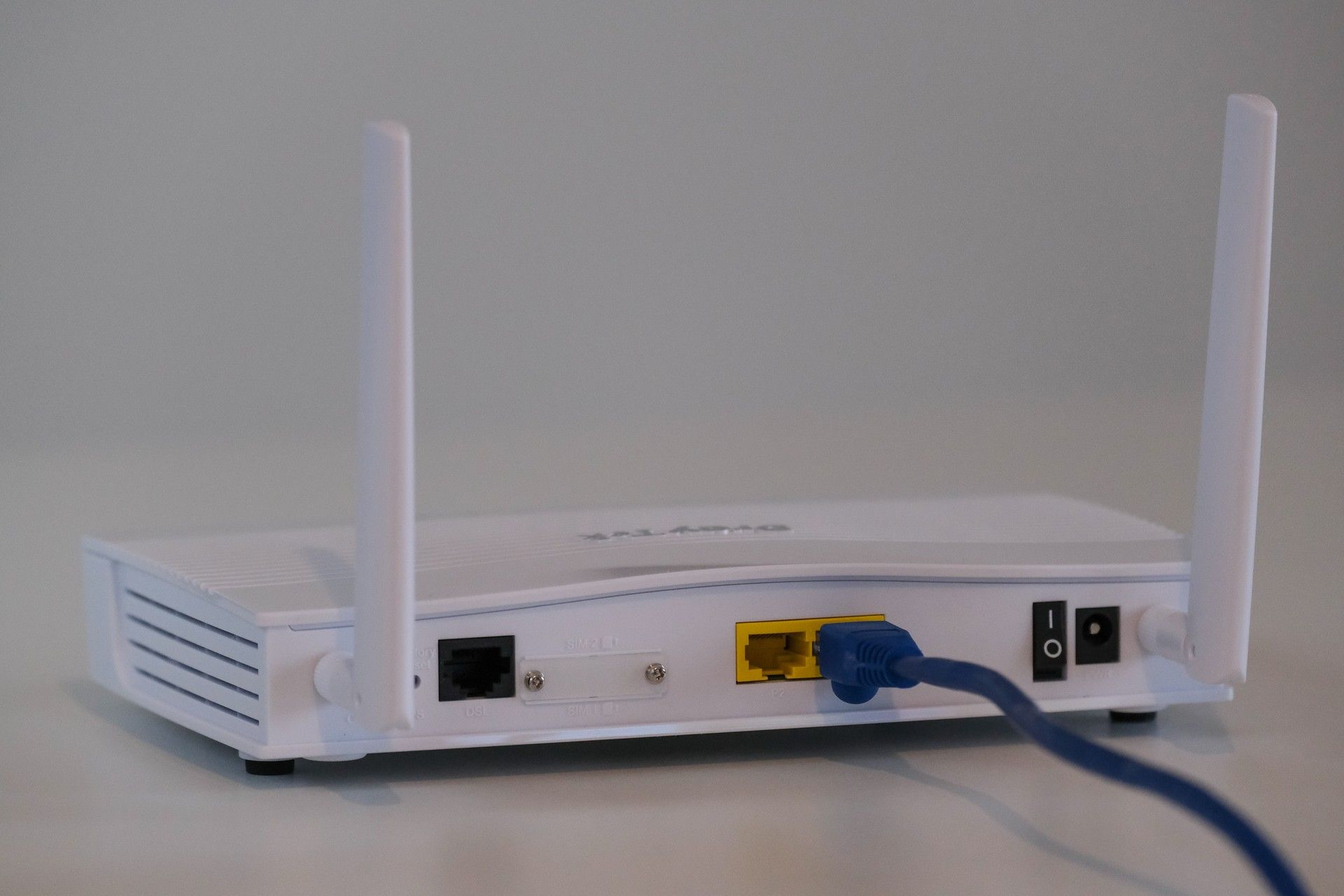
Reinicie seu roteador de rede
Uma conexão de internet instável ou de baixo desempenho é uma causa comum do Steam Error E20. Ao reiniciar seu roteador de rede, você pode atualizar a conexão e potencialmente resolver o erro.
Para fazer isso, siga estas etapas:
- Localize seu roteador de rede e identifique a fonte de energia
- Desconecte a fonte de alimentação do roteador, desconectando-o da tomada ou usando o botão liga/desliga, se disponível
- Aguarde aproximadamente 30 segundos a 1 minuto para garantir que o roteador esteja completamente desligado
- Reconecte a fonte de alimentação ao roteador e aguarde a reinicialização completa. Este processo pode demorar alguns minutos
Depois que o roteador for reiniciado, tente fazer login na sua conta Steam novamente e verifique se o Steam Error E20 persiste.
Verifique se há perda de pacotes
A perda de pacotes, que ocorre quando os pacotes de dados enviados pela rede não chegam ao destino, pode contribuir para o Steam Error E20. Para verificar a perda de pacotes, você pode usar os serviços online ou o prompt de comando do Windows.
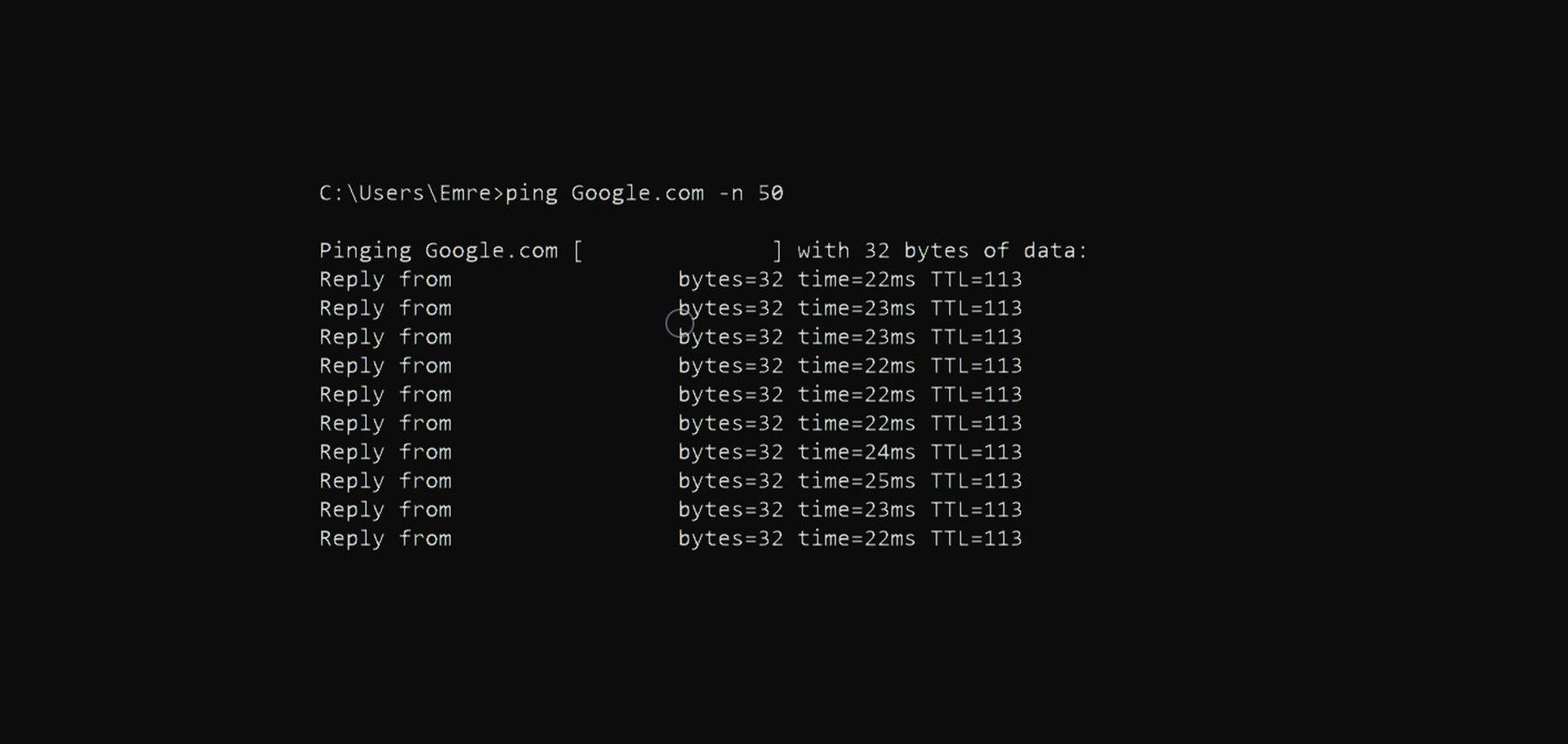
Veja como usar o prompt de comando do Windows para enviar um ping ao Google:
- Pressione a tecla Windows + R no teclado para abrir a caixa de diálogo Executar
- Digite “cmd” e pressione Enter para abrir o prompt de comando do Windows
- Na janela do prompt de comando, digite o seguinte comando: “ping Google.com -n 50” e pressione Enter
- O comando enviará 50 pacotes para o site especificado e fornecerá informações sobre a perda de pacotes
Se algum pacote não chegar ao seu destino, ele será indicado como “Request Timed Out” ou mostrará uma porcentagem de perda de pacote.
Se for detectada perda de pacotes, considere mudar de Wi-Fi para uma conexão Ethernet com fio para uma conectividade mais estável. Além disso, entre em contato com seu provedor de serviços de Internet para resolver quaisquer problemas de rede subjacentes que causem perda de pacotes.
Desativar o Firewall do Windows
Às vezes, o Steam pode ser erroneamente identificado como uma ameaça potencial pelo software antivírus ou pelo Firewall do Windows, levando à ocorrência do Erro E20.
Para determinar se esses programas são a causa do problema, desative-os temporariamente e siga estas etapas:
- Pressione a tecla Windows + R no teclado para abrir a caixa de diálogo Executar
- Digite “painel de controle” na caixa de diálogo e pressione Enter para abrir o Painel de Controle
- Na janela do Painel de Controle, selecione “Sistema e Segurança” e clique em “Segurança do Windows”
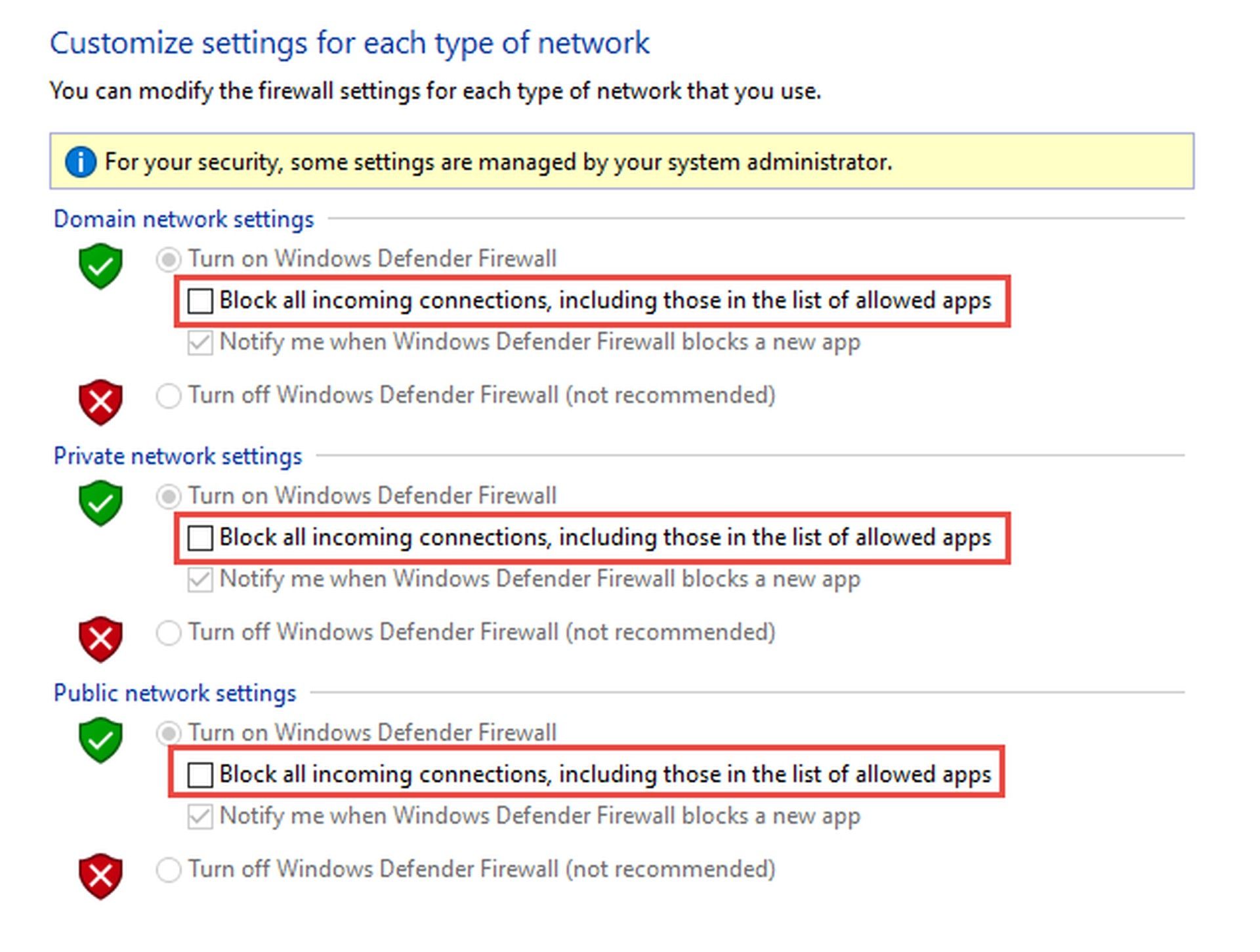
- Dentro da Segurança do Windows, escolha “Firewall & Proteção de Rede”
- Clique no perfil de rede que está ativo no momento (rede de domínio, rede privada ou rede pública)
- Alterne a chave para desligar o firewall para o perfil de rede selecionado
Depois de desativar o Firewall do Windows, tente fazer login no Steam e verifique se o Erro E20 persiste.
Usar uma conexão VPN
Se outros métodos de solução de problemas não resolverem o Steam Error E20, usar uma VPN pode ajudar a contornar certas restrições de rede que podem estar causando o erro. Observe que usar uma VPN com o Steam é contra os termos e serviços da Valve. Prossiga com cautela e entenda os riscos potenciais envolvidos.
Veja como usar uma VPN:
- Pesquise e escolha um serviço VPN respeitável que atenda às suas necessidades
- Baixe e instale o software VPN no seu computador
- Inicie o aplicativo VPN e conecte-se a um local de servidor VPN de sua escolha
- Depois de se conectar com sucesso à VPN, inicie o Steam e tente fazer login na sua conta
Se a conexão VPN resolver o erro com sucesso, esteja ciente dos riscos potenciais associados ao uso de uma VPN e certifique-se de cumprir os termos e serviços da Valve.

Entre em contato com o Suporte Steam
Se nenhuma das soluções anteriores resolver o Steam Error E20, é recomendável entrar em contato com o suporte oficial ao cliente do Steam para obter mais assistência. Existem várias maneiras de entrar em contato com o suporte, incluindo criar um tíquete de suporte usando este link ou entrar em contato com o Suporte Steam via sua conta oficial no Twitter.
Aqui estão as etapas para criar um ticket de suporte:
- Abra o cliente Steam e clique em “Steam” no canto superior esquerdo
- Selecione “Ajuda” no menu suspenso e escolha “Suporte Steam”
- Na página de suporte do Steam, clique em “Steam Community” para prosseguir
- Em “Preciso de ajuda com”, selecione “Algo não listado aqui”
- Role para baixo e clique em “Contact Steam Support” na parte inferior da página
- Forneça uma explicação detalhada do problema que você está enfrentando e qualquer informação relevante
- Envie o ticket de suporte e aguarde uma resposta da equipe de suporte ao cliente do Steam
Se você não conseguiu encontrar o suporte Steam no cliente Steam, pode visitar o site de suporte para obter assistência.
Embora encontrar o Steam Error E20 possa ser frustrante, seguir as etapas de solução de problemas descritas neste guia pode ajudar a resolver o problema. É sempre recomendável manter-se atualizado com as informações mais recentes do Steam e buscar assistência em seus canais de suporte oficiais.
Crédito da imagem em destaque: Vapor pela Válvula.
Source: Steam Error E20: Como corrigir o erro de login do Steam




