


Então, você está curtindo “Bruddanem” do JID pela terceira vez, e bum—o Spotify está caindo de novo. Nós entendemos você. Esta versão, 8.8.50.456, tem causado dores de cabeça para muitos. Mas não se preocupe; nós temos tudo o que você precisa. Vamos mergulhar no porquê disso acontecer e como consertar.
É frustrante quando um aplicativo que você ama começa a dar problemas. Usuários da versão 8.8.50.456 têm enfrentado travamentos no Spotify, especialmente no iOS. Felizmente, o Spotify percebeu o problema e lançou a versão 8.8.52, que resolve esse problema. Mas se o seu dispositivo não atualizar automaticamente, você ainda pode ficar preso à versão com bugs. Veja como voltar à felicidade musical ininterrupta.
Como consertar o Spotify travando
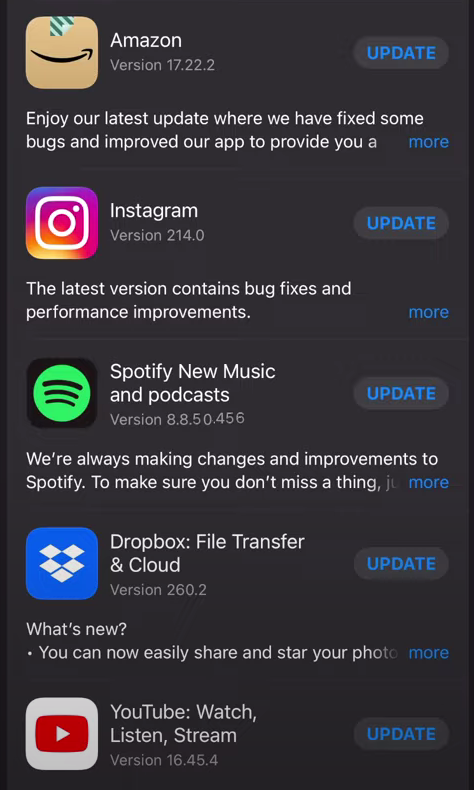
Primeiro as coisas mais importantes, vamos atualizá-lo. Se você ainda estiver em 8.8.50.456siga estas etapas para atualizar seu aplicativo:

- Abra o Loja de aplicativos.
- Toque em Atualizações ícone no canto inferior direito.
- Encontre o Spotify e toque em Atualizar.
Se a atualização não resolver o problema ou se você quiser mais soluções, continue lendo.
Como consertar o Spotify travando no iOS e Android
Vamos compartilhar com vocês 4 itens principais que resolvem facilmente problemas de travamento do Spotify para usuários de iOS e Android.
Como consertar o travamento do Spotify para usuários do iOS
Consertar 1: Use uma ferramenta confiável de recuperação do sistema iOS
Às vezes, o problema não é com o aplicativo, mas com o próprio sistema operacional. Uma ferramenta como iMyFone Fixppo pode ajudar a corrigir problemas do iOS sem perda de dados. É compatível com todas as versões do iOS, incluindo as mais recentes, e suporta todos os dispositivos iOS, incluindo a série iPhone 14.
Consertar 2: Sair e reiniciar
É um movimento clássico que frequentemente faz maravilhas. Veja como fazer:
- Tocar “Sua Biblioteca” no fundo.
- Clique no “Configurações” (ícone de engrenagem) no canto superior direito.
- Role para baixo e toque em “Sair”.
- Reinicie seu dispositivo e faça login novamente.
Consertar 3: Atualize o aplicativo novamente
Conforme mencionado anteriormente, certifique-se de que seu aplicativo Spotify esteja atualizado. Se você perdeu, veja como:
- Abra o Loja de aplicativos.
- Toque em Atualizações ícone.
- Encontrar Spotify e toque Atualizar.
Consertar 4: Reinstale o Spotify
Às vezes, um novo começo é tudo o que você precisa. Siga estes passos:
- Toque e segure qualquer ícone de aplicativo em seu Lar tela.
- Quando os ícones tremerem, toque no X no ícone do aplicativo Spotify.
- Tocar “Excluir” confirmar.
- Abra o “Loja de aplicativos”.
- Procurar “Spotify”.
- Tocar “Pegar” ou o ícone da nuvem para reinstalar.

Como consertar o travamento do Spotify para usuários do Android
Usuários do Android, não nos esquecemos de vocês. Aqui estão algumas correções para quando o Spotify trava no seu dispositivo.
Consertar 1: Use uma ferramenta profissional de reparo do sistema operacional Android
Uma ferramenta como iMyFone Fixppo para Android pode reparar seu sistema sem perda de dados. É rápido e usa tecnologia avançada para corrigir problemas de forma eficaz.
Consertar 2: Forçar parada e reinicialização
Isso pode limpar quaisquer dados e cache corrompidos. Veja como:
- Abrir “Configurações” e toque “Aplicativos”.
- Tocar “Mais” e então “Mostrar aplicativos do sistema”.
- Encontrar “Spotify” e toque “Forçar Parada”.
- Reinicie o aplicativo.
Consertar 3: Sair e reiniciar
Semelhante ao iOS, esse método geralmente funciona:
- Tocar “Sua Biblioteca”.
- Clique “Configurações” (ícone de engrenagem).
- Role para baixo e toque em “Sair”.
- Reinicie seu dispositivo e faça login novamente.
Consertar 4: Atualize o aplicativo
Certifique-se de ter a versão mais recente do Spotify:
- Vou ao “Loja de aplicativos do Google“.
- Toque no ícone no canto superior esquerdo.
- Tocar “Meus aplicativos e jogos”.
- Procure atualizações pendentes para o Spotify e toque em “Atualizar”.
Nós entendemos — lidar com travamentos de aplicativos é uma dor, especialmente quando você está apenas tentando curtir um pouco de música. Espero que essas correções coloquem o Spotify de volta nos trilhos para você. Se tudo mais falhar, talvez seja hora de explorar outros serviços de streaming de música, mas esperemos que não chegue a isso. Boa audição!
Crédito da imagem em destaque: Spotify




