


Spicetify é a solução perfeita para usuários que estão cansados da aparência padrão do Spotify. Esta ferramenta de código aberto permite que você personalize totalmente o aplicativo de desktop do Spotify e adapte sua experiência de ouvir música ao seu gosto. Com este plugin, você pode mudar completamente a interface do Spotify, adicionar novos recursos e até ajustar detalhes como cores e fontes. Para aqueles interessados em aprender mais sobre o Spicetify, este guia cobrirá tudo, desde etapas de instalação até dicas de uso.
Explicaremos passo a passo como configurar a ferramenta, detalhando opções de personalização e melhores casos de uso. Você também aprenderá como enriquecer sua experiência no Spotify com os temas e plug-ins mais populares que a ferramenta oferece. Continue lendo para descobrir os meandros desta ferramenta que salvará seu Spotify da mediocridade e levará sua diversão musical para o próximo nível. Especialmente para quem quer tornar o Spotify mais fácil de usar e visualmente atraente, o Spicetify pode ser uma ferramenta indispensável. Vamos dar uma olhada mais de perto no que você pode fazer com esta ferramenta.
O que é Spicetify?
Apimentar é uma ferramenta comunitária de código aberto para personalizar a aparência e a funcionalidade do aplicativo Spotify para desktop. Esta ferramenta não é de forma alguma um recurso oficial do Spotify. Mas o fato de ser open source aponta para sua segurança e o Spotify já conhece tal ferramenta. Esta ferramenta permite aos usuários personalizar sua experiência no Spotify de acordo com seus gostos. Você pode alterar cores, fontes, layouts e muito mais, e até adicionar novos recursos ao Spotify (você pode até bloquear anúncios).


O Spicetify permite que os usuários usem vários temas e plug-ins para melhorar a experiência do Spotify. Esses temas e plug-ins ampliam a aparência e a funcionalidade do Spotify. Por exemplo, você pode adicionar novos botões, mudar as letras para o modo karaokê, organizar melhor suas playlists ou reformular completamente a interface do usuário do Spotify. Resumindo, esta ferramenta torna o Spotify mais personalizado e fácil de usar.
No entanto, é importante observar que o Spicetify é uma ferramenta comunitária e não um recurso oficial do Spotify. Portanto, aconselhamos ter cuidado ao utilizar a ferramenta e baixar temas e plugins de fontes confiáveis. Caso contrário, você poderá encontrar problemas que podem fazer com que o Spotify pare de funcionar ou que sua conta seja suspensa.
Como instalar o Spicetify?
Instalar o Spicetify pode ser um processo técnico, mas com nossas instruções passo a passo, você pode concluí-lo facilmente. Abaixo explicamos como instalar este programa no sistema operacional Windows:
- Ferramentas e preparativos necessários:
- Aplicativo de desktop Spotify: Precisa ser baixado e instalado do site oficial do Spotify.
- PowerShell: Vem com sistema operacional Windows, não é necessário instalá-lo separadamente.
- Abra o PowerShell como administrador:
- Procure por “PowerShell” no menu Iniciar.
- Clique com o botão direito em “Windows PowerShell” e selecione “Executar como administrador”.
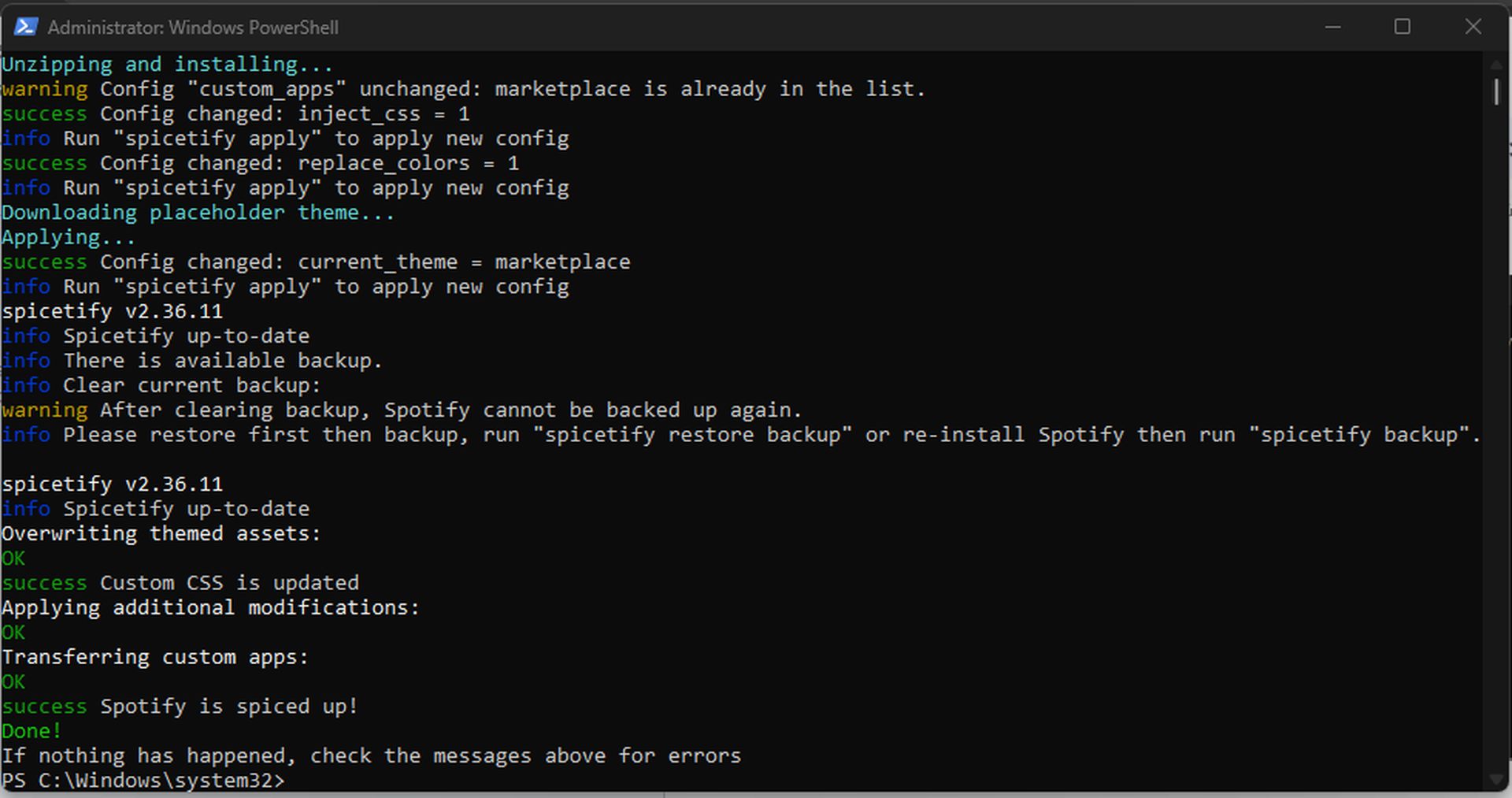
- Executando o comando de configuração:
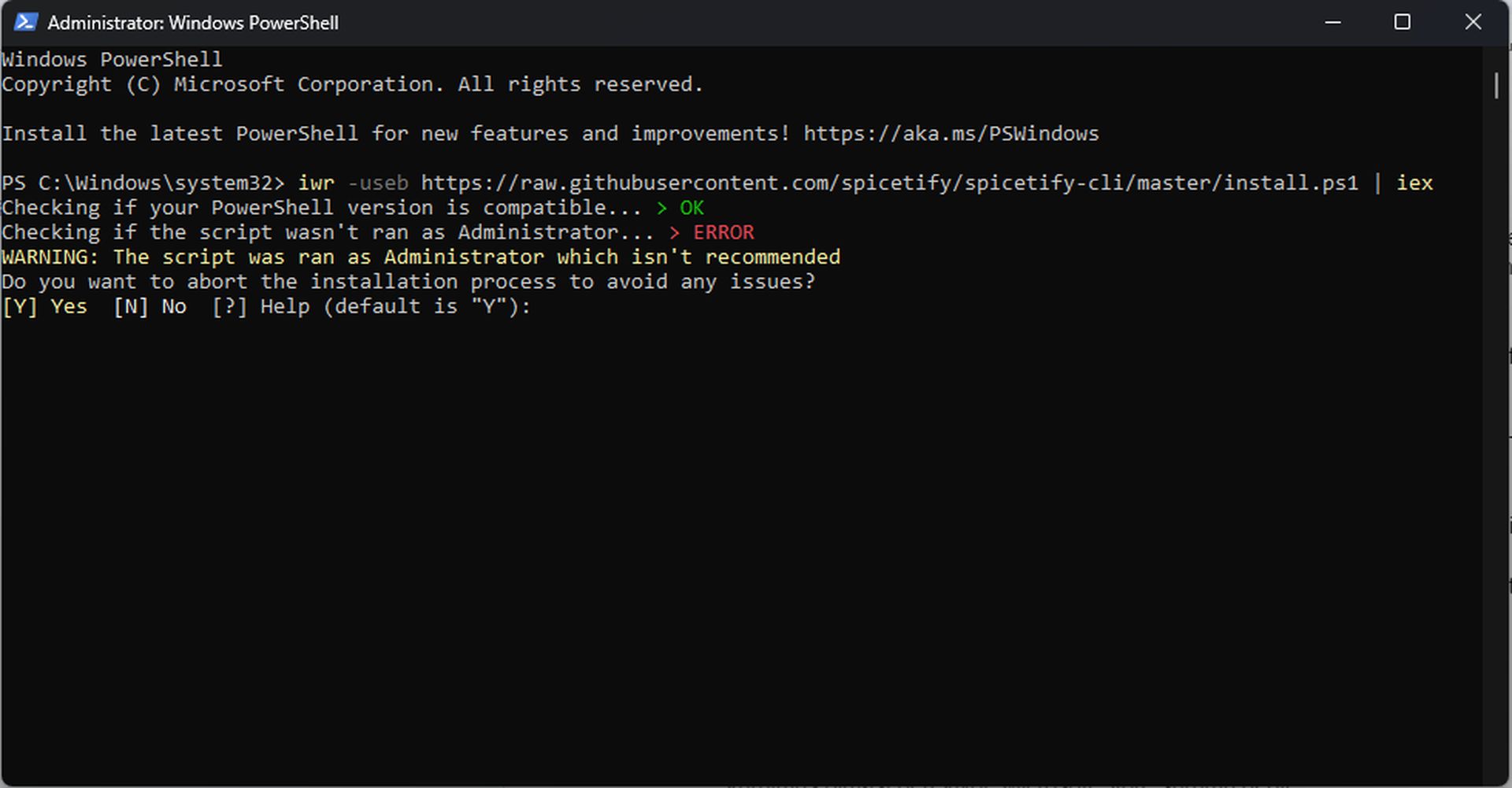
- Copie e cole o seguinte comando na janela do PowerShell e pressione Enter:
- Embora você execute o PowerShell como administrador, as permissões do Windows podem não ser concedidas. Neste caso, quando o código começar a ser executado, você verá um aviso perguntando se a instalação deve ser cancelada. O que precisamos fazer aqui é digite “Não”, que significa “N” e pressione Enter.
- A instalação será agora iniciar automaticamente.
- Instale o Spicetify Marketplace (opcional):
- Após a conclusão da instalação, você verá “Deseja instalar o Spicetify Marketplace?”.
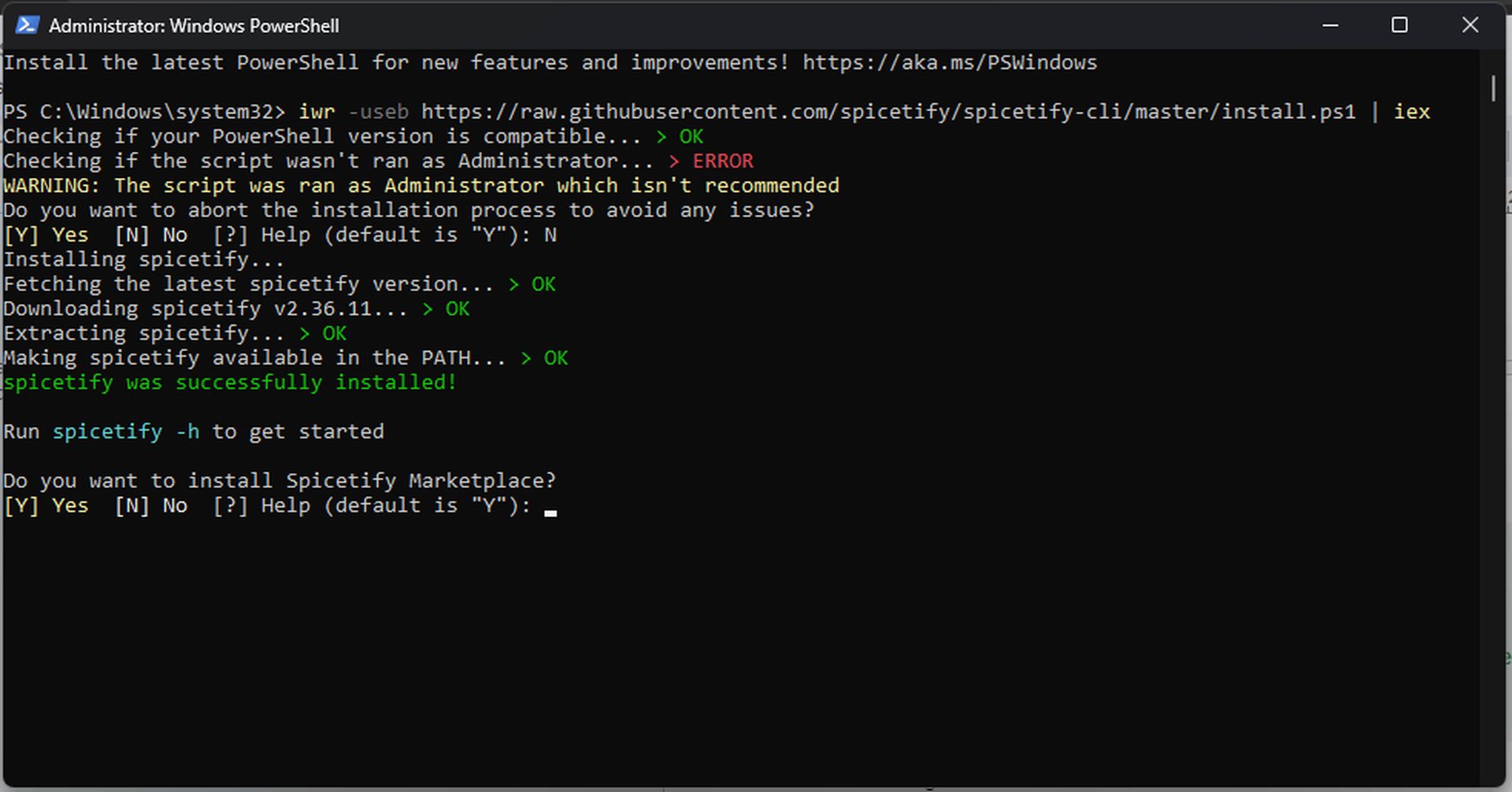
- Digite “Y” (Sim) na tela para instalar o Marketplace. Isso permite que você encontre e instale temas e plug-ins facilmente.
- A instalação do Marketplace não é obrigatória, mas se você não estiver familiarizado com GitHub e codificação, esta interface torna tudo muito mais fácil.
- Lançamento do Spotify:
- Quando a instalação for concluída, o Spotify será iniciado automaticamente. Caso contrário, você pode abri-lo manualmente.
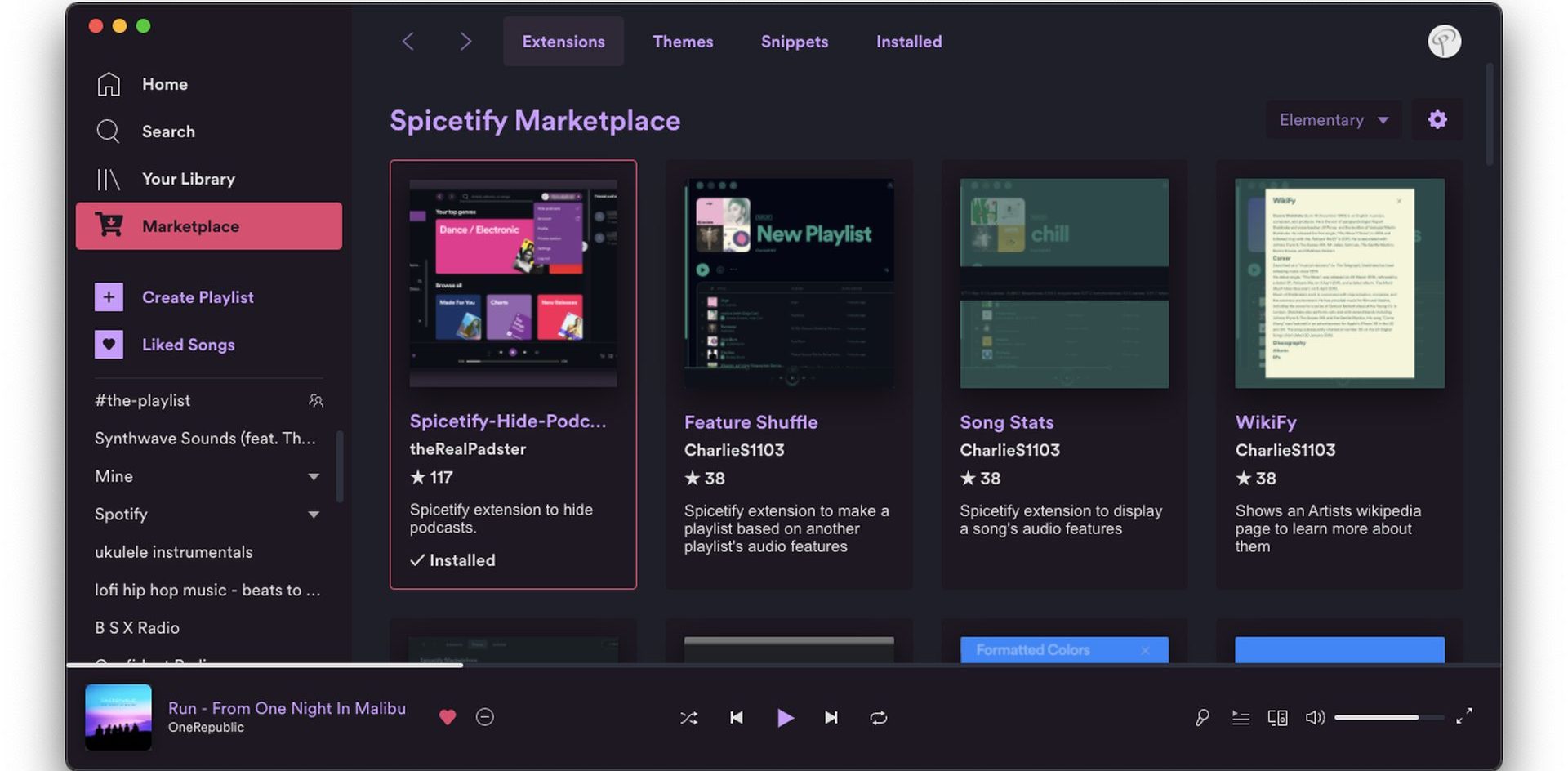
- Você verá um ícone de carrinho de compras no canto superior esquerdo da janela do Spotify. Isso indica que o Spicetify está instalado e o Marketplace está pronto.
Agora tudo está pronto. A partir de agora você pode personalizar o Spotify como quiser.
Como usar o Spicetify?
Depois de instalar o aplicativo, você pode seguir vários passos para personalizar seu Spotify. Aqui está um guia detalhado sobre como usar o Spicetify que preparamos para você:
- Abra o mercado Spicetify:
- Abra o aplicativo Spotify.
- Clique no ícone do carrinho de compras no canto superior esquerdo. Isso abre o Mercado.
- Escolha um tema e aplique-o:
- No Marketplace, vá até a aba “Temas”.
- Selecione um tema de sua preferência e clique no botão “Instalar”.
- Assim que o tema for instalado, o Spotify irá reiniciar automaticamente e o tema estará em uso.
- Selecionando e aplicando um complemento:
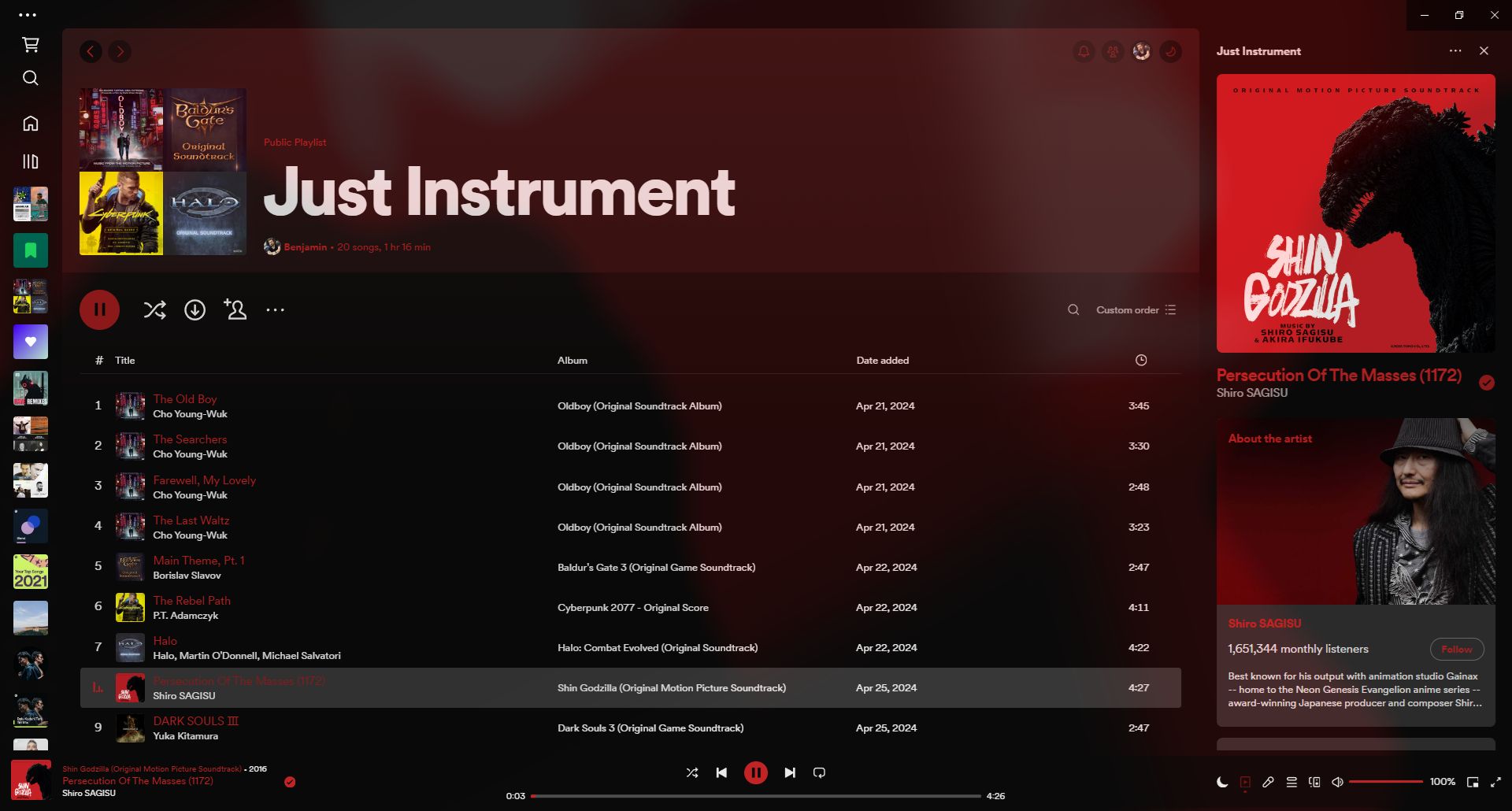
- Vá para a guia “Extensões” no Marketplace.
- Selecione os complementos desejados e clique no botão “Instalar”.
- Alguns complementos podem exigir a reinicialização do Spotify.
- Configurar personalizações:
- Alguns temas e plug-ins oferecem configurações adicionais para alterar a aparência e o comportamento.
- Geralmente você pode encontrá-los no menu “Configurações” do Spotify ou através do Spicetify Marketplace.
- Ajuste fino com CLI:
- Você pode usar a CLI (Command Line Interface) para obter mais controle e personalização.
- Com a CLI, você pode instalar temas e plug-ins manualmente, alterar a aparência com códigos CSS e muito mais.
Quando chegamos à parte CLI do aplicativo, infelizmente, precisamos conhecer a codificação. Você pode obter o suporte necessário de outros usuários visitando o centro comunitário na ferramenta GitHub página.
As melhores aplicações
Esta ferramenta de personalização do Spotify oferece muitas opções de personalização diferentes, algumas das quais são particularmente populares. Com o Marketplace, você pode ver facilmente os aplicativos mais populares. Aqui estão os melhores aplicativos do Spicetify para nós:
- Siena Queimada (Tema)
- O tema oferece um visual moderno e estiloso.
- Ele reorganiza todos os elementos da interface do usuário com um design minimalista e facilita a escolha.
- Shuffle + (complemento)
- Um plugin que torna a reprodução aleatória mais eficaz.
- O recurso de reprodução aleatória do Spotify é um pouco instável e, quando ativado, você pode acabar ouvindo as mesmas músicas o tempo todo. Este plugin evita exatamente isso.
- Adblockify (Plugin)
- Permite bloquear todos os anúncios no aplicativo de desktop do Spotify.
- Loopy Loop (complemento)
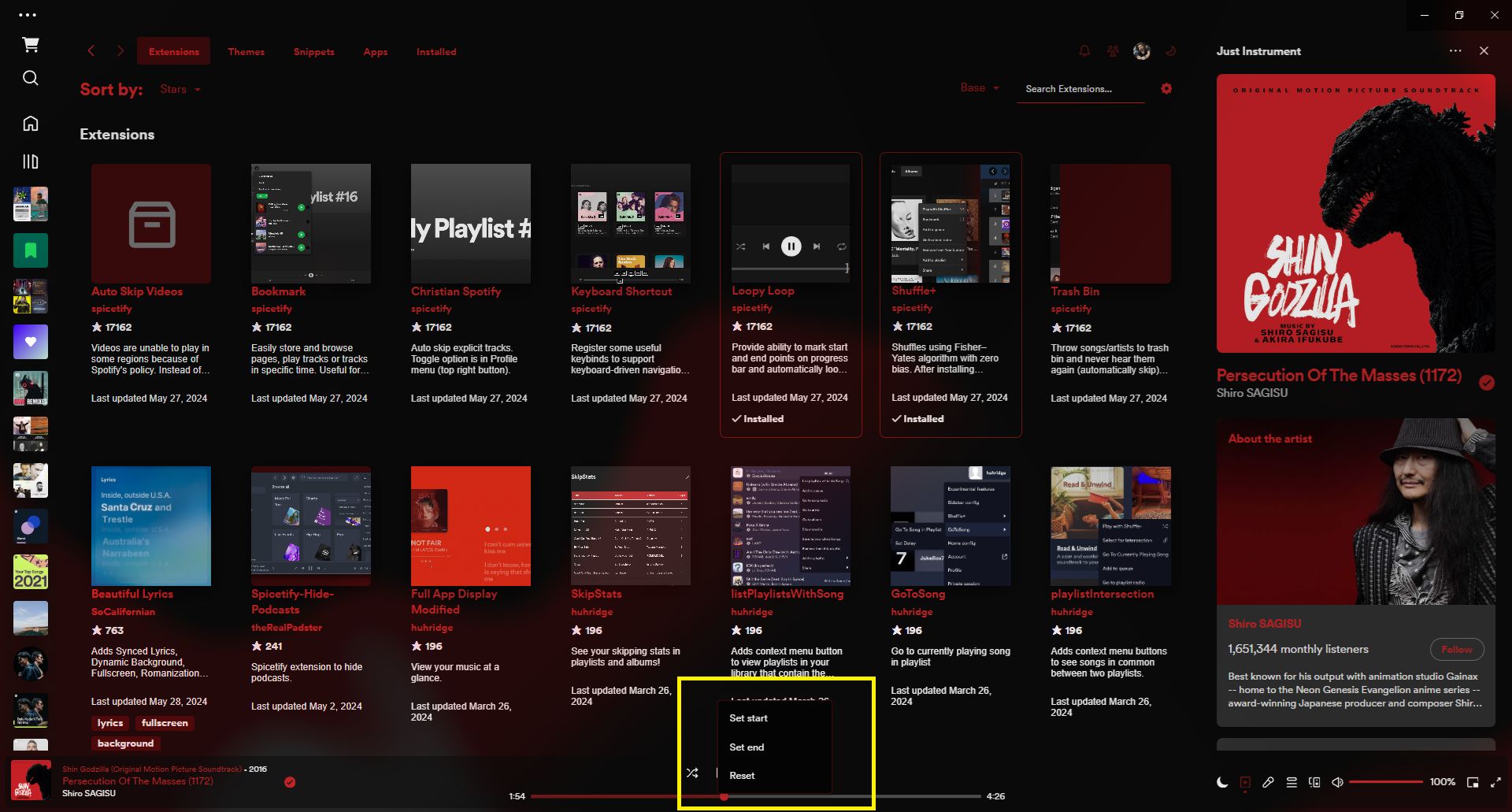
- Loppy Loop permite escolher onde uma música começa e onde termina.
- Assim você pode fazer pequenas “mixagens” em uma playlist.
- Dinâmico padrão (tema)
- Ele sobrepõe todo o aplicativo com as cores encontradas nas músicas ou playlists, mantendo o tema do Spotify.
- Temporizador de suspensão (complemento)
- Infelizmente, o aplicativo de desktop não tem cronômetro, mas este plugin permite que você defina músicas ou podcasts para desligar automaticamente.
- Porcentagem de volume (plugin)
- Isso nos permite ver a porcentagem de volume.
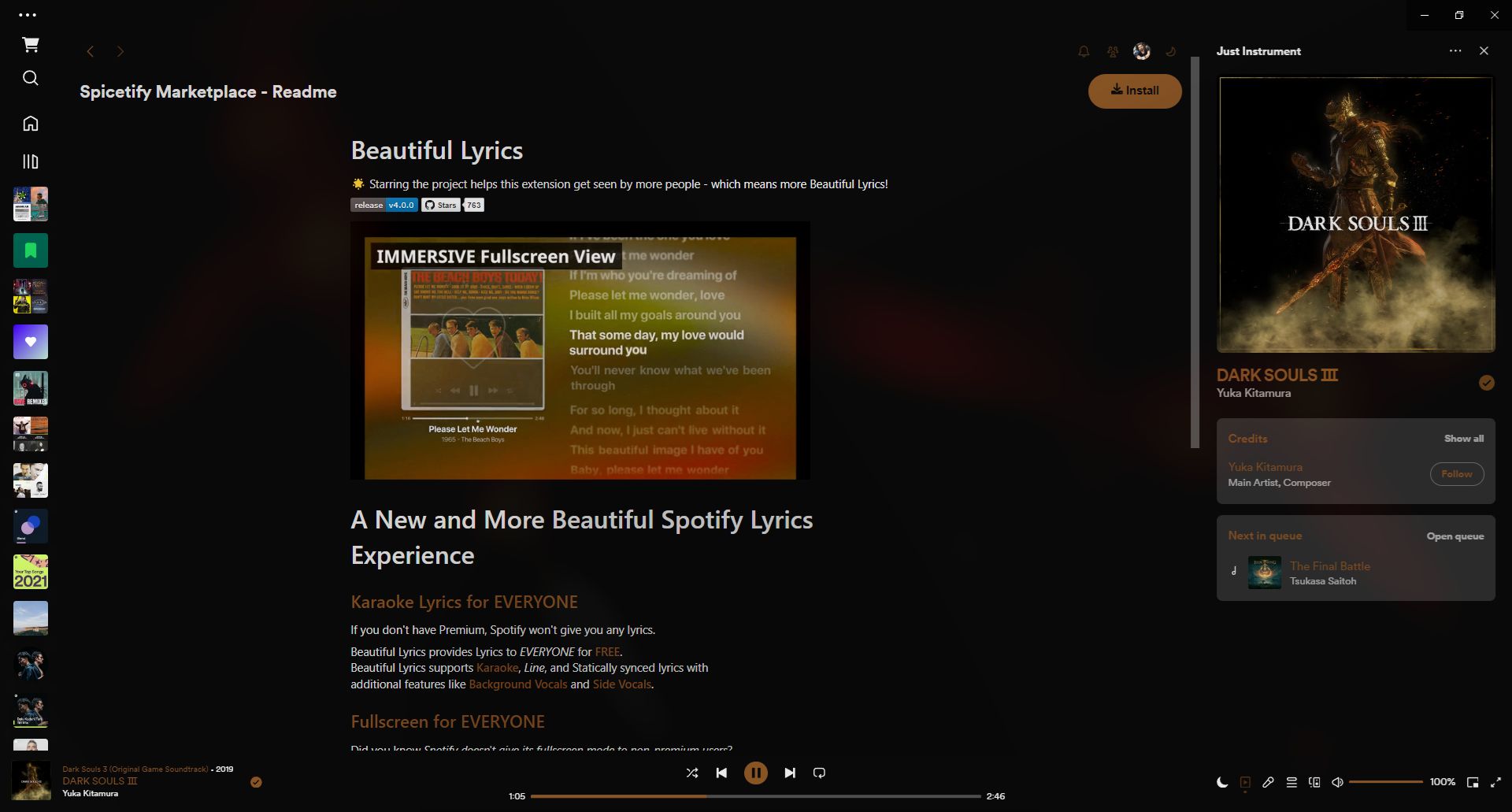
O Spicetify leva a experiência de ouvir música a um nível totalmente novo, tirando o Spotify do comum e transformando-o de acordo com o gosto pessoal. Ele reinventa o Spotify com diferentes temas, plugins e opções de personalização. Ele permite que os usuários criem uma plataforma musical que reflita seu estilo. Isso torna o Spotify mais útil, visualmente atraente e personalizado, melhorando o prazer musical.
Ele dá aos usuários controle total sobre cores, fontes, layouts e muito mais, permitindo que eles criem sua própria experiência única no Spotify. Ele não apenas personaliza a interface do usuário, mas também adiciona novos recursos e até bloqueia anúncios para uma experiência musical mais tranquila. É constantemente atualizado e atualizado com temas e plugins desenvolvidos pela comunidade. É uma ótima oportunidade para explorar a criatividade de diferentes usuários e experimentar o que combina com seu estilo. Está se tornando uma ferramenta indispensável para quem deseja tornar o Spotify mais pessoal, útil e agradável.
Crédito da imagem em destaque: Furkan Demirkaya




