


Dinâmica de jogo suave, gráficos de qualidade AAA e beta aberto. Sim, essa é a combinação que fará seu FPS despencar, mas com nosso melhor guia de configurações do Palworld, você poderá jogar o jogo que está conquistando o mundo dos jogos, mesmo em um PC de baixo custo!
Palworld, que era visto como um projeto “meme” em fase de desenvolvimento devido à sua semelhança com Pokémon, obteve sucesso muito além das expectativas. No momento em que este artigo foi escrito, de acordo com os dados do Steam Charts, o jogo conquistou o Steam com 1.570.002 jogadores e todos querem experimentá-lo.
Embora semelhante em conceito ao Pokémon da Nintendo, o jogo definitivamente ainda não está otimizado, com sua natureza de mundo aberto, agricultura e todos os elementos que você deseja de um RPG.



Quais são as melhores configurações do Palworld?
As melhores configurações do Palworld para FPS máximo dependerão do seu hardware específico e do tipo de fidelidade visual com a qual você se sente confortável. No entanto, aqui estão algumas recomendações gerais para PCs de última geração e de gama baixa/média:
Melhores configurações do Palworld para PCs de última geração
- Predefinições: use configurações personalizadas em vez de predefinições para ajustar o desempenho
- TelaModo: Tela cheia geralmente é melhor
- Resolução: Defina-o para a resolução nativa do seu monitor
- Máx.FPS: Sem limite para a maior taxa de quadros possível
- VSync: Desligado para evitar possíveis atrasos ou travamentos
- MovimentoBorrão: Desligado para imagens mais claras durante o movimento
- DLSS: Defina o DLSS para o modo de desempenho se você tiver uma GPU Nvidia RTX
- Anti-aliasing: TAA (Temporal Anti-Aliasing) é uma boa opção
- Ver distância, detalhes da grama, sombras, qualidade dos efeitos: Defina-os como “Alto” ou “Épico” se você
- tem o poder da GPU
- Pós-processamento: Ajuste configurações individuais como Bloom e Nitidez ao seu gosto
Melhores configurações do Palworld para PCs de baixo e médio porte
- Predefinições: use configurações personalizadas para otimizar o desempenho
- Modo de tela: Tela cheia geralmente é melhor
- Resolução: Reduza a resolução se necessário, especialmente em áreas lotadas
- FPS máximo: defina-o para a taxa de atualização do seu monitor para monitores VRR/G-Sync ou um valor ligeiramente inferior para outros
- VSync: Ligado se ocorrer tearing, desligado para FPS mais alto
- Desfoque de movimento: Desligado ou Baixo para evitar impacto no desempenho
- Anti-aliasing: TAA ou FXAA são opções mais leves que TAA
- Ver distância, detalhes da grama, sombras, qualidade dos efeitos: defina-os como “Médio” ou “Baixo” para uma experiência equilibrada
- Pós-processamento: Desative efeitos desnecessários como Bloom
Já que terminamos de explicar as melhores configurações do Palworld que você pode aplicar no jogo, agora vamos nos concentrar em maximizar seu FPS alterando coisas em seu sistema operacional!

Aqui estão algumas alterações que você pode fazer no Windows para uma experiência mais tranquila:
Feche aplicativos desnecessários em segundo plano
Os programas em segundo plano podem consumir recursos, então feche aqueles que você não precisa enquanto joga Palworld. Clique com o botão direito na barra de tarefas e selecione “Gerenciador de Tarefas” para ver o que está sendo executado.
Desative programas de inicialização
Alguns programas iniciam automaticamente com o Windows e podem afetar o desempenho. Use o Gerenciador de Tarefas para desativar os desnecessários na guia “Inicialização”.
Alterar configurações de energia
O Windows possui diferentes planos de energia que priorizam o desempenho ou a duração da bateria. Vá para Painel de controle > Opções de energia e escolha “Alto desempenho” para jogos.
Atualizar drivers
Certifique-se de que seus drivers gráficos e o Windows estejam atualizados. Drivers desatualizados podem causar problemas de desempenho. Use o Windows Update para Windows e visite o site do fabricante para obter drivers gráficos.
Desativar efeitos visuais
O Windows tem efeitos visuais que podem consumir muito a CPU. Vá para Propriedades do Sistema > Avançado > Configurações > Desempenho e escolha “Ajustar para melhor desempenho”.
Baixa prioridade para processos em segundo plano
Clique com o botão direito em Palworld no Gerenciador de Tarefas e defina sua prioridade como “Baixa” para dar prioridade ao jogo em relação às tarefas em segundo plano.
Modo de jogo
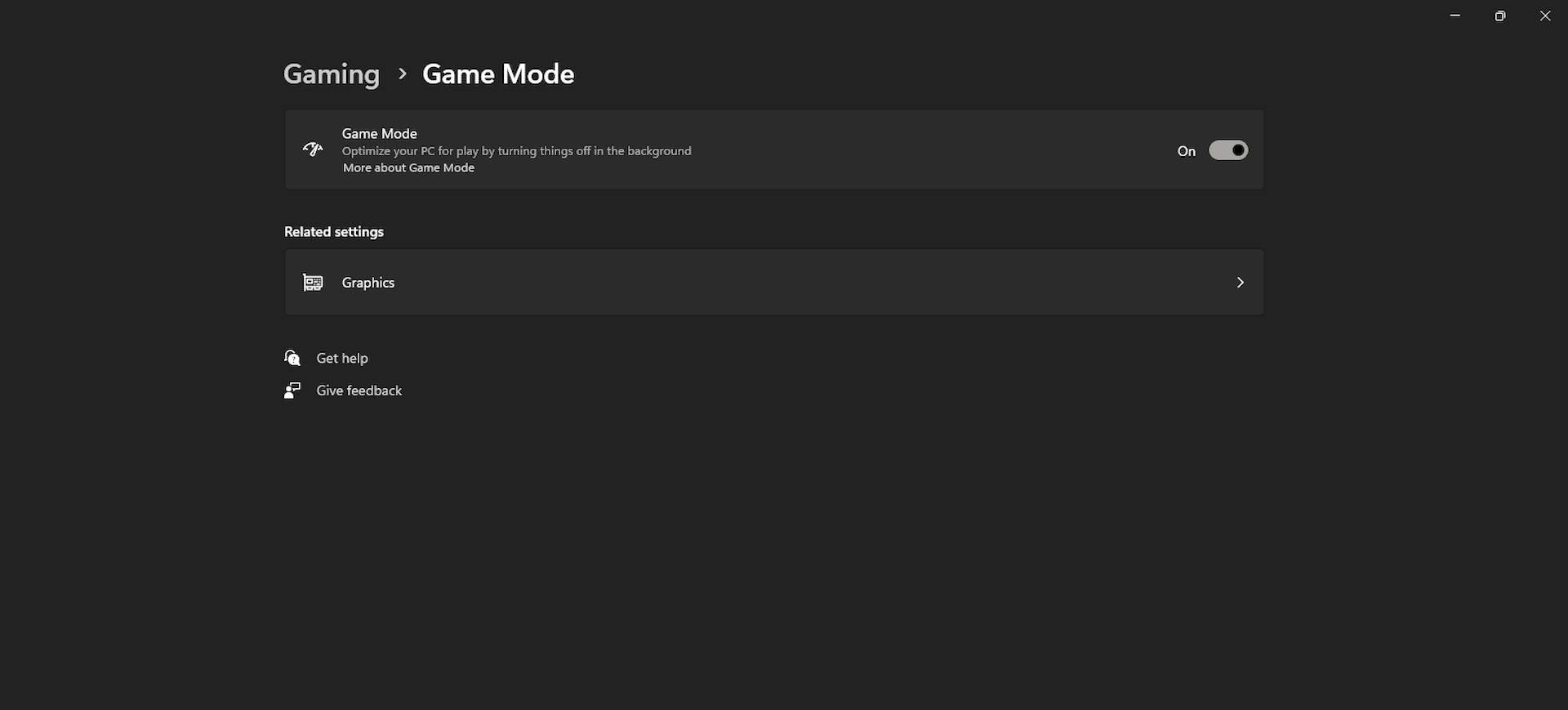
O Windows 10 e 11 possuem um Modo de Jogo que otimiza os recursos do sistema para jogos. Pressione Win+G e ative o Modo de Jogo ao jogar Palworld.
Se mudar para o modo de jogo de alguma forma baixou seu FPS, veja como desabilitar o modo de jogo no Windows 11.
Desative recursos da placa gráfica
Algumas placas gráficas possuem recursos como anti-aliasing ou nitidez que podem afetar o desempenho. Abra o painel de controle da sua placa gráfica e desative-a para Palworld.
Depois de aplicar as configurações em nosso guia de configurações do Best Palworld e fazer as alterações no Windows, achamos que você conseguirá cair abaixo de 60 FPS mesmo com um PC antigo. Esperamos que nosso artigo tenha sido útil e você esteja pronto para mergulhar no emocionante mundo do Palworld com mais fluência!
Crédito da imagem em destaque: Pocketpair Japão.
Source: Quais são as melhores configurações do Palworld para FPS máximo?




