

Por que a Epic Games não está funcionando? Com este artigo, você pode aprender como corrigi-lo. Se você estiver usando o iniciador da Epic Games para jogar e o aplicativo não estiver respondendo, será necessário seguir algumas etapas de solução de problemas para descobrir o que está errado e corrigi-lo.
Compilamos esta orientação na esperança de que seja útil para os vários clientes que relataram ter enfrentado esse problema ocasionalmente.
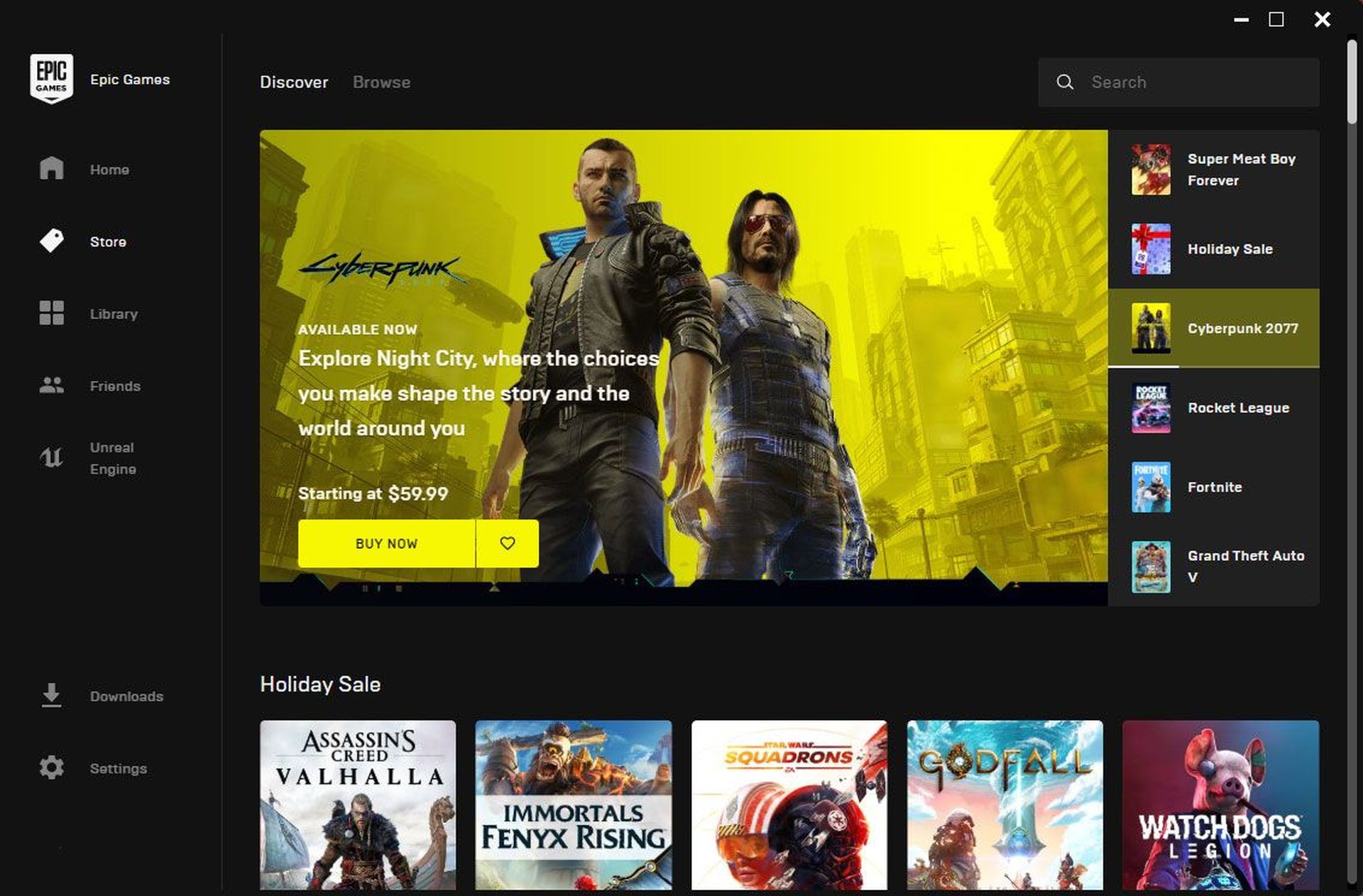
Por que a Epic Games não está funcionando?
Há um grande número de problemas de software e hardware que podem estar impedindo você de iniciar o aplicativo da Epic Games.


Na maioria das vezes, os problemas de software são os culpados quando a Epic Games não inicia, continua congelando ou não carrega. Alguns dos problemas mais comuns relacionados a software que vimos ao longo dos anos estão listados aqui:
- Dados corrompidos do aplicativo
- Servidores da Epic Games
- Hardware de PC
- Outros aplicativos
- Cache do iniciador da Epic Games corrompido
- Drivers gráficos desatualizados
- Software de segurança
Se você está tendo problemas com o iniciador da Epic Games, mas apenas ao carregar um jogo ou executar uma atualização, também pode ser um problema com sua conexão com a Internet. Antes que um jogo possa ser iniciado, o inicializador precisa acessar a Internet para verificar a licença digital do jogo. Se o iniciador encontrar problemas durante a verificação de licenças devido à conexão intermitente ou lenta, o usuário pode confundir isso com o iniciador não funcionando.
E é possível que o hardware do seu computador seja o culpado pelo não funcionamento da Epic Games. Há uma chance de que nem o iniciador da Epic Games nem os jogos que você está tentando jogar sejam executados em seu PC antiquado e sem jogos. De qualquer forma, existem algumas soluções para isso.
Como corrigir o erro Epic Games não está funcionando?
Se você estiver tendo problemas com o iniciador da Epic Games, há uma grande variedade de possíveis correções que você pode tentar, como:
- Reinicie seu PC
- Experimente a solução de problemas da Epic Games
- Verifique o servidor da Epic Games
- Verifique se o seu PC é compatível com o iniciador da Epic Games
- Use o iniciador da Epic Games como administrador
- Verifique o componente Epic Online Services
- Limpar cache
- Exclua e reinstale a Epic Games
- Modifique as configurações de inicialização do iniciador
Vamos dar uma olhada em como fazê-los.

Reinicie seu PC
Reiniciar o dispositivo é a abordagem mais rápida e fácil para corrigir quaisquer bugs. Se você deixar seu computador Windows ligado por muito tempo, pode causar problemas ao carregar programas como o inicializador da Epic Games. Reiniciar rapidamente é a melhor maneira de determinar se esse é o caso.
Veja se encerrar o iniciador por meio do Gerenciador de Tarefas tem algum efeito antes de executar uma reinicialização completa. Verifique novamente a seção Processos para garantir que nenhum programa aberto o impeça de fechar a guia.
Experimente a solução de problemas da Epic Games
Se o iniciador da Epic Games carregar, você poderá utilizar sua função de autoverificação integrada para identificar a origem do problema. Problemas menores geralmente podem ser resolvidos usando este solucionador de problemas. Se você deseja realizar o que descrevemos aqui:
- Clique no ícone de engrenagem no canto inferior esquerdo do iniciador para acessar o menu de configurações da Epic Games.
- Encontre Solução de problemas.
- Seja paciente enquanto o aplicativo resolve o problema.
Verifique o servidor da Epic Games
Se o solucionador de problemas automático não resolver o problema, verificar os servidores da Epic é o próximo melhor curso de ação.
Basta ir até a Epic Games’ local para começar.
Verifique se o seu PC é compatível com o iniciador da Epic Games
Há uma chance de o iniciador da Epic Games não funcionar no seu computador se ele tiver mais de alguns anos. Se você quiser usar este software, certifique-se de que seu computador atenda aos requisitos Requerimentos mínimos primeiro.

Use o iniciador da Epic Games como administrador
Você precisa conceder ao iniciador da Epic Games acesso administrativo total ao seu computador. Aqui estão os passos a seguir:
- Para ativar o Windows, toque na tecla Windows no teclado ou clique no botão Iniciar no canto inferior esquerdo da tela.
- Basta acessar a loja de aplicativos, procurar por “Epic Games Launcher” e clicar com o botão direito do mouse no aplicativo para instalá-lo.
- Vá para Arquivo, clique em Executar e escolha Executar como Administrador.
- Você deve selecionar Sim quando solicitado pelo UAC (User Account Control) para continuar com a instalação do UnrealEngineLauncherProxy.
Verifique o componente Epic Online Services
Se você ainda estiver tendo problemas com o não funcionamento da Epic Games, talvez seja necessário instalar o componente Epic Online Services, que em breve será necessário para operar este programa. Se você deseja realizar o que descrevemos aqui:
- Para acessar as configurações do iniciador, abra a Epic Games e olhe para o lado esquerdo da tela.
- Escolha a opção Instalar agora no Epic Online Services.
- Não interrompa o iniciador da Epic Games durante a atualização.
Limpar cache
Siga esses passos:
- Para acessar o Gerenciador de Tarefas, pressione CTRL+ALT+DEL.
- Selecione o iniciador da Epic Games na guia Processos e clique em Finalizar tarefa para desligá-lo.
- Para iniciar o File Explorer, pressione a tecla Windows mais a letra E.
- Para acessar sua pasta de aplicativos locais, digite %localappdata% na barra de endereços.
- Selecione EpicGamesLauncher>Pasta salva no menu.
- Você precisa remover a pasta webcache.
Exclua e reinstale a Epic Games
O erro Epic Games não está funcionando pode ser devido a dados corrompidos do aplicativo. Tente reinstalar o iniciador da Epic Games para ver se resolve o problema.
Se você excluir o iniciador da Epic Games, todos os seus jogos também serão excluídos e você terá que baixá-los novamente. Certifique-se de ter um backup de seus salvamentos antes de apagar o iniciador.
Você está cansado dos erros da Epic Games? Confira essas correções:
- O login da Epic Games não está funcionando: como consertar?
- Erros da Epic Games E10-0, E200-0, E150-0: como corrigi-los?
- Erro EC-BI-LS-503 da Epic Games: como corrigi-lo
- Falha na instalação do conteúdo Epic Games: como corrigir?
- Falha ao entrar no inicializador da Epic Games: como corrigir?
Source: Por que a Epic Games não está funcionando: como consertar?




