
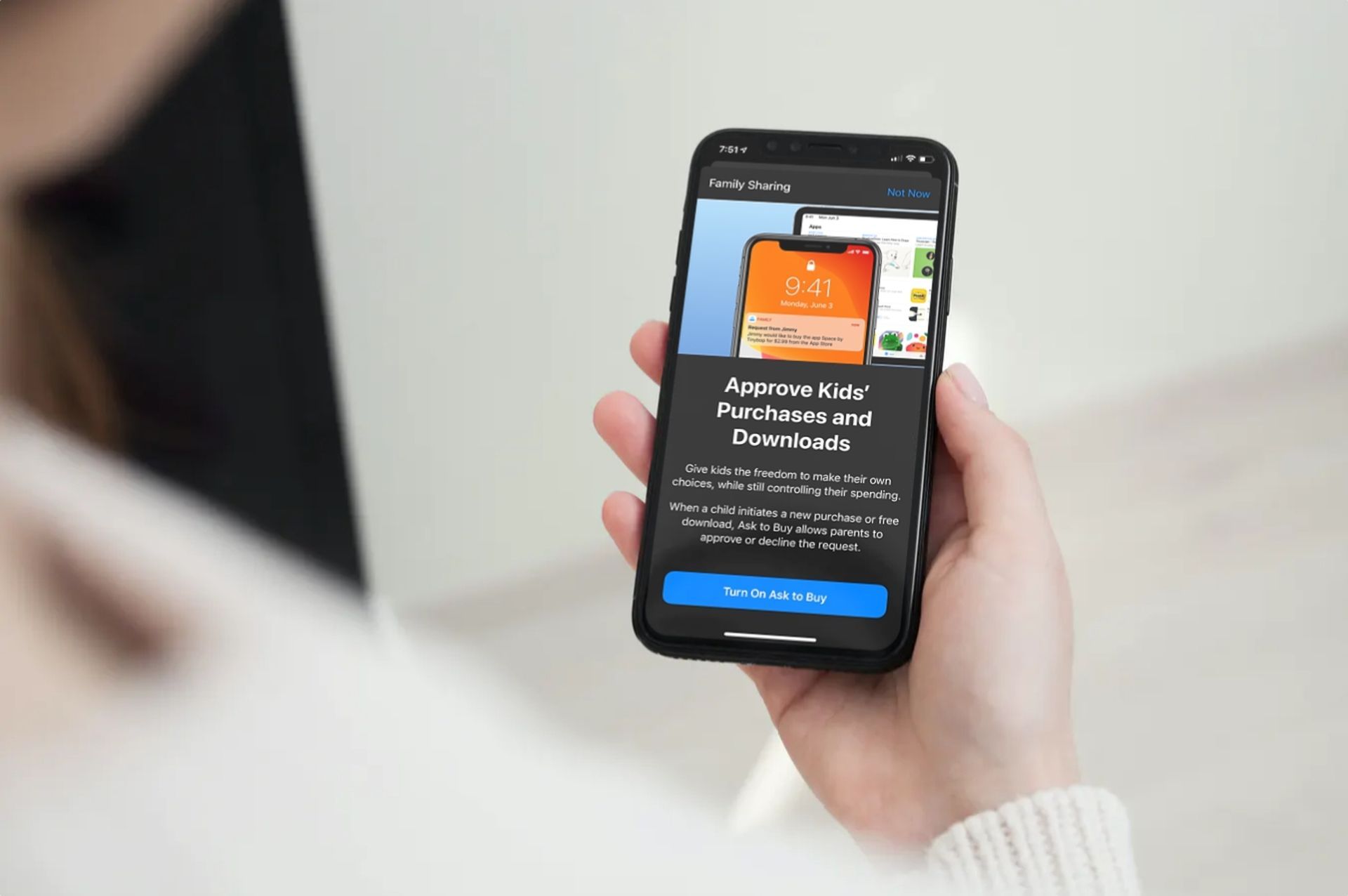

O que fazer quando você se depara com o erro “Pedir para comprar não está funcionando no iOS 16”? Temos as respostas abaixo. Compreender o problema e identificar sua causa pode ajudar a encontrar uma solução adequada. Portanto, vamos abordá-lo antes de continuar.
Pedir para comprar não funciona no iOS 16: possíveis motivos
Se você está curioso sobre o que está causando o mau funcionamento do Ask to Buy, há vários fatores a serem considerados, como conteúdo sem suporte, configurações incorretas e até mesmo bugs de software. Portanto, várias soluções podem precisar ser exploradas para resolver o problema.
De acordo com relatórios, alguns usuários mencionaram que Peça para comprar está solicitando verificação de idade mesmo depois de ter configurado corretamente, enquanto outros afirmaram que não estão recebendo a notificação de aprovação. Além disso, alguns relataram que alguns itens não são compatíveis com esse recurso. Investigamos cada reclamação e fornecemos possíveis soluções para resolver os problemas.



Pedir para comprar não funciona no iOS 16: como consertar?
Siga esses passos:
- Verifique se o conteúdo é compatível
- Verifique a idade da criança, se solicitado
- Verifique a Central de Notificações
- Verifique seu ID da Apple
- Verifique o ID Apple usado para compras
- Certas compras não são permitidas quando o Ask to Buy está ativo
- Pedir para comprar não aparece quando em algumas situações
- Verifique se o Ask to Buy é compatível com seu dispositivo
- Desativar/ativar Pedir para comprar
- Reinicie seus dispositivos
- Redefinir suavemente seu iPhone ou iPad
- Saia do Apple ID e faça login novamente
- Reinicie o seu iPhone ou iPad de fábrica
- Atualize o sistema operacional
Verifique se o conteúdo é compatível
Comece verificando se o conteúdo é compatível com o recurso Ask to Buy. Lembre-se de que o Ask to Buy não oferece suporte a nenhum conteúdo de instituições educacionais.
Verifique a idade da criança, se solicitado
Lembre-se de que os requisitos de idade podem variar de acordo com o local. Portanto, em alguns países, como a Coreia do Sul, pode ser necessário verificar a idade da criança mesmo após a configuração do Ask to Buy.

Verifique a Central de Notificações
Se você não estiver recebendo solicitações do Ask to Buy no seu iDevice, certifique-se de verificar a Central de Notificações.
- Na tela de bloqueio do seu iPhone: Deslize para cima a partir do meio da tela para acessar a Central de Notificações.
- Em outras telas do iPhone: Deslize para baixo a partir do centro superior e role para cima para revelar as notificações.
- No Mac: Clique na leitura de Hora/Data no canto superior direito da tela ou deslize para a esquerda com dois dedos da direita do trackpad para acessar o Centro de Notificação.
Verifique seu ID da Apple
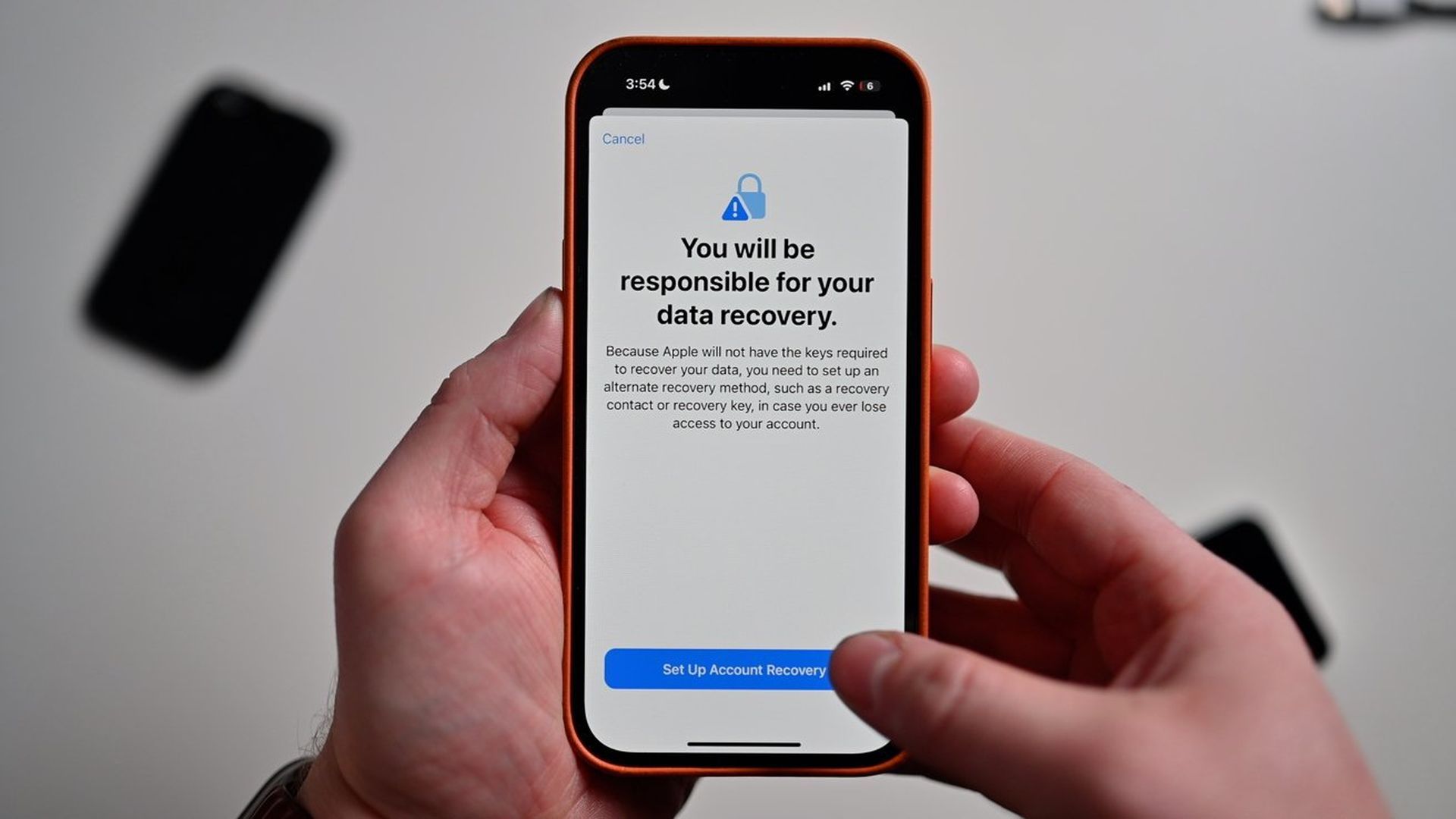
“Se seu filho receber a mensagem “Não é possível pedir permissão”, verifique as configurações do Compartilhamento Familiar (aplicativo Configurações -> banner do ID Apple -> Compartilhamento Familiar) e verifique se você está conectado com o ID Apple correto (aplicativo Configurações -> Apple faixa de identidade).”
Verifique o ID Apple usado para compras
Certifique-se de ter feito login na App Store, Apple Books, aplicativo Apple Music e aplicativo Apple TV usando o mesmo ID Apple que você selecionou para compartilhar conteúdo com seus familiares.
Certas compras não são permitidas quando o Ask to Buy está ativo
Lembre-se que quando o Ask to Buy está ativado, algumas compras não são permitidas, como:
- iTunes correspondente
- Presentes do iTunes
- Doações
Pedir para comprar não aparece quando em algumas situações
Você, como usuário, deve estar ciente de que as seguintes circunstâncias não resultam na solicitação Ask to Buy:
- Baixar mídia de compras anteriores de um dos pais
- Coloque um código de produto para usar
Verifique se o Ask to Buy é compatível com seu dispositivo
Certifique-se de que o recurso Ask to Buy pode ser usado em seu smartphone. O uso desta função de controle parental requer iOS 8 ou posterior em seu iPhone, iPad e Mac, bem como OS X Yosemite ou posterior em seu Mac.
Desativar/ativar Pedir para comprar
Muitas pessoas que tiveram o mesmo problema conseguiram corrigi-lo ativando/desativando o recurso Pedir para comprar. Não há nenhum risco em experimentá-lo, dada a sua simplicidade.
- Em um iPad ou iPhone: Abra o aplicativo Configurações, selecione Família, membro da família e desative a opção Exigir aprovação de compra. A alternância deve então ser ativada após um pequeno atraso.
- Iniciar configurações do sistema em um Mac e selecione Família > Criança > Pedir para comprar na barra lateral. Em seguida, desative a opção Exigir aprovação de compra. Espere um pouco e, em seguida, vire na alternância.
Reinicie seus dispositivos
A reinicialização suave tem sido uma opção confiável para resolver problemas estranhos. Portanto, certifique-se de tentar.
Redefinir suavemente seu iPhone ou iPad
A reinicialização suave não é tão eficaz quanto a reinicialização completa, também conhecida como reinicialização forçada ou reinicialização forçada. Devemos fazer o mesmo e dar uma chance.
- Para iPhone 8/iPhone X ou posterior e iPad sem botão Home: Pressione e solte rapidamente o botão de aumentar o volume e, em seguida, pressione e solte rapidamente o botão de diminuir o volume. Por fim, pressione e segure o botão lateral/superior até que o logotipo da Apple apareça na tela.
- Para iPhone 7/7 Plus: Pressione e segure o botão lateral e o botão de diminuir volume até que o logotipo da Apple apareça na tela.
- Para iPhone 6s ou iPad com botão Home: Pressione e segure o botão Home e o botão lateral/superior simultaneamente até que o logotipo da Apple apareça.
Saia do Apple ID e faça login novamente
Uma solução eficaz adicional para corrigir o problema de pedir para comprar que não está funcionando é sair e voltar ao seu ID Apple.
- No iPhone e no iPad: Vá para o aplicativo Configurações -> banner do ID da Apple -> Sair. Em seguida, entre novamente em sua conta.
- No Mac: Abra o aplicativo Configurações do sistema -> banner do ID da Apple -> Sair. No macOS Monterey ou anterior, acesse o aplicativo System Preferences -> Apple ID -> Sign Out.
Antes de sair da sua conta Apple, o sistema solicitará que você salve uma cópia de dados importantes, como calendários e lembretes. É importante garantir que todos os dados necessários sejam salvos antes de sair da conta.
Reinicie o seu iPhone ou iPad de fábrica
Se você não conseguir usar o recurso “Pedir para comprar”, uma solução é realizar uma redefinição de fábrica no seu iPhone. Isso pode resolver muitos problemas complexos. Para fazer isso, vá para o aplicativo Configurações no seu dispositivo, navegue até Geral, selecione Transferir ou Redefinir, escolha Redefinir e confirme “Redefinir todas as configurações”.
Atualize o sistema operacional
Se nenhuma solução foi encontrada ainda, é possível que um bug raro de software esteja fazendo com que o recurso “Pedir para comprar” não funcione corretamente em seu dispositivo. Para resolver isso, tente atualizar o software, pois as atualizações geralmente incluem correções de bugs e melhorias de desempenho.
- Em um iPhone ou iPad: Vá para o aplicativo Configurações, selecione Geral, Atualização de Software e baixe e instale a atualização mais recente do iOS ou iPadOS.
- Em um Mac: Se estiver usando o macOS 13 Ventura ou posterior, acesse o aplicativo Configurações do sistema, selecione Geral, Atualização de software e baixe e instale a atualização mais recente do macOS.
- No macOS 12 Monterey ou anterior: Abra o aplicativo System Preferences, selecione Software Update e siga as instruções para atualizar.
Conclusão
Ficaremos felizes em saber que você corrigiu com sucesso o problema “Pedir para comprar não funciona no iOS 16”. Você também pode saber o que há de novo na atualização mais recente do iOS 16.3 da Apple visitando nosso artigo mais recente!
Source: Pedir para comprar não funciona no iOS 16: como consertar?




