
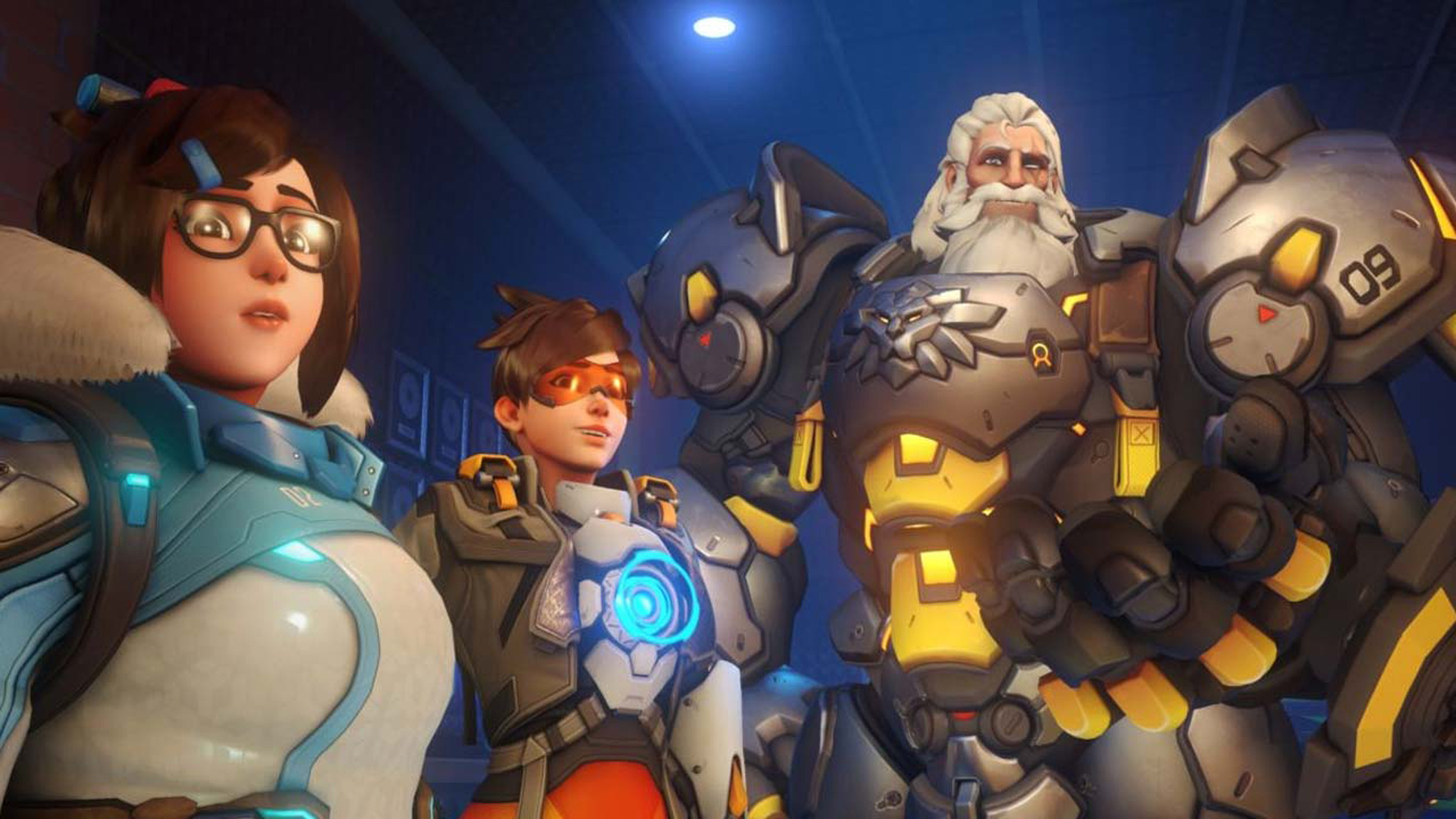

Hoje explicamos como corrigir o erro de Overwatch 2 não inicializando. Overwatch 2 finalmente chegou e agora está disponível gratuitamente para jogar após vários atrasos. A tão esperada continuação de um dos jogos multiplayer mais populares e bem-sucedidos já está disponível, e será interessante ver como a Blizzard lida com o modelo free-to-play.
Os betas de Overwatch 2 demonstraram que não havia muitos problemas técnicos e que o jogo jogava muito bem e era muito parecido com o Overwatch original. Apesar disso, aqui estão algumas soluções que sugerimos se Overwatch 2 travar para você logo no lançamento.
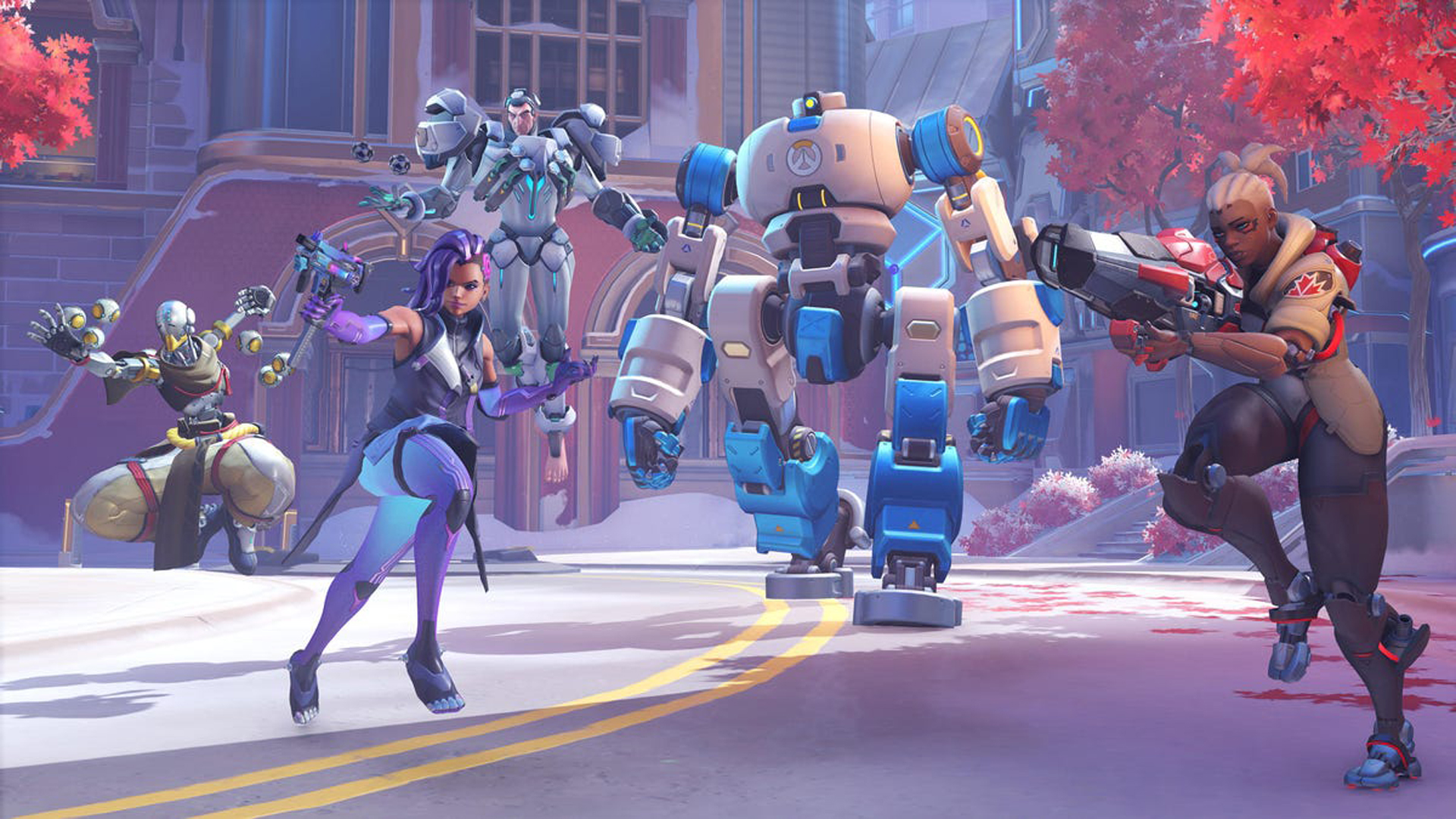
Como corrigir o erro de Overwatch 2 não inicializando?
Muitas pessoas indicam que Overwatch 2 funciona sem problemas, enquanto uma minoria mencionou falhas logo após o lançamento. Como já discutimos, há situações em que o próprio jogo entra em conflito com outros utilitários ou os arquivos do jogo não estão em ordem. Aqui estão algumas sugestões que temos para lidar com o problema e entrar no jogo:



- Escanear e reparar
- Verifique se há atualizações
- Atualize seus drivers de GPU
- Desinstale o software Asus Sonic Sound/Nahimic
- Desabilitar sobreposições ao executar Overwatch 2
- Defina a escala de exibição da área de trabalho para 100%
- Habilite otimizações de tela cheia e execute como administrador
- Adicione uma exceção ao seu antivírus (especialmente Sophos)
- Atualize seu Windows
- Redefinir as configurações do jogo
- Mudar para GPU dedicada (usuários de laptop)
- Mudando para a GPU AMD dedicada
Vamos dar uma olhada em como corrigir o erro de Overwatch 2 não inicializando.
Escanear e reparar
Antes de mais nada, aconselhamos fazer uma verificação dos arquivos para garantir que nenhum dos arquivos do jogo esteja corrompido ou ausente. Seguindo os métodos listados abaixo, isso pode ser feito de forma rápida e fácil através do cliente Battle.net.
- Inicie o aplicativo de desktop Battle.net.
- Selecione o ícone Overwatch na guia Jogos.
- Scan and Repair pode ser escolhido clicando na roda dentada ao lado do botão Play.
Verifique se há atualizações
Você também pode fazer com que o cliente verifique se há atualizações que não foram baixadas automaticamente.
- Inicie o aplicativo de desktop Battle.net.
- Selecione o ícone Overwatch na guia Jogos.
- Check for Updates pode ser escolhido girando a roda dentada adjacente ao botão Play.
- Instale a versão mais recente do Synapse 3 (Razer)
Com o Overwatch original, o software Razer Synapse e o Chroma SDK tinham várias falhas, e a sequência não é muito diferente. Instalar a versão mais recente do programa Synapse é ideal para garantir que tudo funcione corretamente, pois a maioria dos bugs foram corrigidos. Você provavelmente também tem uma taxa de quadros diminuída como resultado do SDK do Chroma.
Aconselhamos remover todas as versões anteriores que você possa ter e baixar manualmente a versão mais recente, se necessário. Certifique-se de remover certos arquivos DLL dos seguintes locais também depois de desinstalá-los.
C:WindowsSystem32RzChromaSDK64.dll
C:WindowsSysWOW64RzChromaSDK.dll
C:WindowsSysWOW64RzAPIChromaSDK.dll
No URL acima, você pode baixar a versão mais recente do Sinapse.
O Chroma deve ser desinstalado se o software relacionado à Razer ainda estiver causando problemas (e os arquivos DLL listados acima)
Atualize seus drivers de GPU
Certifique-se de que sua GPU esteja executando os drivers mais recentes. Os links abaixo permitem acessar as versões mais recentes:
Desinstale o software Asus Sonic Sound/Nahimic
Se você tiver o Asus Sonic Sound, às vezes rotulado como Nahimic Software, instalado, recomendamos removê-lo. É conhecido por causar problemas com Overwatch e provavelmente é o mesmo com Overwatch 2.
Desabilitar sobreposições ao executar Overwatch 2
É possível que uma sobreposição específica esteja em conflito com Overwatch 2 e esteja causando problemas de estabilidade. Recomendamos desativá-los um por um para ver qual está causando o problema ou desativá-los todos. Estes podem ser Discord, Geforce Experience, XFire, etc.
Defina a escala de exibição da área de trabalho para 100%
Alguns usuários relataram que o problema foi resolvido ajustando a escala e o layout do Windows para 100%. Siga os procedimentos abaixo para fazer isso.
- Selecione Configurações de exibição clicando com o botão direito do mouse na área de trabalho.
- Vá para Scale and Layout e escolha 100% no menu agora.
Habilite as otimizações de tela cheia e execute como administrador
Vá para o local onde o jogo está configurado. Para fazer isso, escolha Mostrar no Explorer clicando na roda dentada ao lado do botão Reproduzir.
- Para visualizar as propriedades, clique com o botão direito do mouse no executável Overwatch 2 e escolha
- Selecione a guia para compatibilidade.
- “Executar este programa como administrador” deve ser verificado. (Como backup)
- Alterne “Desativar otimizações de tela cheia” agora.
- Inicie o jogo imediatamente para ver se alguma coisa mudou.
Adicione uma exceção ao seu antivírus (especialmente Sophos)
É concebível que o título entre em conflito com o seu programa antivírus. Certifique-se de que Overwatch 2 esteja listado como exceção ou exclusão.
Vários consumidores mencionaram que o Sophos Anti-virus, em particular, está causando problemas. Veja como adicionar Overwatch 2 à lista de jogos excluídos.
- Na barra de tarefas, clique duas vezes no ícone Sophos.
- Clique em “ajuda” agora.
- Estenda o menu suspenso para “Solução de problemas”
- A opção “Adicionar Exclusões Locais”
- Vá para a pasta Overwatch em sua pasta program(x86).
- Vá para a opção Overwatch Launcher.exe.
- Acessando a mesma pasta de Overwatch e continuando na pasta de varejo, você pode adicionar uma segunda exclusão.
- Adicione o arquivo Overwatch.exe.
Atualize seu Windows
Certifique-se de que o Windows esteja instalado em seu computador. Além disso, os criadores aconselham fazer isso.
- Digite “Atualizar” na Pesquisa do Windows e selecione Verificar atualizações.
- Você pode garantir que está executando a versão mais recente clicando aqui para ser direcionado para a seção Windows Update.
Redefinir as configurações do jogo
Para ter certeza de que nada deu errado enquanto você estava alterando suas opções gráficas, você também pode redefinir as configurações do jogo. Siga os procedimentos abaixo para fazer isso.
- Inicie o programa de desktop Battle.net.
- Selecione o ícone Overwatch na guia Jogos.
- Selecione Configurações do jogo clicando na roda dentada ao lado do botão Jogar.
- Clique neste botão para redefinir as opções do jogo.
Todas as suas personalizações no jogo serão apagadas e as configurações básicas do jogo serão aplicadas.
Mudar para GPU dedicada (usuários de laptop)
Certifique-se de usar sua GPU dedicada em vez da integrada.
- NVIDIA
- Abrir o Painel de controle da NVIDIA é o primeiro passo para mudar para a GPU NVIDIA especializada.
- Em seguida, vá para Configurações 3D, e depois disso Controle as configurações 3D.
- Selecione Overwatch 2 no menu suspenso sob o título “Configurações do programa”.
- Em seguida, escolha o processador gráfico recomendado do segundo menu suspenso para este programa.
- Você deve ver o processador NVIDIA de alto desempenho para sua GPU NVIDIA.
- Salve suas alterações.
Mudando para a GPU AMD dedicada
- Abra as configurações do Radeon primeiro.
- Em seguida, selecione Preferências e, em seguida, Configurações adicionais.
- Selecione Power aqui e, em seguida, Settings for Switchable Graphics Applications
- Na lista de programas, escolha Overwatch 2.
- Clique no botão Adicionar aplicativo e escolha o executável no diretório de instalação se Overwatch 2 ainda não estiver listado. O jogo agora foi adicionado à lista e você pode escolhê-lo a partir daí.
- Atribua o perfil de alto desempenho ao jogo em Configurações gráficas.
Além dos problemas de servidor em Overwatch 2, jogadores de PC e console também estão enfrentando outros desafios, como alguns cosméticos não aparecendo.
Source: Overwatch 2 não está sendo lançado: como corrigi-lo?



