
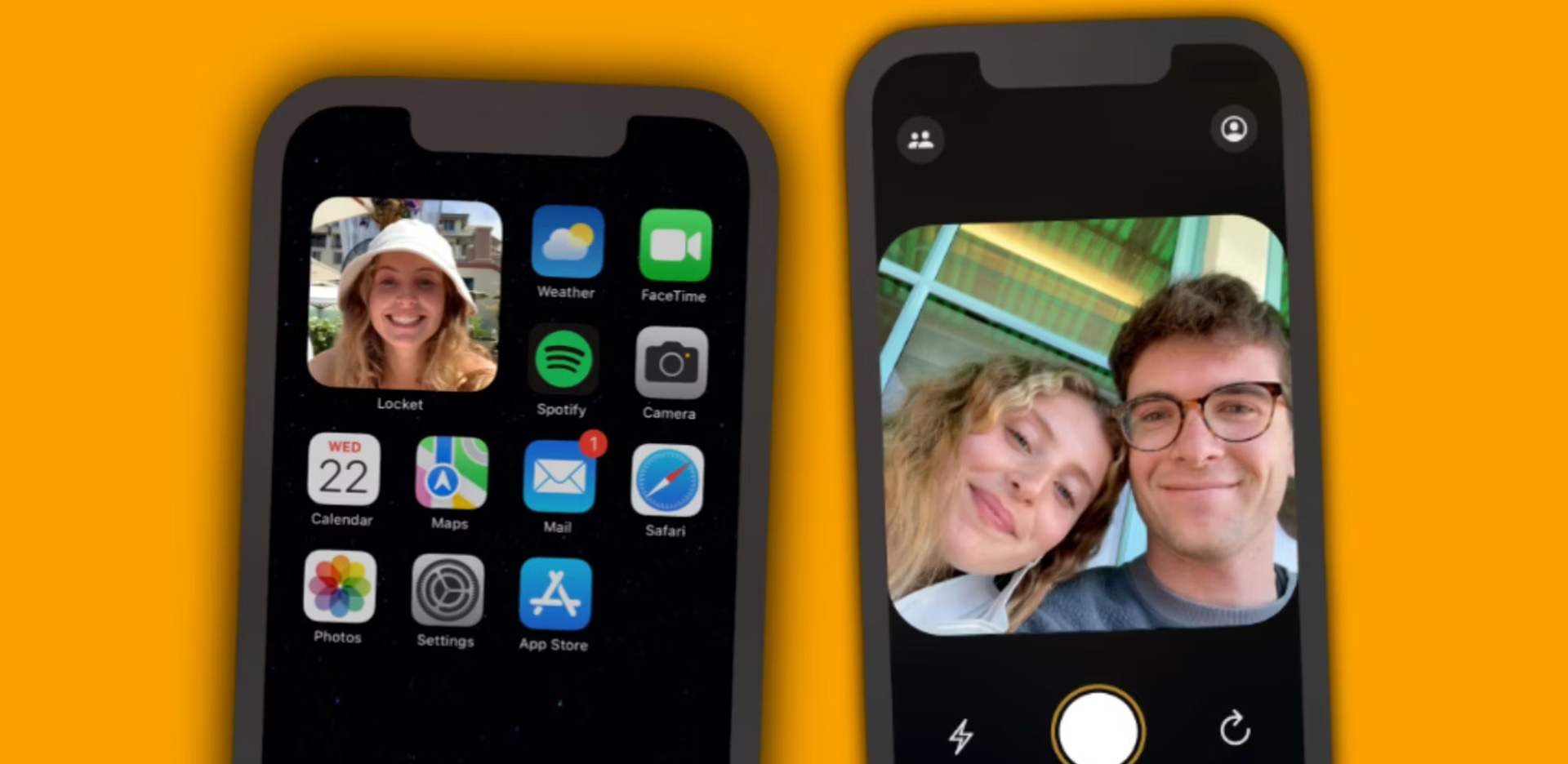

Hoje explicamos como adicionar widget de medalhão na tela inicial do iPhone. O popular app medalhão é incrivelmente popular entre os usuários do iPhone. Mas se você está tendo problemas para fazer o widget aparecer, ele pode passar rapidamente de um aplicativo divertido para uma dor incômoda. O Locket, lançado no início do ano, rapidamente se tornou um dos aplicativos de smartphone mais conhecidos de 2022. É um ótimo método para trocar fotos com os entes queridos e é totalmente gratuito para download. Também se tornou muito popular nas redes sociais.
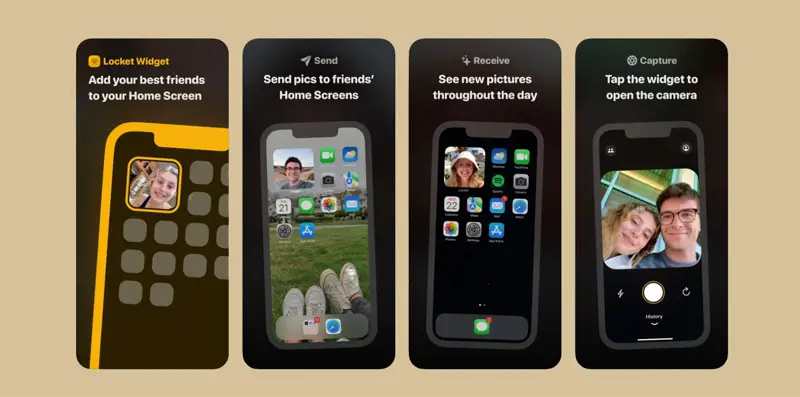
Nenhum deles é impecável, assim como qualquer outro software. Quando os bugs aparecem e as coisas quebram, os usuários ficam irados muito rapidamente. Isso é preciso não apenas para aplicações menores, mas também para algumas das maiores. Uma falha do Safari que foi descoberta no início de janeiro estava vazando os históricos do navegador dos usuários. Twitter, Instagram, Facebook e qualquer outra plataforma de mídia social são frequentemente problemáticas. Portanto, não deve ser surpresa que um aplicativo como Locket tenha alguns problemas próprios.
O widget de medalhão não aparece corrigido: Como adicionar o widget de medalhão?
A falha do widget em aparecer é um dos aborrecimentos mais frequentes de Locket. Os usuários interagem com o Locket apenas por meio de seu widget iOS, ao contrário dos aplicativos típicos do iPhone. É o que permite que os usuários enviem fotos para as telas iniciais de seus amigos e o que mostra imagens enviadas por outros usuários do Locket. Depois de baixar o aplicativo, o widget não é adicionado automaticamente. Os usuários devem adicioná-lo explicitamente.


A seguir estão as etapas para adicionar o widget Locket:
- Na tela inicial do seu iPhone, toque e segure um aplicativo ou widget.
- Depois de selecionar “Editar tela inicial”, role para baixo e selecione “Locket” tocando no símbolo “+” no canto superior esquerdo.
- O usuário será apresentado com alternativas Pequenas e Grandes para o widget Locket em dois tamanhos. Existem várias maneiras de adicionar o widget Locket após selecionar o tamanho desejado.
- Pressione e segure o widget para movê-lo exatamente para onde você deseja ou toque no botão “Adicionar Widget” para adicioná-lo à tela inicial imediatamente.
- Depois de concluído, o widget Locket deve aparecer e funcionar normalmente!
Tente executar o aplicativo primeiro e, em seguida, procure o widget se a opção ‘Locket’ não estiver aparecendo no menu do widget. É possível que o único problema seja que o iOS frequentemente não exibe widgets até que o aplicativo correspondente seja aberto. Se o widget ainda não estiver aparecendo, pode haver um problema com o aplicativo Locket. Em seguida, baixe-o novamente na App Store, mantendo pressionado o ícone do aplicativo e selecionando “Excluir aplicativo”. Embora não seja necessário, este é um método infalível para corrigir praticamente qualquer software que esteja com defeito. Dessa forma, você aprendeu como adicionar widget de medalhão na tela do iPhone, se o widget de medalhão não estiver aparecendo, tente uma das correções que compartilhamos acima. Você também pode aprender a geotag fotos no iPhone, visitando nosso guia!
Source: O widget de medalhão não aparece corrigido: Como adicionar o widget de medalhão?



