

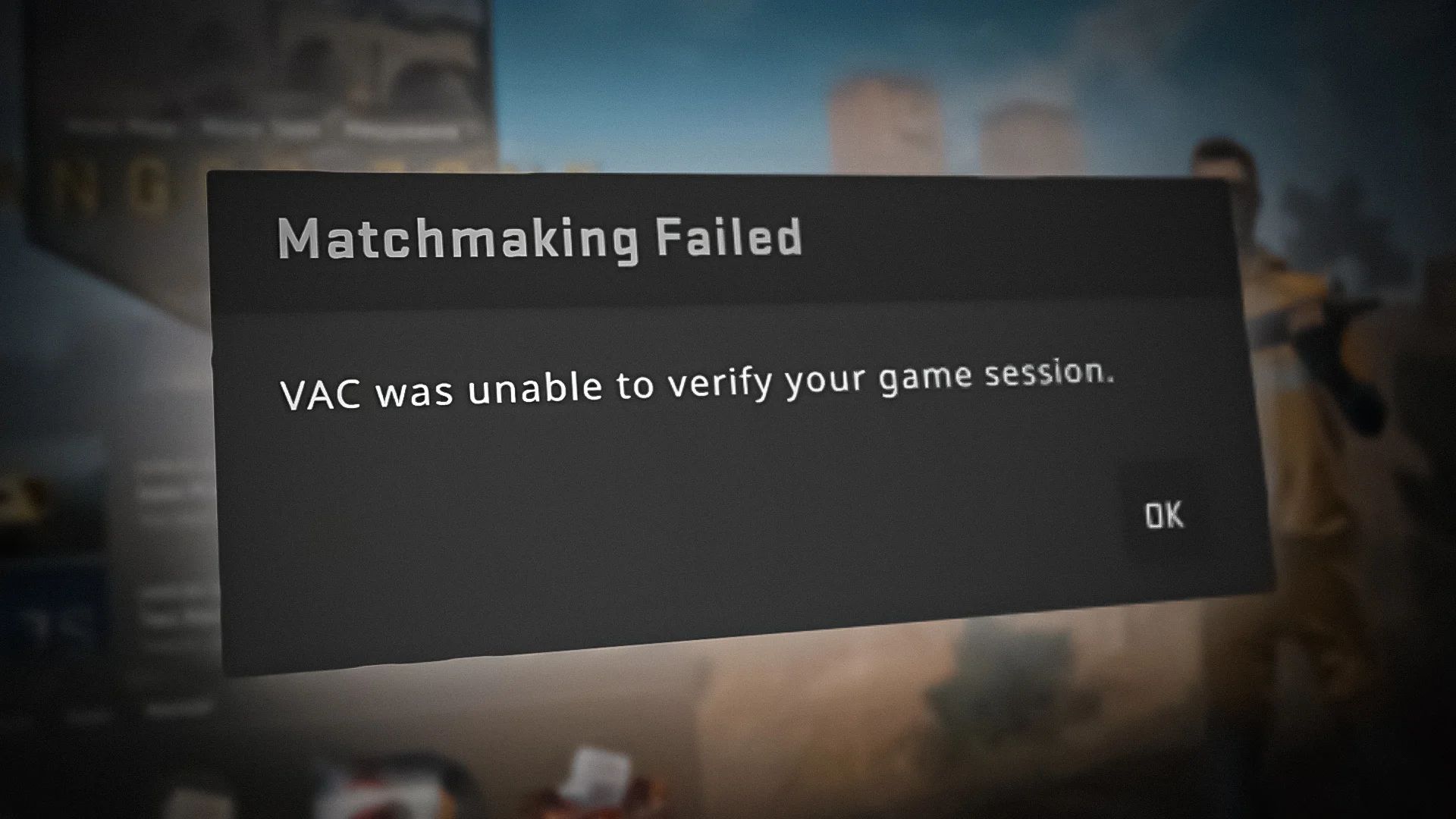
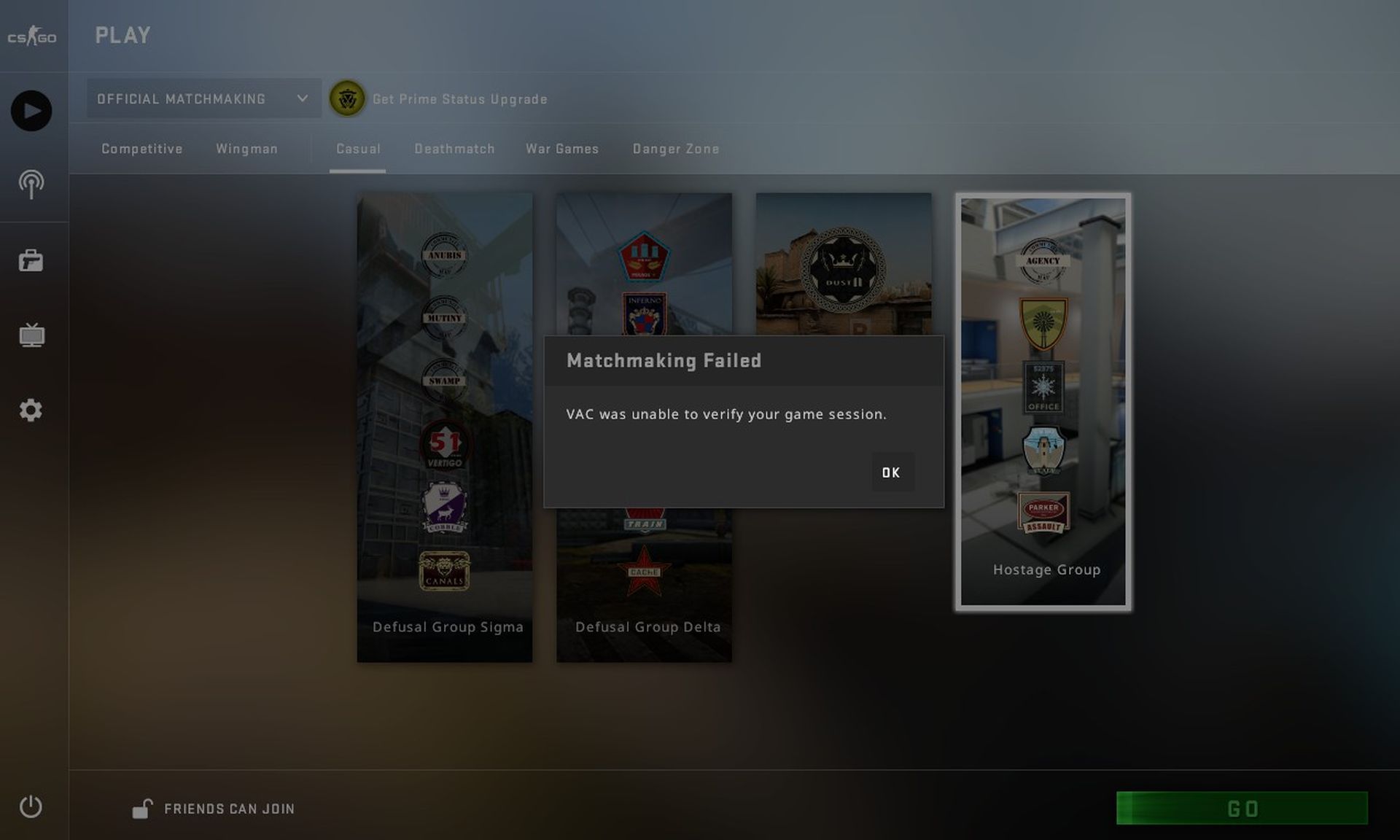
Você recebe a mensagem de problema “VAC não pôde verificar a sessão do jogo: CSGO” se tentar combinar em um jogo Steam? Acontece quando você tenta entrar no jogo com um cheat ou hack já ativado na grande maioria das vezes.
No entanto, o Steam pode às vezes lançar uma bandeira falsa para você, mesmo que tudo o que você esteja tentando fazer seja jogar de forma justa, o que fará com que você receba esta mensagem de erro.
Mas você poderia por favor explicar isso VAC já que não foi possível autenticar sua sessão de jogo? Este problema será dissecado em grande profundidade ao longo deste artigo, assim como os possíveis remédios que podem ser implementados para corrigi-lo.


O VAC não conseguiu verificar a sessão do jogo CSGO: O que isso significa?
Você deve estar familiarizado com a operação do VAC para compreender o que essa mensagem de erro significa. Uma ferramenta de software chamada VAC, às vezes chamada de Antitrapaça da Valvefoi criado pela mesma empresa, a Valve, que também possui vários títulos conhecidos do Steam, como Counter-Strike, Day of Defeat e outros.
Este programa, que se integra ao Steam, procura jogadores que tentam iniciar uma sessão de jogo com um hack ou cheat ativado. Ele não apenas reconhece um script ou aplicativo que não deveria estar operando junto com o jogo, mas também reconhece qualquer alteração feita nos arquivos do jogo. O programa bane automaticamente o usuário após encontrar jogo injusto.
Diante disso, a mensagem de erro “VAC não pôde verificar a sessão do jogo: CSGO” denota que o programa anti-fraude VAC não pôde confirmar sua sessão de jogo porque descobriu alguma adulteração nos arquivos do jogo ou em um programa de terceiros ou script que tentou alterar o processamento do jogo.
Você usou esse software ou fez modificações não autorizadas nos arquivos do jogo quando esse problema ocorreu? Em caso afirmativo, verifique se VAC colocou você na lista negra.
O VAC não conseguiu verificar a sessão do jogo CSGO: como consertar?
A explicação mais frequente para essa mensagem de erro é que um banimento VAC pode ter sido emitido para você. Portanto, seria sensato primeiro descartar isso. Execute estas ações para verificar:
- Vá para Vapor e faça login.
- Clique em Steam e escolha Configurações do canto superior esquerdo.
- Clique na guia Conta na barra lateral esquerda.
- Examinar o Status VAC no painel direito.
Se estiver escrito “Sem banimentos VAC na conta”, sua conta não possui nenhum banimento VAC. Se isso indicar que você foi banido, visite a página VACBanned, digite seu SteamID no campo de pesquisa no canto superior direito e pressione Enter. Você pode descobrir quando recebeu um banimento VAC com o verificador de mecanismo VACBanned.
Se você acredita que não fez nada de errado e foi colocado com atraso, ele pode ser automaticamente retirado quando a equipe de suporte do Steam terminar sua consulta. Não há estimativa de tempo fornecida para a duração da consulta pelo suporte Steam. Vamos, portanto, esperar alguns dias e ver o que acontece.
A sondagem pode, no entanto, já ter terminado se já estiver lá há algum tempo. Você só pode criar uma nova conta, pois não há como contestar os banimentos do VAC.
Execute as verificações preliminares listadas abaixo, se você não foi banido, para descartar quaisquer pequenos problemas:
- Inicie o Steam com direitos administrativos
- Jogue o jogo no modo Administrador.
- Certifique-se de que não haja interferência de outros programas.
- Verifique a integridade dos arquivos do jogo
- Mude do modo online para offline e vice-versa.
- A pasta Steam Library precisa de reparo.
- Reinstale o Steam e quaisquer jogos propensos a erros.
Inicie o Steam com direitos administrativos
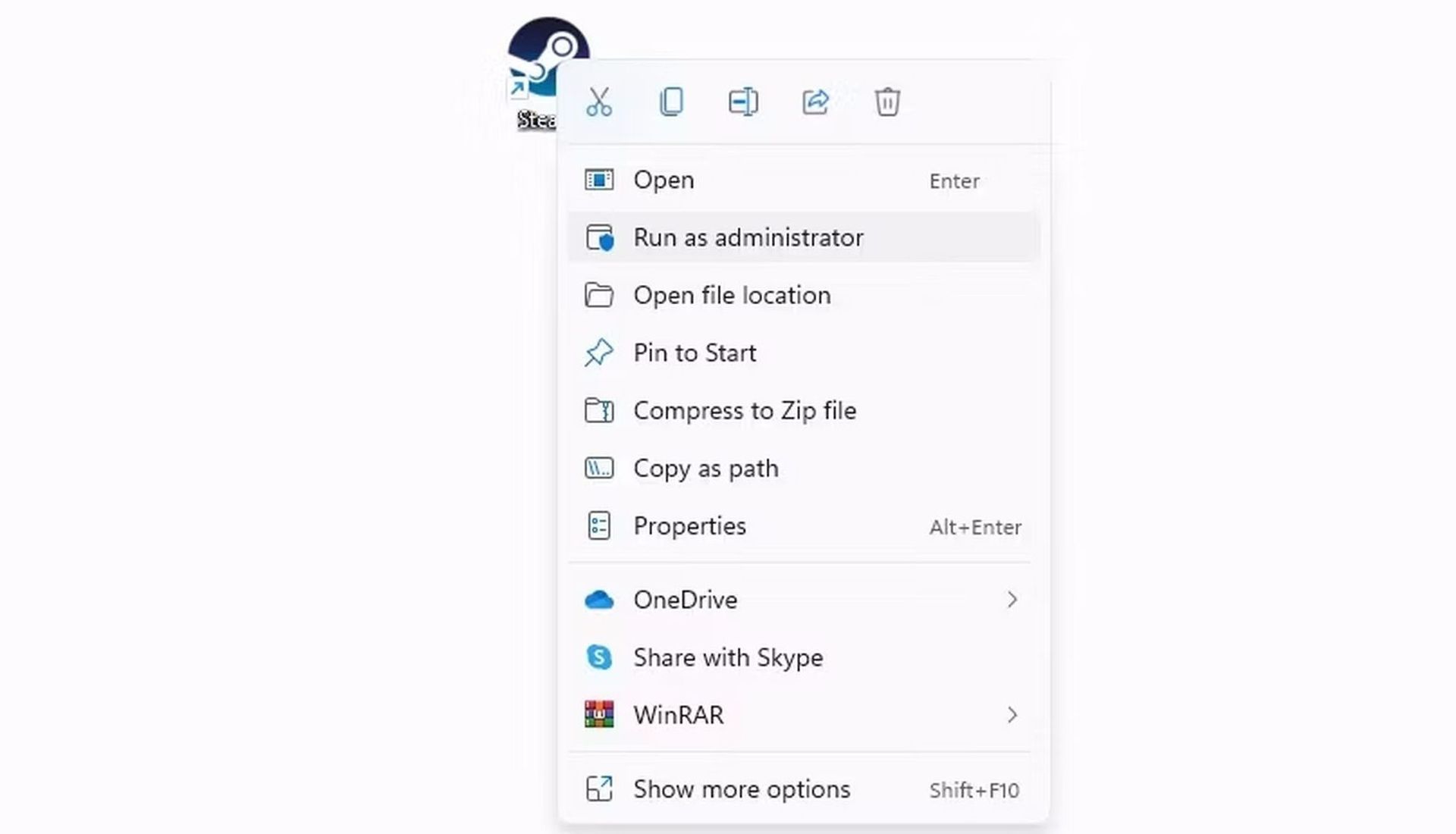
Devido à incapacidade do Steam de acessar alguns arquivos do jogo, o VAC pode não conseguir autenticar sua sessão de jogo. Execute o Steam como administrador para fornecer acesso total a todos os arquivos do sistema para descartar isso. Clique em Executar como administrador no menu de contexto do atalho do Steam para fazer isso.
Se você continuar recebendo o problema, use o seguinte remédio.
Jogue o jogo no modo Administrador
Você deve executar o CS: Go ou qualquer outro jogo como administrador para garantir que o acesso restrito não seja a causa do problema atual, assim como concedemos as credenciais administrativas do cliente Steam. Os passos que você deve seguir são os seguintes:
Copie e cole o seguinte caminho no Windows File Explorer:
C:Arquivos de Programas (x86)Steamsteamappscommon
- Abra o pasta do jogo se estiver com problemas.
- Encontre o arquivo executável do jogo.
- Quando você faz um clique com o botão direitoescolher Propriedades.
- Vá para a janela Propriedades Guia de compatibilidade.
- Examine a caixa para Correr esta aplicação em modo administrativo.
Use a correção a seguir se o problema persistir.
Certifique-se de que não haja interferência de outros programas
Mesmo que usar um aplicativo de trapaça para acessar uma sessão de jogo hospedada em um servidor protegido por VAC seja a única maneira de ser banido ou receber o erro em questão, você ainda pode experimentar isso ao jogar outros jogos para um jogador ou offline em que a trapaça é permitida .
Portanto, certifique-se de que o único jogo Steam para o qual você está usando um aplicativo de trapaça é CS: GO. Se estiver, você precisa fechá-lo momentaneamente. Além disso, você deve verificar se algum trabalho ou programa em segundo plano está em execução que você não consegue ver, mas pode ser a origem do problema. Veja nosso tutorial sobre como parar programas em segundo plano em Windows 11 Para maiores informações.
Verifique a integridade dos arquivos do jogo
O problema “VAC não pôde verificar a sessão do jogo: CSGO” pode resultar da instalação incorreta do arquivo do jogo. Isso implica que, mesmo que você não esteja usando nenhum software de trapaça ou alterando os arquivos do jogo sem permissão, o Steam pode ver a instalação incorreta do arquivo como uma violação das regras do VAC. Você, portanto, recebe um aviso de erro.
Você deve usar o Steam para verificar a integridade dos arquivos do jogo para eliminar esse risco. Os passos que você deve seguir são os seguintes:
- Vá para Vapor e faça login.
- Selecione Propriedades no menu de contexto ao clicar com o botão direito do mouse no jogo que está causando problemas.
- Selecione os Ficheiros locais guia na barra lateral esquerda.
- Clique em Verificar a integridade dos arquivos do jogo no painel direito.
Aplique o seguinte reparo se o problema persistir após fechar esses aplicativos.
Mude do modo online para offline e vice-versa
Se verificar a integridade dos arquivos do jogo não ajudar, tente uma solução alternativa peculiar, mas eficaz, alternando brevemente entre os modos offline e online do Steam. Ao realizar esta etapa, você pode ter certeza de que o problema não está sendo causado por problemas transitórios de conexão com o jogo. Os passos que você deve seguir são os seguintes:
- Iniciar o Steamem seguida, faça o login.
- Selecione a guia Steam clicando no canto superior esquerdo.
- escolher “Desconecte“
- Digitar desligadaModo Clicando.
- Aguarde alguns segundos.
- Clique em ficar on-line na guia Steam depois de retornar lá.
- Para sair do modo offline, clique.
Se, após fechar esses programas, o problema persistir, faça a correção subsequente.
A pasta Steam Library precisa de reparo
Além disso, há uma probabilidade significativa de que a correção da pasta Steam Library resolva o problema. Como opção final, execute o reparo seguindo estas etapas:
- Ir para o Steam e faça login.
- Clique em Steam e escolha Configurações do canto superior esquerdo.
- Clique no Transferências guia na barra lateral esquerda.
- Basta escolher Pastas da Biblioteca Steam do painel direito.
- Clique nos três horizontal pontos que estão ao lado de um local de armazenamento.
- Ativar pasta de reparo.
Depois que a pasta for reparada, reinicie o Steam para verificar se o problema foi corrigido.
Reinstale o Steam e quaisquer jogos propensos a erros
Pode ser essencial reinstalar os jogos com os quais você está tendo problemas se o problema persistir.
Você terá que recarregar o próprio Steam se isso não funcionar. Todos os jogos salvos serão perdidos se você desinstalar o Steam. Como resultado, antes de prosseguir, certifique-se de que seus salvamentos foram salvos ou transferidos para nuvem de vapor.
Conclusão
Esperamos que nossas correções ajudem você a corrigir o erro “VAC não pôde verificar a sessão do jogo: CSGO”. Inúmeros clientes usaram essas técnicas para lidar com dificuldades e o fizeram sem nenhuma complicação. Espero que uma das respostas também possa ser útil para você.
É ideal se você mantiver a compostura e percorrer nossa possível lista de opções em ordem. Você descobrirá um que funciona pesquisando cada um separadamente, mesmo que um não seja adequado para você.
Você sabe como vender skins do CSGO por dinheiro real?
Source: O VAC não conseguiu verificar a sessão do jogo: erro do CSGO corrigido




