
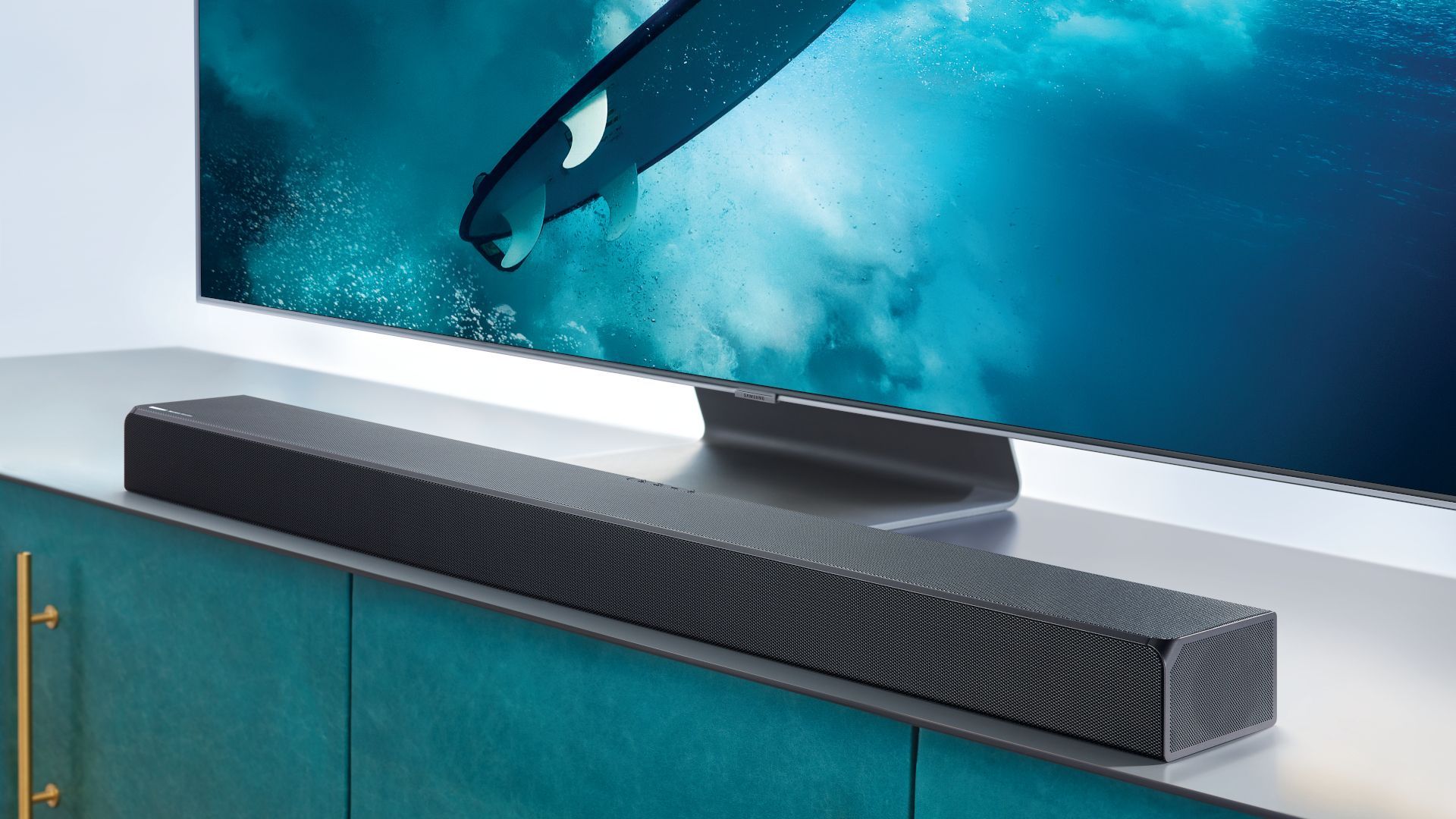

Se o seu Samsung Subwoofer não estiver conectado à barra de som, não se preocupe porque você está no lugar certo! Neste guia, listamos soluções de como você pode corrigir o erro do subwoofer Samsung que não se conecta à barra de som, passo a passo.,
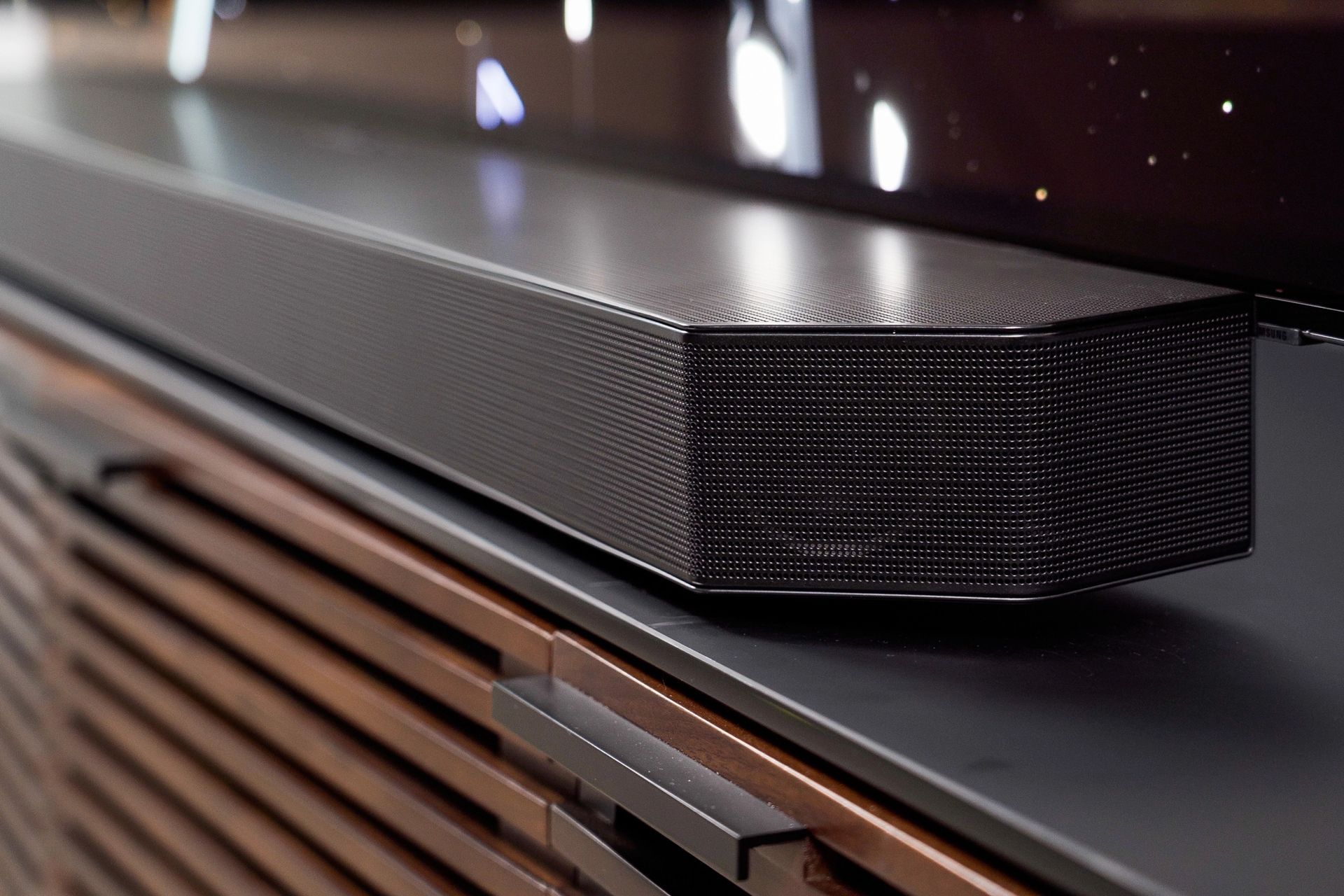
Um dos melhores conjuntos de barra de som e subwoofer disponíveis são os fabricados pela Samsung. Todo o seu material favorito tem um som excelente graças à interação suave desses dispositivos.
Às vezes, encontramos problemas com nossos gadgets Samsung em nosso uso extensivo de sistemas de home theater. Eles ocasionalmente podem ter problemas de conectividade, no entanto. Se o seu subwoofer Samsung não estiver conectado à barra de som, pode haver um problema maior com o dispositivo.
Usar este link para conhecer as Samsung Soundbars e adquirir uma para você.


Como consertar o Samsung Subwoofer não conectando à barra de som?
Você pode tentar algumas correções antes de entrar em contato com um serviço de reparo. Antes de prosseguir, execute as etapas a seguir para garantir que a barra de som e o subwoofer Samsung possam se conectar corretamente. Portanto, antes de iniciarmos nossas correções para o problema do subwoofer Samsung que não se conecta à barra de som, certifique-se de que:
- Seu subwoofer está ligado e funcionando corretamente
- Seu subwoofer está recebendo energia suficiente para operar. Se não mudar sua saída elétrica
- Não há obstáculos ou paredes entre seus dispositivos e eles estão próximos o suficiente uns dos outros
- Verifique se o seu subwoofer está funcionando bem com seus outros dispositivos
Se você tem certeza de que o problema do núcleo do subwoofer Samsung que não se conecta à barra de som não é um deles, aqui estão nossas correções:
- Redefina sua barra de som Samsung
- Conecte seu subwoofer manualmente
- Atualize sua barra de som Samsung
Redefina sua barra de som Samsung
Redefinir sua barra de som Samsung geralmente resolve seus problemas de conectividade, portanto, redefinir seu dispositivo pode ser a cura para o problema de seu subwoofer Samsung não se conectar à barra de som. Seu subwoofer e barra de som terão que se reconectar porque esta reinicialização forçada retornará tudo às configurações de fábrica. Ele funcionará de maneira muito semelhante à primeira vez que você os ligou. Ele também pode resolver muitos problemas de conectividade.
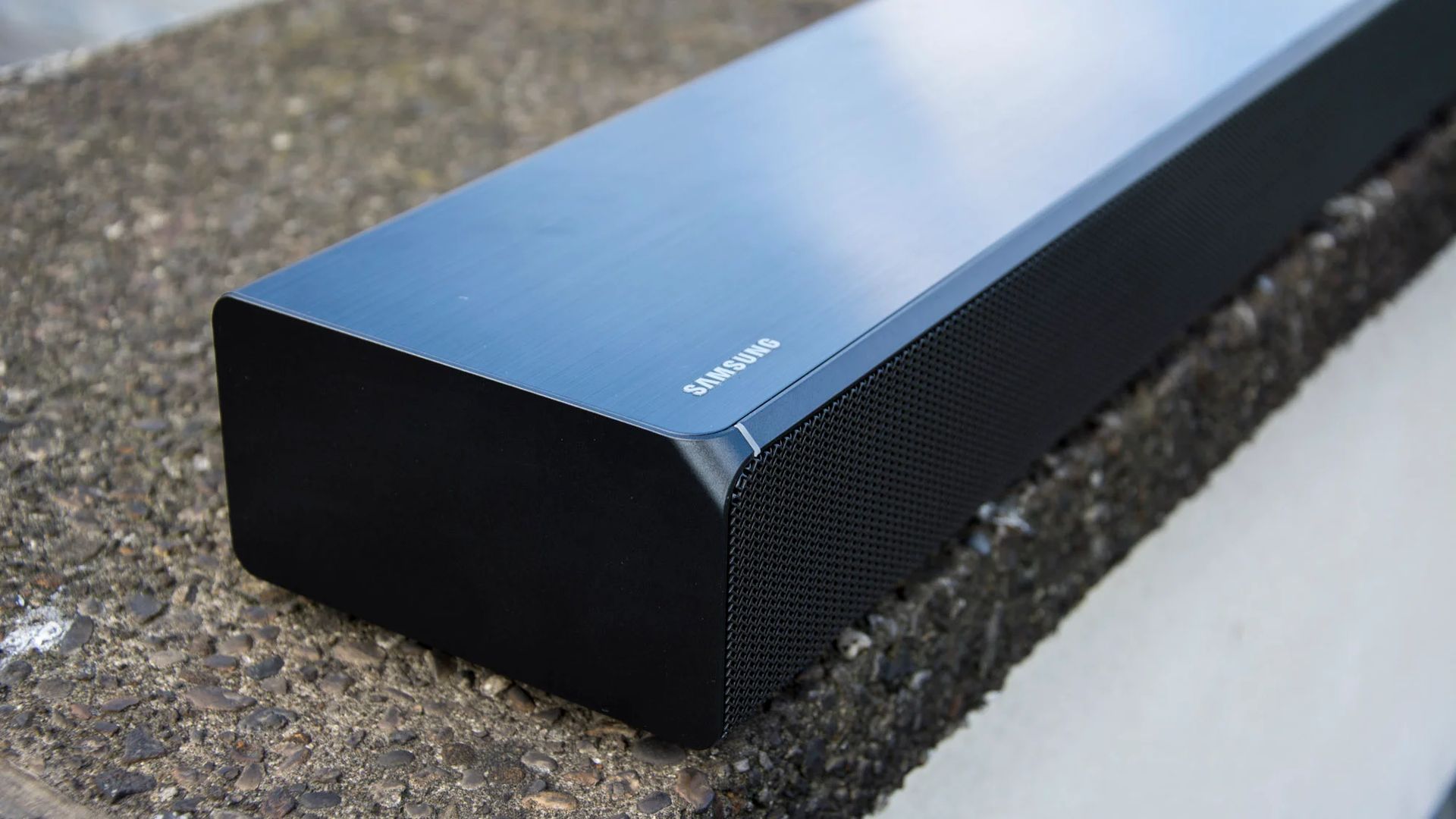
Siga estas instruções para concluir este processo fácil:
- Certifique-se de que uma fonte de alimentação esteja conectada à barra de som
- Usando o controle remoto ou o botão liga/desliga, ligue a barra de som
- Os botões de energia de ambos os dispositivos devem ser pressionados por um tempo
- Solte o botão liga/desliga quando o texto “INIT OK” aparecer no visor. A barra de som agora será iniciada novamente
Só é preciso isso. A conexão automática entre sua barra de som e o subwoofer será iniciada
Conecte seu subwoofer manualmente
O subwoofer e a barra de som podem precisar de uma conexão de subwoofer manual. Este procedimento é simples, no entanto, pode levar algum tempo para ser concluído, mas pode ser a solução para o problema do seu subwoofer Samsung não se conectar à barra de som.
Siga estas instruções para conectar manualmente sua barra de som e subwoofer Samsung:
- Ligue a barra de som e o subwoofer conectando-os a uma fonte de alimentação
- Na parte traseira do subwoofer, pressione o botão ID SET. Você precisará de um pequeno objeto, como um clipe de papel, para alcançar este botão porque ele está embutido
- Um botão ID SET é normalmente visto em subwoofers Samsung. Pode ser necessário seguir as instruções específicas no manual do usuário do seu subwoofer se o seu modelo não tiver um botão “ID SET” na parte traseira
- Segure o botão ID SET até que a luz “STANDBY” se apague e a luz “LINK” (o LED azul no painel traseiro) comece a piscar rapidamente
- Neste momento, sua barra de som ainda deve estar desligada
- No controle remoto, pressione e segure o botão “MUTE”
- Como o subwoofer, algumas barras de som Samsung contêm um botão ID SET. Em algumas circunstâncias, você pode redefinir o sistema pressionando este botão. Para garantir que você está pressionando o botão apropriado para o seu modelo, verifique o manual do usuário
- Mantenha esse botão pressionado até que o painel de exibição na parte frontal da barra de som exiba as palavras “ID SET”.
- A luz LED azul do subwoofer frontal precisa estar piscando
- Ligue a barra de som
- A luz LED frontal azul no subwoofer deve ficar sólida
Embora possa parecer um procedimento demorado, deve demorar apenas um pouco. Se a luz LED azul do subwoofer continuar piscando, a conexão manual não foi bem-sucedida. Se esse método falhar com frequência, você precisará passar para a próxima solução ou ligar para um serviço de reparo, o que significa que você não será capaz de resolver o problema do subwoofer Samsung que não se conecta à barra de som por conta própria.
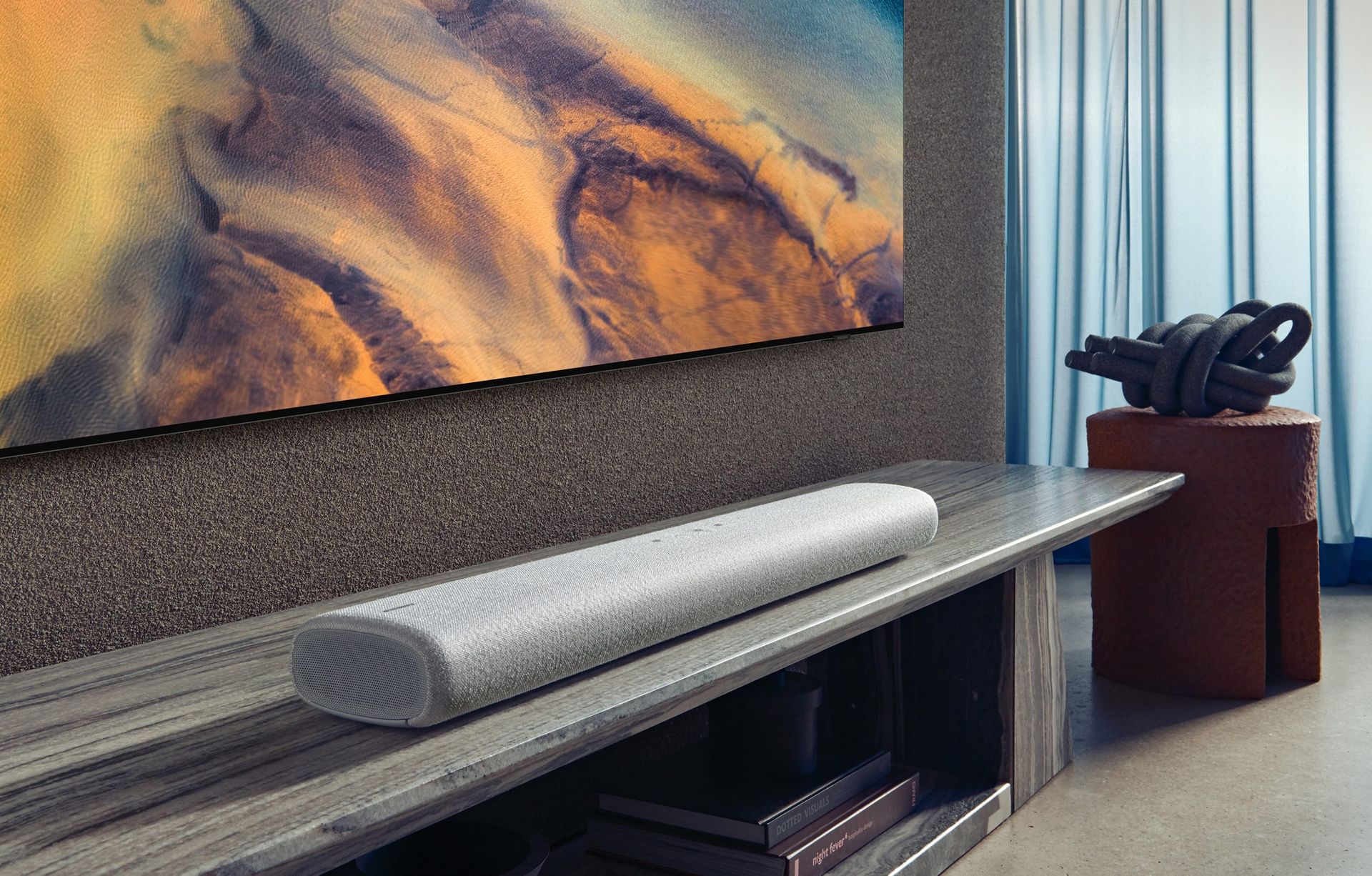
Atualize sua barra de som Samsung
Seu subwoofer pode não estar conectando devido ao firmware em sua barra de som. Pode ser impossível conectar-se se as versões ou atualizações forem incompatíveis até que sejam atualizadas. Use o número do modelo da sua barra de som para procurar o firmware mais recente no site da Samsung para determinar a versão do seu firmware. Portanto, atualizar os dois dispositivos pode ser a solução para o problema do seu Samsung Subwoofer não se conectar à barra de som.
Execute as seguintes ações para obter informações sobre a versão do firmware da barra de som:
- No controle remoto, primeiro pressione o botão de engrenagem e pressione apenas uma vez
- Em seguida, pressione o botão de engrenagem mais uma vez. Segure-o por cerca de 30 segundos desta vez
- Seu controle remoto ou painel de exibição mostrará números
- A sequência de números que vem após a letra “B” representa a versão atual do firmware que sua barra de som está executando. Compare isso com a versão de firmware mais recente disponível na Samsung
- Se esses números não estiverem alinhados, o firmware precisa ser atualizado. Para atualizações de firmware, você tem duas opções
Atualização de firmware baseada em USB
Embora possa ser um pouco desafiador, atualizar o firmware da barra de som por meio da porta USB é um procedimento simples em geral. Essa abordagem requer um computador doméstico e uma unidade flash USB para atualizar seu firmware.
- Vá para o Samsung Download Center em seu computador pessoal
- Digite o número do modelo da sua barra de som
- No site de suporte do seu modelo de barra de som, procure o arquivo de firmware na seção “Downloads”
- Selecione “Download” ao lado da versão de firmware mais recente
- Seu computador doméstico fará o download do arquivo. Depois de terminar, extraia o arquivo da pasta Downloads
- Transfira os arquivos de atualização necessários para sua unidade flash USB. Eles não devem ser colocados em uma pasta. Se os arquivos estiverem em uma pasta em seu computador doméstico, retire-os da pasta e coloque-os no diretório raiz da unidade flash USB. Sua barra de som não pode acessar arquivos contidos em diretórios
- Seu computador doméstico agora deve ser capaz de ejetar o disco flash USB
- Além disso, enquanto a barra de som estiver desligada, insira a unidade flash USB na porta USB na parte traseira do dispositivo
- Para ligar a barra de som, use o botão liga/desliga ou o controle remoto. Para acessar a fonte USB, pressione o botão de fonte em qualquer dispositivo
- Um menu de origem não estará presente em todas as barras de som. Você pode simplesmente pular esta etapa e ir para a próxima se essa for a situação com o seu modelo
- O painel de exibição da sua barra de som exibirá a palavra “Atualizar” assim que a atualização começar
- Na conclusão deste procedimento, a barra de som será desligada
- Pressione e segure o botão Reproduzir/Pausar em seu controle remoto por 5 segundos neste momento. Mantenha o botão pressionado até que a tela de exibição da sua barra de som exiba “INIT”. Ele desligará a barra de som
Isso indica que a atualização foi concluída. Conecte seus dispositivos e verifique se o problema do subwoofer Samsung que não conecta à barra de som foi resolvido ou não.
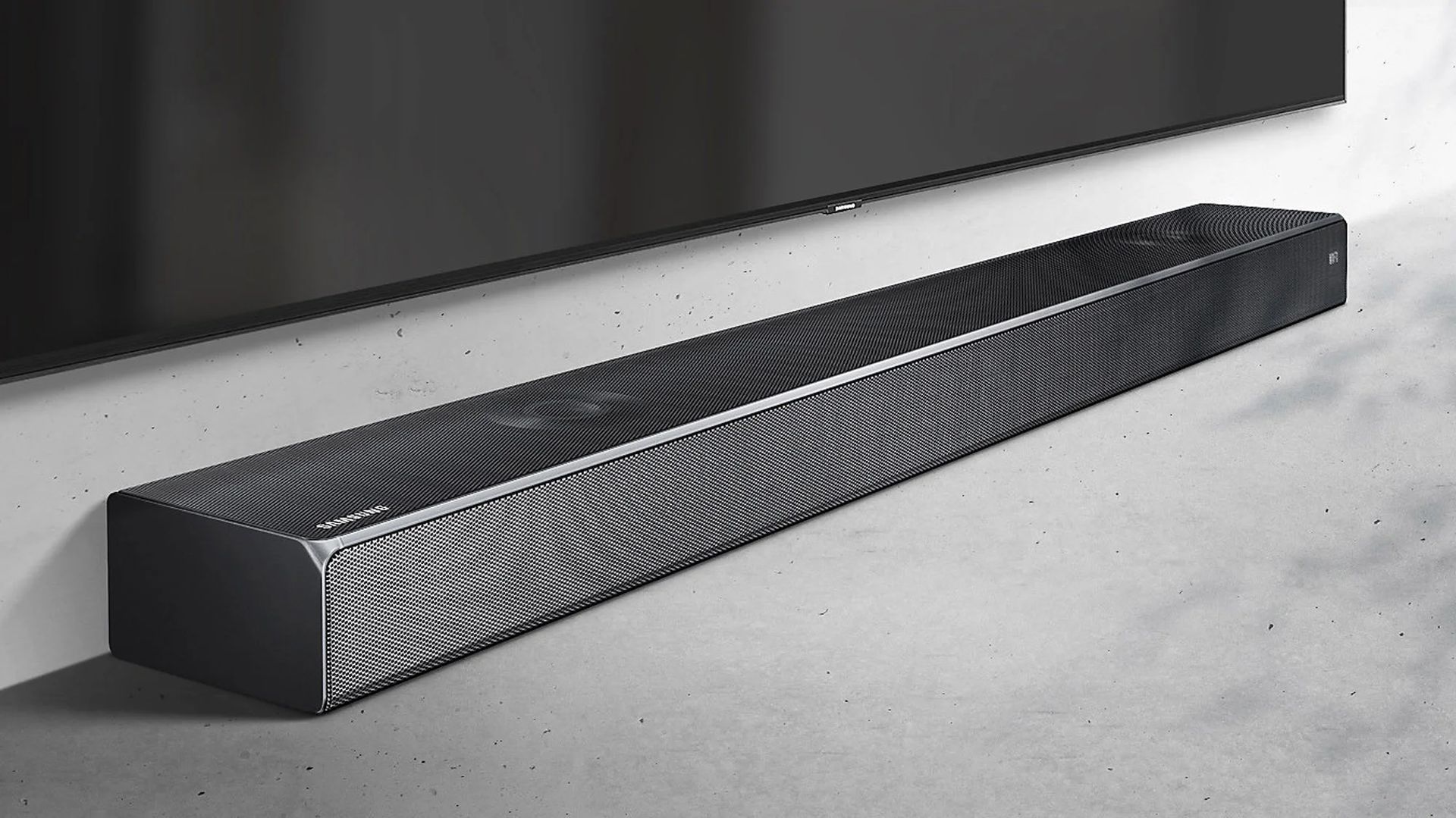
Usando o aplicativo Samsung SmartThings para atualizar
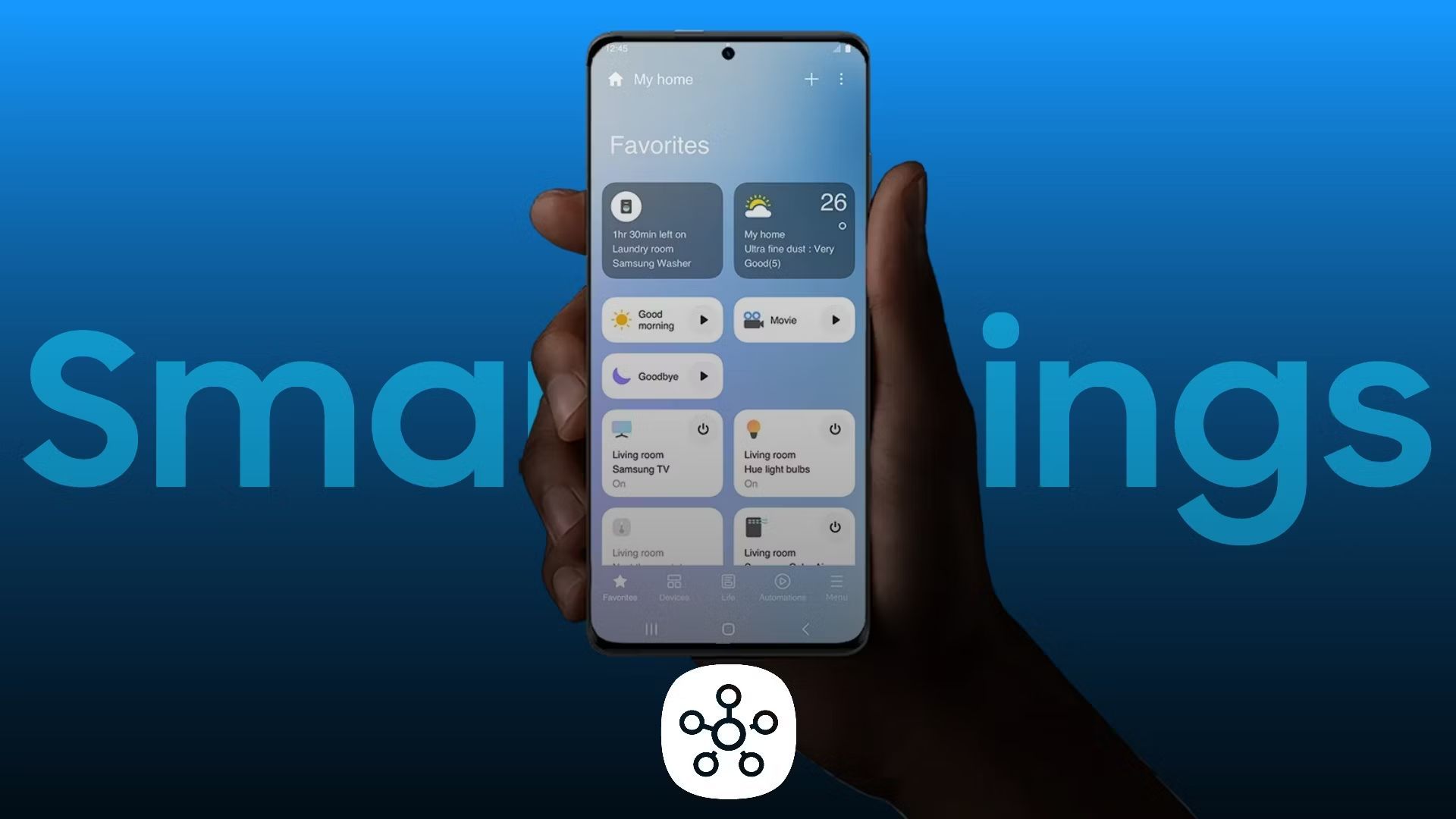
O aplicativo Samsung SmartThings pode ser usado para iniciar uma atualização se as atualizações por USB não forem possíveis. Siga estas instruções para fazer isso.
- Tanto sua rede Wi-Fi doméstica quanto o aplicativo SmartThings devem estar conectados à sua barra de som
- Remova a barra de som e o subwoofer da tomada. Aguarde pelo menos 30 segundos antes de conectá-los novamente. Reconecte-os após esse período de tempo
- Inicie o aplicativo Samsung SmartThings
- Na página inicial, selecione a barra de som
- Na interface do aplicativo SmartThings, toque nos três pontos no canto superior direito
- Selecione “Informações”. Selecione “Atualização de firmware” no menu que aparece a seguir. Em seguida, clique em “Atualizar agora”.
- Até que a atualização seja concluída, siga as instruções mostradas na tela
- Quando a atualização estiver concluída, proceda conforme descrito acima para conectar manualmente a barra de som e o subwoofer
Depois de concluir a atualização, verifique se o problema do seu subwoofer Samsung não se conectando à barra de som persiste.
E é isso para o nosso guia sobre como consertar o Samsung Subwoofer não conectando à barra de som. Esperamos que nosso guia tenha sido útil para você e que você tenha conseguido resolver seu problema. Se você fez isso, confira nossa redação sobre como usar o recurso Spotify Karaokê para experimentar a maneira mais divertida de testar o sistema de som.
Source: O subwoofer Samsung não conecta à barra de som: como corrigir?



