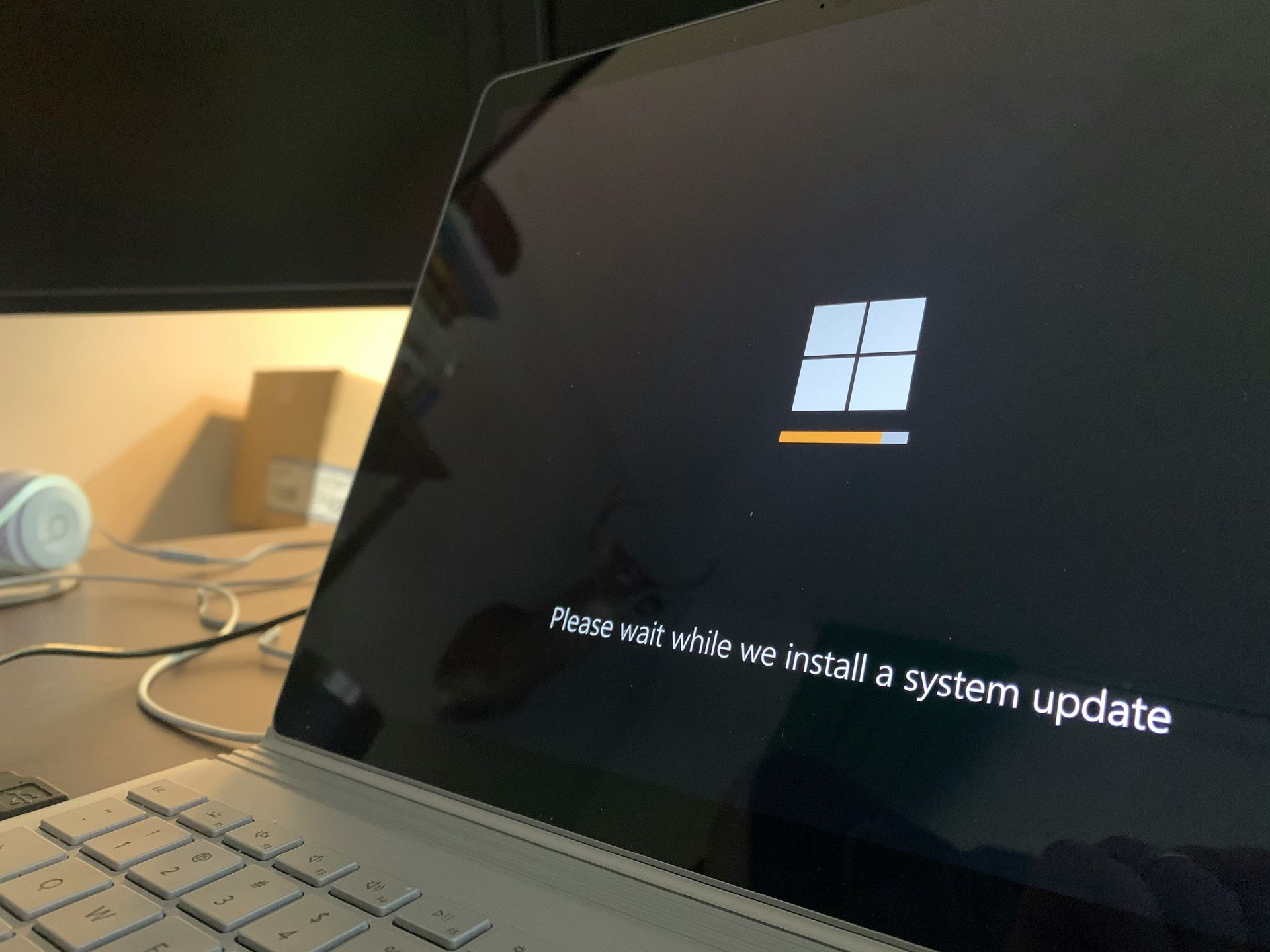

Se você é usuário do Windows 10, pode ter se encontrado em um ciclo frustrante de atualizações com falha. Relatórios recentes indicam que muitos estão enfrentando problemas com patches que não são instalados corretamente, levando a mensagens de erro e à incapacidade de se manterem atualizados com as correções de segurança.
Embora este seja um problema bastante comum para o Windows, o momento levou alguns a questionar se há uma razão mais calculada por trás dessas falhas.
Uma coincidência ou um erro calculado?
Com a pressão insistente da Microsoft para que os usuários mudem para o Windows 11, o momento dessas falhas de atualização do Windows 10 levanta dúvidas.



Embora a data oficial de fim do suporte do Windows 10 não seja até outubro de 2025, a Microsoft tem promovido fortemente o Windows 11, criando até mesmo requisitos de hardware mais rígidos que deixam muitas máquinas mais antigas fora do ciclo de atualização.

Essas falhas de atualização poderiam ser uma maneira sutil de incentivar os usuários do Windows 10 a atualizar?
É fácil ver como a frustração com a falha dos patches pode tornar a ideia de um novo sistema operacional mais atraente.
Então, por que está falhando?
Independentemente das intenções ou das razões por trás do fracasso Atualização 5034233aqui estão algumas das causas mais frequentes pelas quais seu PC pode estar falhando:
- Arquivos de sistema corrompidos
- Drivers desatualizados
- Software conflitante
- Falta de espaço em disco
- Problemas do serviço Windows Update
Solução de problemas de patches do Windows 10 com falha
Se você está enfrentando esses problemas, não se desespere. Aqui estão algumas etapas de solução de problemas testadas e comprovadas que você pode seguir:
Execute o solucionador de problemas do Windows Update
Essa ferramenta integrada geralmente pode identificar e corrigir problemas comuns que impedem a instalação bem-sucedida das atualizações.
Acesse através Configurações >Sistema >Solucionar problemas >Outros solucionadores de problemas >atualização do Windows.
Procure e repare arquivos de sistema corrompidos
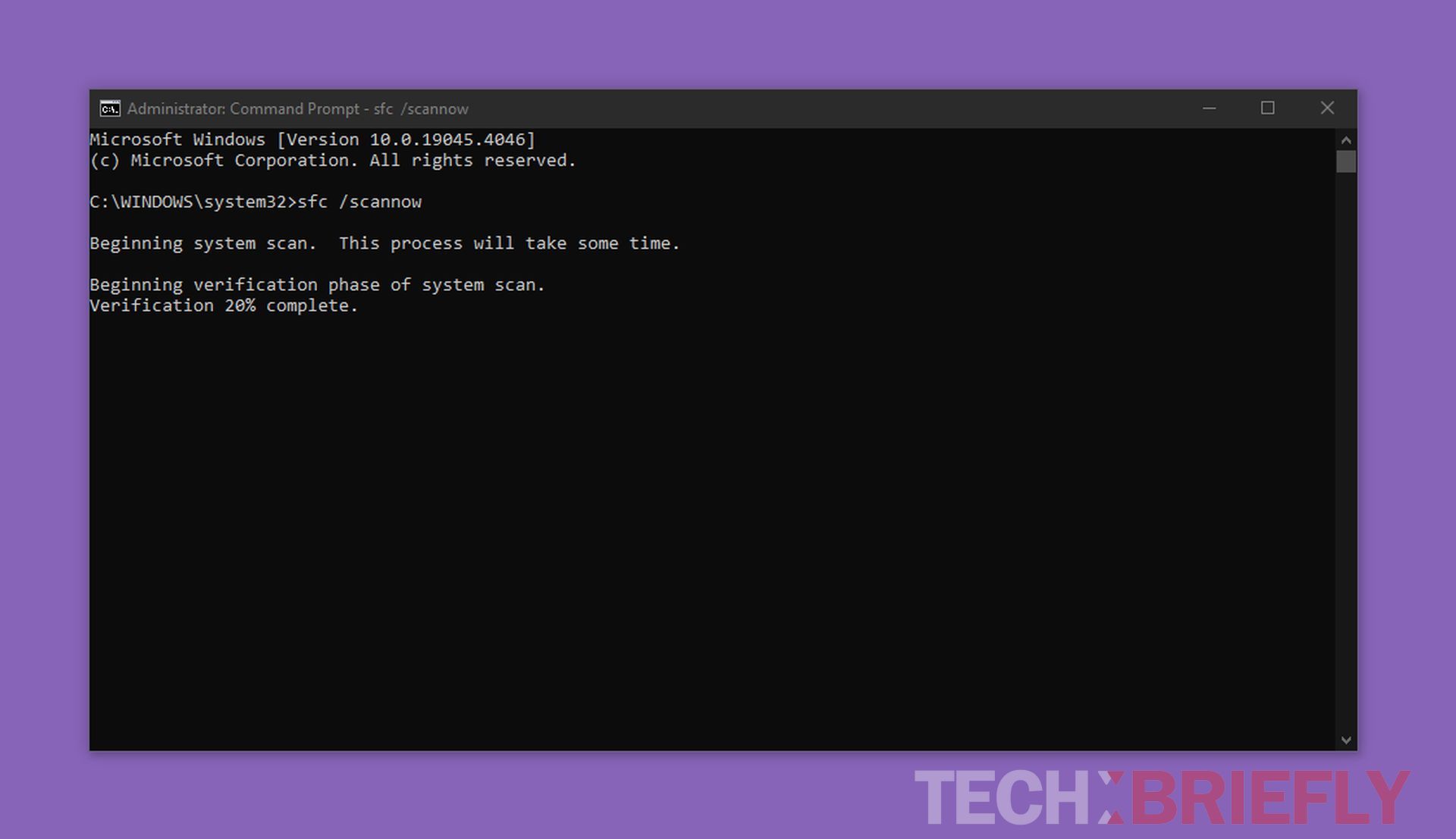
Use as ferramentas Verificador de arquivos do sistema (SFC) e Gerenciamento e manutenção de imagens de implantação (DISM) para verificar e reparar arquivos de sistema corrompidos que podem estar causando a falha na atualização.
Essas ferramentas podem ser acessadas por meio de um Prompt de comando elevado assim:
- sfc /scannow
- DISM /Online /Imagem de limpeza /RestoreHealth
Esses comandos irão procurar e tentar reparar arquivos de sistema corrompidos. O processo pode levar algum tempo, então seja paciente.
Baixe e instale manualmente a atualização
Se as atualizações automáticas falharem, você pode tentar baixar manualmente o patch problemático do Catálogo do Microsoft Update e instalando você mesmo.
Esta abordagem requer algum conhecimento técnicomas existem guias online disponíveis para ajudá-lo no processo.
Execute uma inicialização limpa
Uma inicialização limpa desativa temporariamente todos os programas e serviços de inicialização não essenciaiso que pode ajudar a identificar se software conflitante está bloqueando a atualização.
Esta é uma etapa de solução de problemas mais avançada, mas pode ser eficaz para isolar o problema.
Redefinir os componentes do Windows Update
Como último recurso, você pode redefinir os componentes do Windows Update para seu estado padrão. Isso vai limpe quaisquer dados ou configurações corrompidos isso pode estar impedindo a instalação de atualizações.
No entanto, esteja ciente de que este processo pode excluir seu histórico de atualizações e atualizações baixadas, por isso é importante fazer backup de seus dados antes de prosseguir.
Crédito da imagem em destaque: Clint Paterson/Remover respingo.
Source: O que há com os intermináveis erros do Windows 10 Update?