
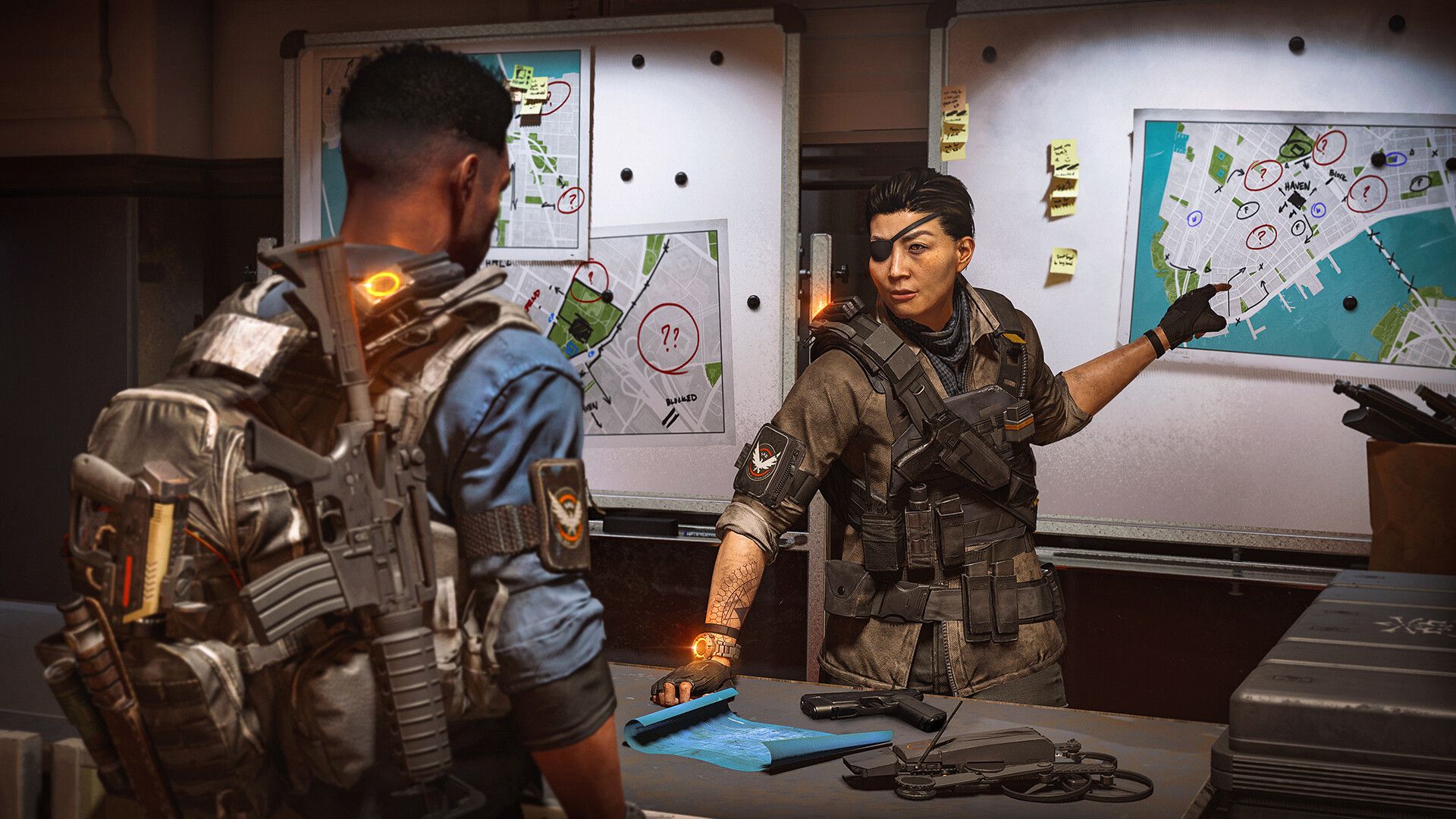

Espere! Sua Divisão 2 também está congelando? Parece que é um problema bastante comum e não se preocupe, caro jogador, estamos aqui para ajudá-lo!
The Division 2 de Tom Clancy é um fantástico RPG de ação de mundo aberto, mas infelizmente não está imune a soluços técnicos ocasionais. Um dos problemas mais frustrantes que alguns jogadores encontram é o congelamento aleatório.
Às vezes é uma breve gagueira, outras vezes é um travamento completo que requer uma reinicialização completa. Isso atrapalha suas missões, prejudica sua diversão e, compreensivelmente, pode deixar você se perguntando o que diabos está acontecendo.


Vamos tentar consertar os problemas de congelamento da Divisão 2 desde a raiz!
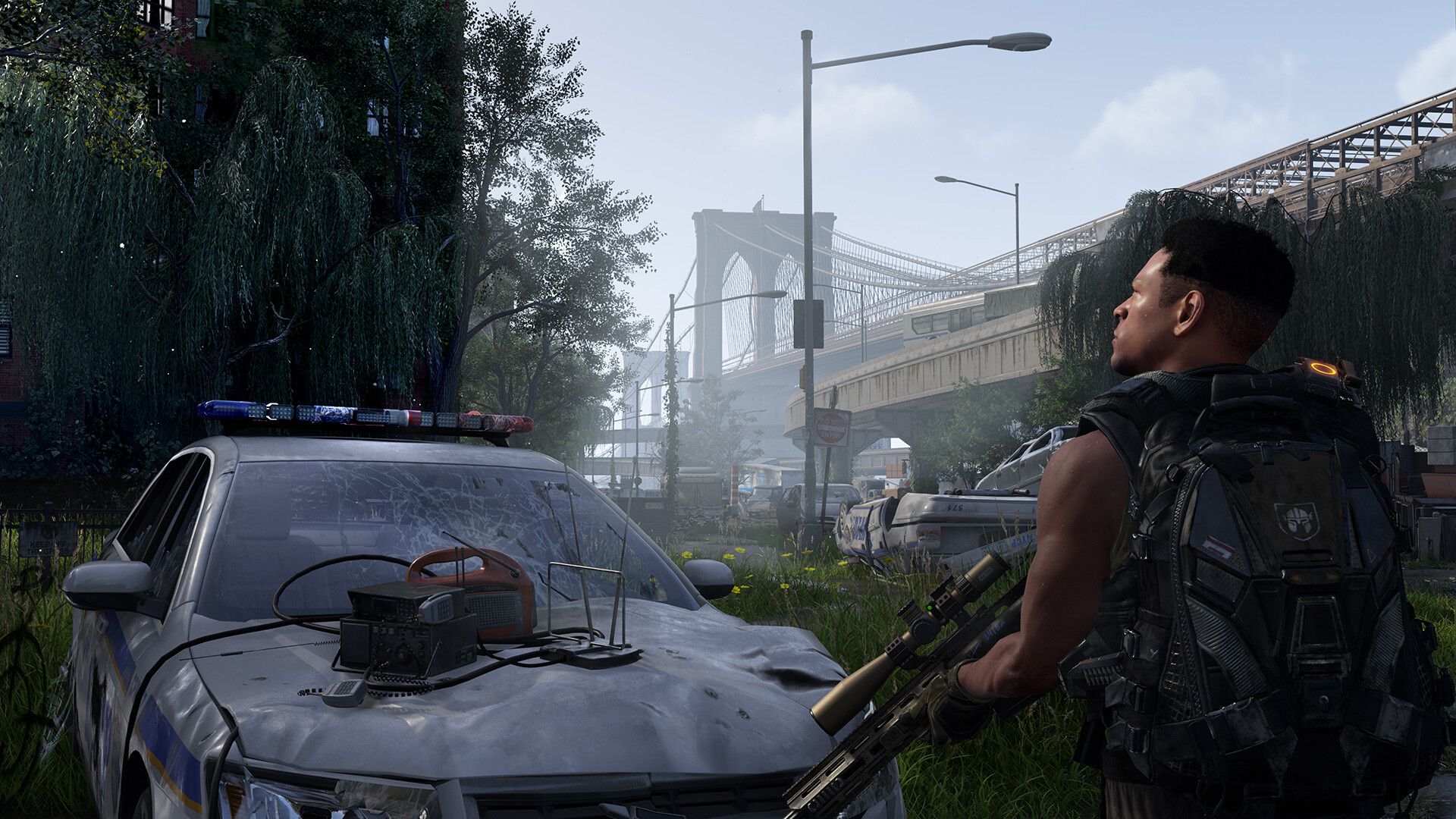
Por que a Divisão 2 está congelando?
Antes de avançarmos para as soluções, vamos identificar por que ocorrem os problemas de congelamento da Divisão 2. Vários fatores podem estar em jogo no problema da gagueira da Divisão 2.
Drivers gráficos desatualizados são seus maiores inimigos, pois podem causar problemas como o congelamento da Divisão 2 ocasionalmente. Sua placa gráfica é como o motor da sua experiência de jogo e seus drivers são as instruções que a mantêm funcionando perfeitamente. Drivers antigos ou desatualizados podem resultar em todos os tipos de falhas gráficas, incluindo congelamentos.
Outro possível fator por trás do problema de congelamento da Divisão 2 é gargalo de hardware. Se o hardware do seu computador (CPU, RAM, placa gráfica) não atender aos requisitos mínimos ou recomendados da Divisão 2, ele poderá ter dificuldade para acompanhar, levando a problemas de desempenho e congelamentos frustrantes.
Outros programas rodar em segundo plano enquanto você joga pode às vezes “lutar” por recursos com The Division 2, causando problemas de congelamento da Divisão 2. Isso pode incluir aplicativos em segundo plano, antivírus, software de sobreposição e muito mais.
Os computadores também trabalham muito e geram calor. Quando as temperaturas ficam muito altasos componentes podem reduzir seu desempenho para se protegerem, causando congelamentos significativos ou quedas de desempenho nos jogos.
E o mais importante, arquivos do jogo podem ser corrompidos devido a erros de download ou falhas de energia. Isso pode causar todos os tipos de falhas, inclusive congelamentos.
Como corrigir problema de gagueira da Divisão 2
Agora vamos enfrentar o problema de congelamento da Divisão 2 de frente com uma série de etapas de solução de problemas:
Atualize seus drivers gráficos
Para placas NVIDIA, baixe os drivers mais recentes diretamente do site da NVIDIA ou usando o link de atualização do driver NVIDIA aqui.
Se você é um usuário AMD, você pode baixe o driver AMD mais recente aqui.
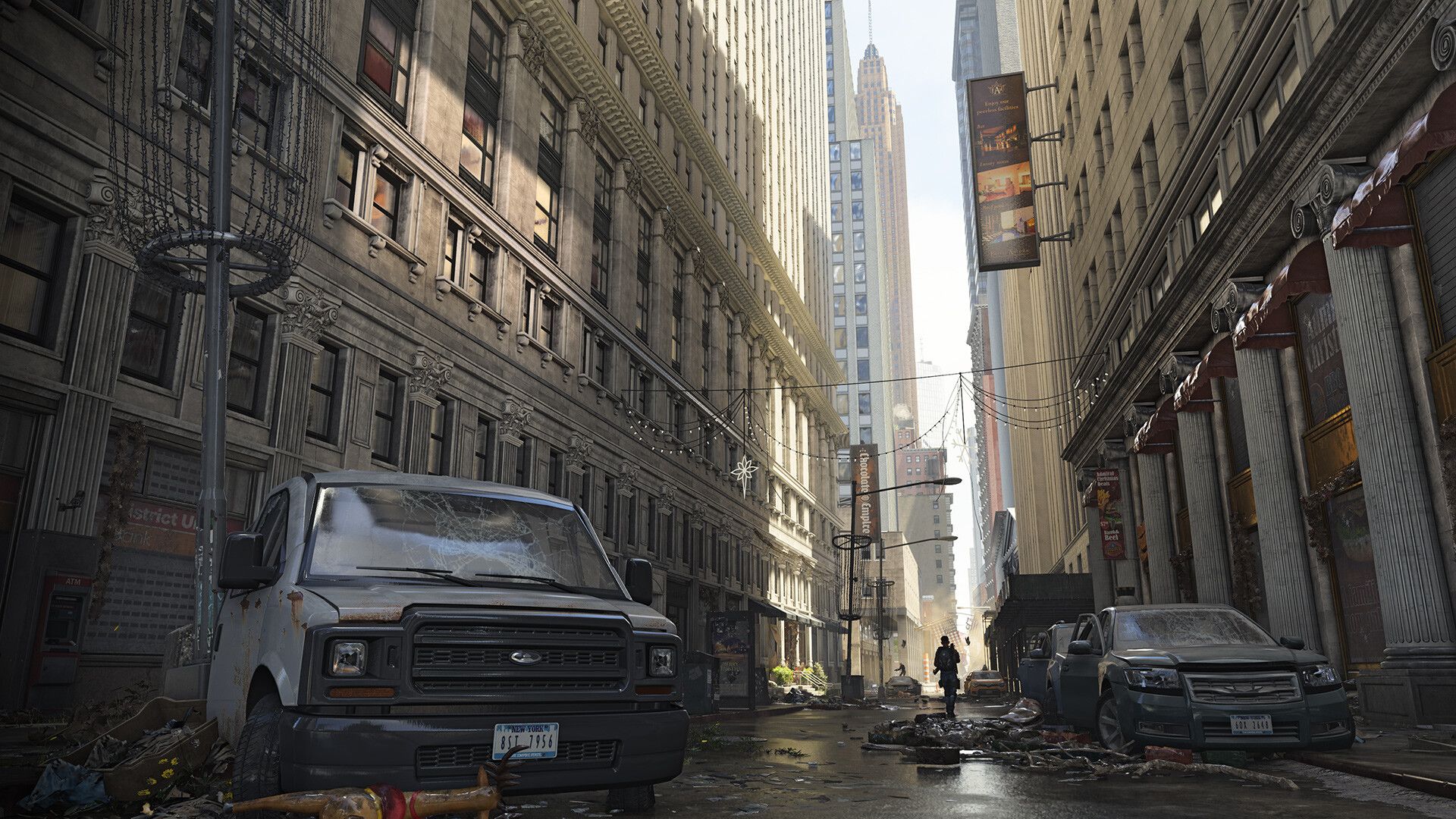
Verifique suas especificações mínimas
Se o seu hardware falhar, considere reduzir as configurações gráficas do jogo ou buscar atualizações. As especificações mais baixas e recomendadas da Divisão 2 são as seguintes:
Mínimo:
- SO: Lançado originalmente para Windows 7, o jogo pode ser jogado nos sistemas operacionais Windows 10 e Windows 11
- Processador: AMD FX 6350, Intel Core i5-2500K ou superior (é necessário suporte para SSE 4.2 e AVX)
- Memória: 8 GB de RAM
- Gráficos: AMD R9 280X (3 GB), NVIDIA GeForce GTX 780 (3 GB com Shader Model 5.0+) ou melhor
- DirectX: Versão 11
- Armazenar: 77 GB de espaço disponível
Recomendado:
- SO: Lançado originalmente para Windows 7, o jogo pode ser jogado nos sistemas operacionais Windows 10 e Windows 11
- Processador: AMD Ryzen 5 1500x, Intel Core i7-4790 ou superior (é necessário suporte para SSE 4.2 e AVX)
- Memória: 8 GB de RAM
- Gráficos: AMD RX 480 (4 GB), NVIDIA GeForce GTX 970 (4 GB com Shader Model 6.0+) ou melhor
- DirectX: Versão 12
- Armazenar: 77 GB de espaço disponível
Reduza os processos em segundo plano
Conforme mencionado anteriormente, os processos em segundo plano podem ser a principal razão por trás do problema de congelamento da Divisão 2. Para fazer isso:
- Abra o Gerenciador de Tarefas
- Procure programas com muitos recursos (navegadores da web, software de streaming, etc.) na guia “Processos”
- Clique com o botão direito e escolha “Finalizar tarefa” antes de reiniciar a Divisão 2 para ver se isso ajuda
Se você não sabe como acessá-lo, veja como abrir o Gerenciador de Tarefas no Windows 11.
Cuidado com o seu calor
Baixe uma ferramenta de monitoramento de temperatura como Monitor HW para ficar de olho nas temperaturas da CPU e GPU enquanto joga para ver se o superaquecimento é a razão por trás do problema de gagueira da Divisão 2.
Se as coisas estiverem esquentando muito (acima de 80-90 Celsius), melhore o fluxo de ar em seu gabinete, limpe a poeira e, potencialmente, reaplique pasta térmica em sua CPU.
Verifique os arquivos do jogo
Se você joga no Steam ou Ubisoft Connect, ambas as plataformas possuem uma função integrada “Verificar integridade dos arquivos do jogo”. Veja como usá-lo para a Divisão 2 em ambas as plataformas:
Verificando arquivos do jogo no Steam
- Inicie o Steam e vá para a guia “Biblioteca”, onde todos os jogos instalados estão listados.
- Encontre a Divisão 2 em sua biblioteca
- Clique com o botão direito em The Division 2 e selecione “Propriedades” no menu suspenso
- Escolha a guia “Arquivos locais” no lado esquerdo da janela Propriedades
- Clique no botão “Verificar integridade dos arquivos do jogo”. Isso inicia o processo de verificação de arquivos do Steam
O Steam comparará os arquivos do jogo instalados com as cópias originais em seus servidores. Isso pode levar alguns minutos. Se algum problema for encontrado, o Steam irá baixar novamente automaticamente e substituir os arquivos corrompidos ou ausentes.
Verificando arquivos do jogo no Ubisoft Connect
- Abra seu cliente Ubisoft Connect PC
- Navegue até a guia “Jogos” no Ubisoft Connect
- Localize a entrada The Division 2 na sua lista de jogos
- Clique na pequena seta voltada para baixo à direita do botão “Jogar” da Divisão 2. Isso revela opções adicionais
- Selecione “Propriedades” no menu suspenso
- Na janela Propriedades, encontre a seção “Arquivos locais” e clique no botão “Verificar arquivos”
O Ubisoft Connect agora validará os arquivos do seu jogo em seus servidores. Assim como o Steam, quaisquer arquivos corrompidos ou ausentes serão automaticamente baixados novamente e substituídos.
Embora o congelamento da Divisão 2 possa ser incrivelmente irritante, essas etapas devem fazer com que você volte a explorar as ruas de Washington DC sem interrupções. Se os problemas persistirem, é hora de considerar técnicas de solução de problemas mais profundas ou consulte a Ubisoft usando o link aqui.
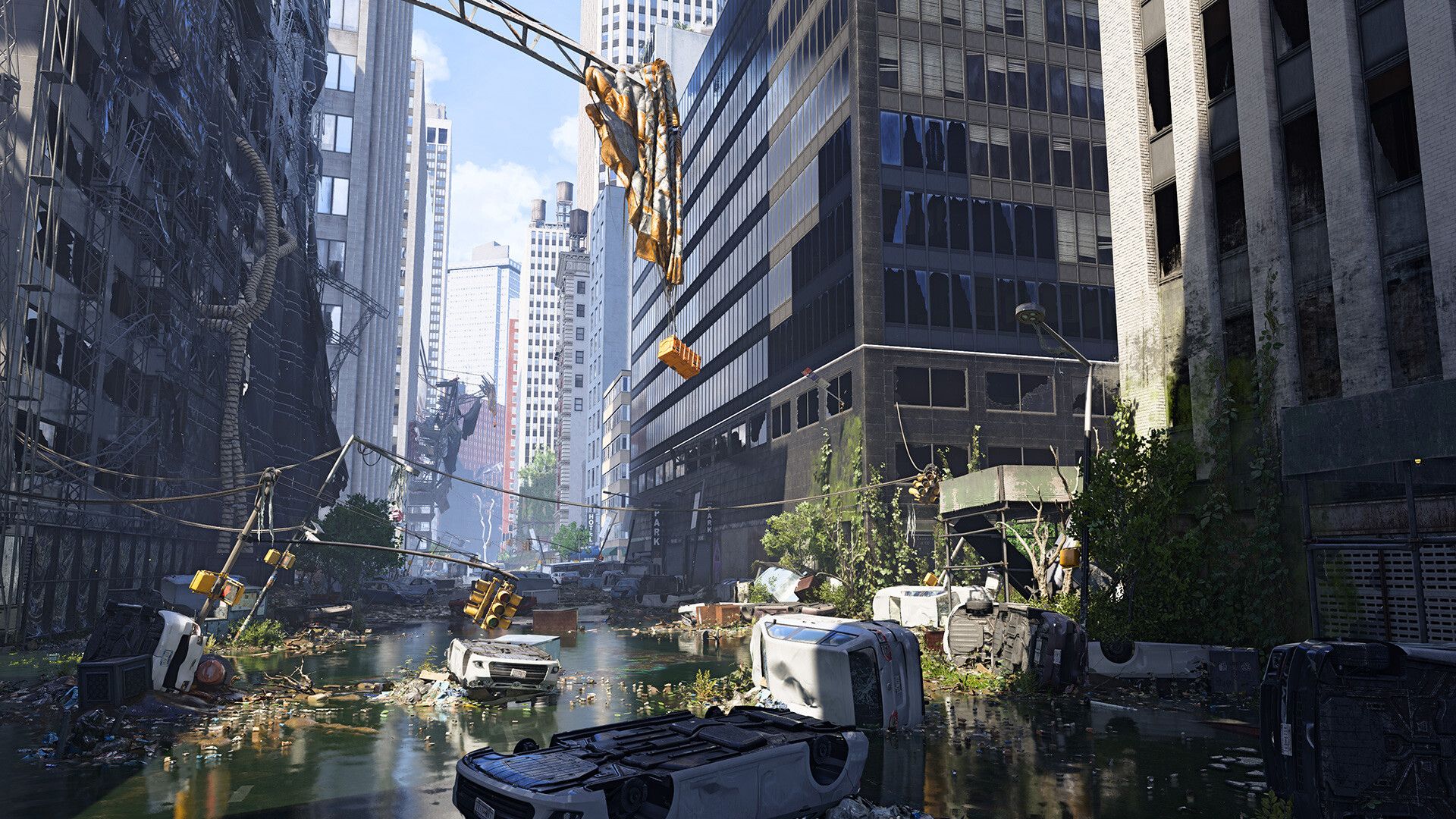
Crédito da imagem em destaque: Tom Clancy’s The Division 2/Steam.




