
Hoje, abordamos o que é o Apple Look Around e como usá-lo, e respondemos a perguntas como “Onde o Apple Look Around está disponível?” e mais.
Viajar para novos locais pode ser emocionante, mas às vezes você só precisa ver como é um lugar sem sair de casa. É aí que a função Look Around do Apple Maps é útil. Tudo o que você precisa saber é como acessá-lo no aplicativo. Aqui está tudo o que você precisa saber sobre o recurso.
O que é o Apple Look Around?
A função Look Around do Apple Maps é comparável ao Street View do Google Maps. Ele pode ser usado para observar áreas específicas do nível da rua, com uma perspectiva de 360 graus. É compatível com smartphones com iOS 13 ou posterior, bem como macOS 10.15 Catalina ou posterior.


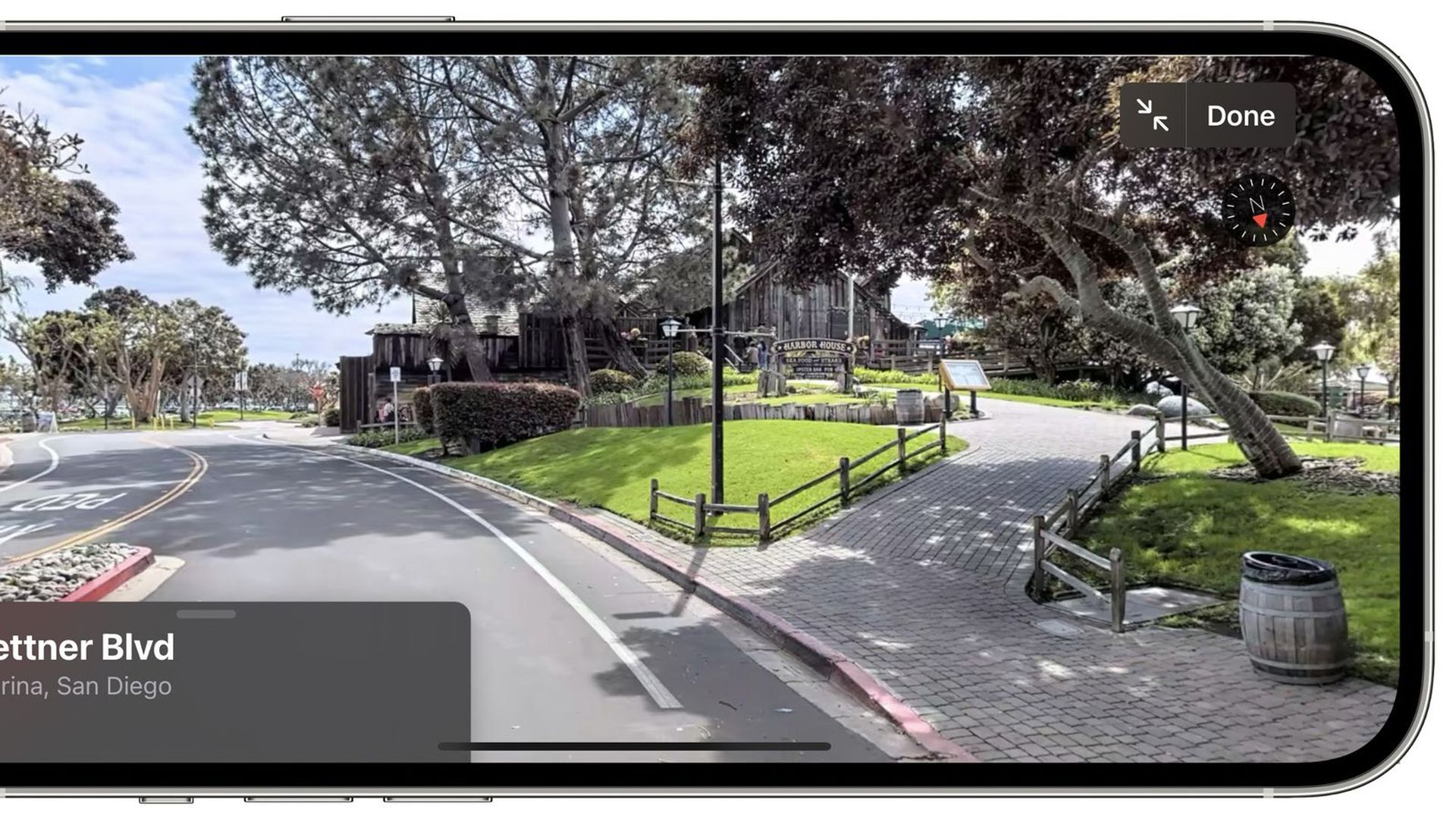
Onde o Apple Look Around está disponível?
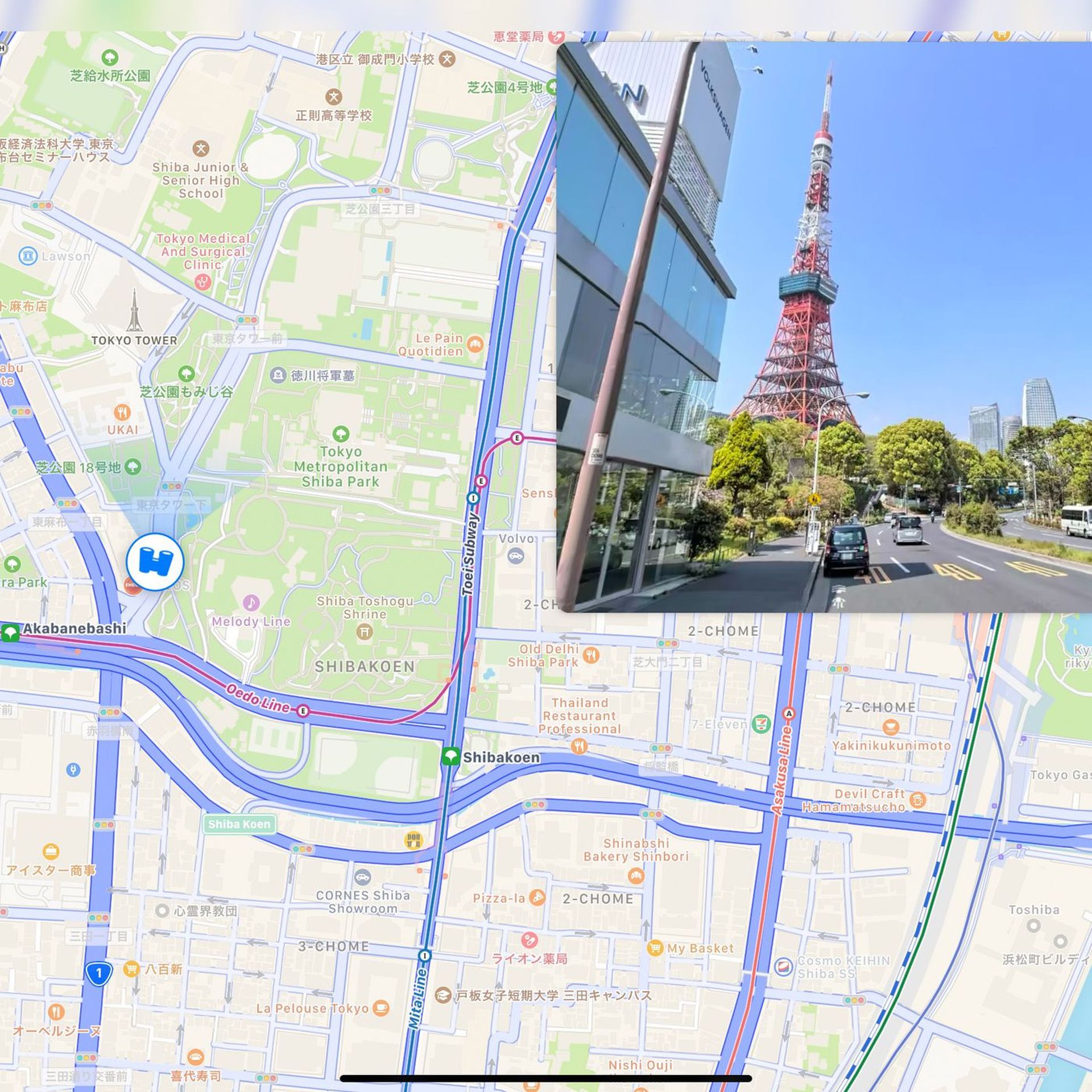
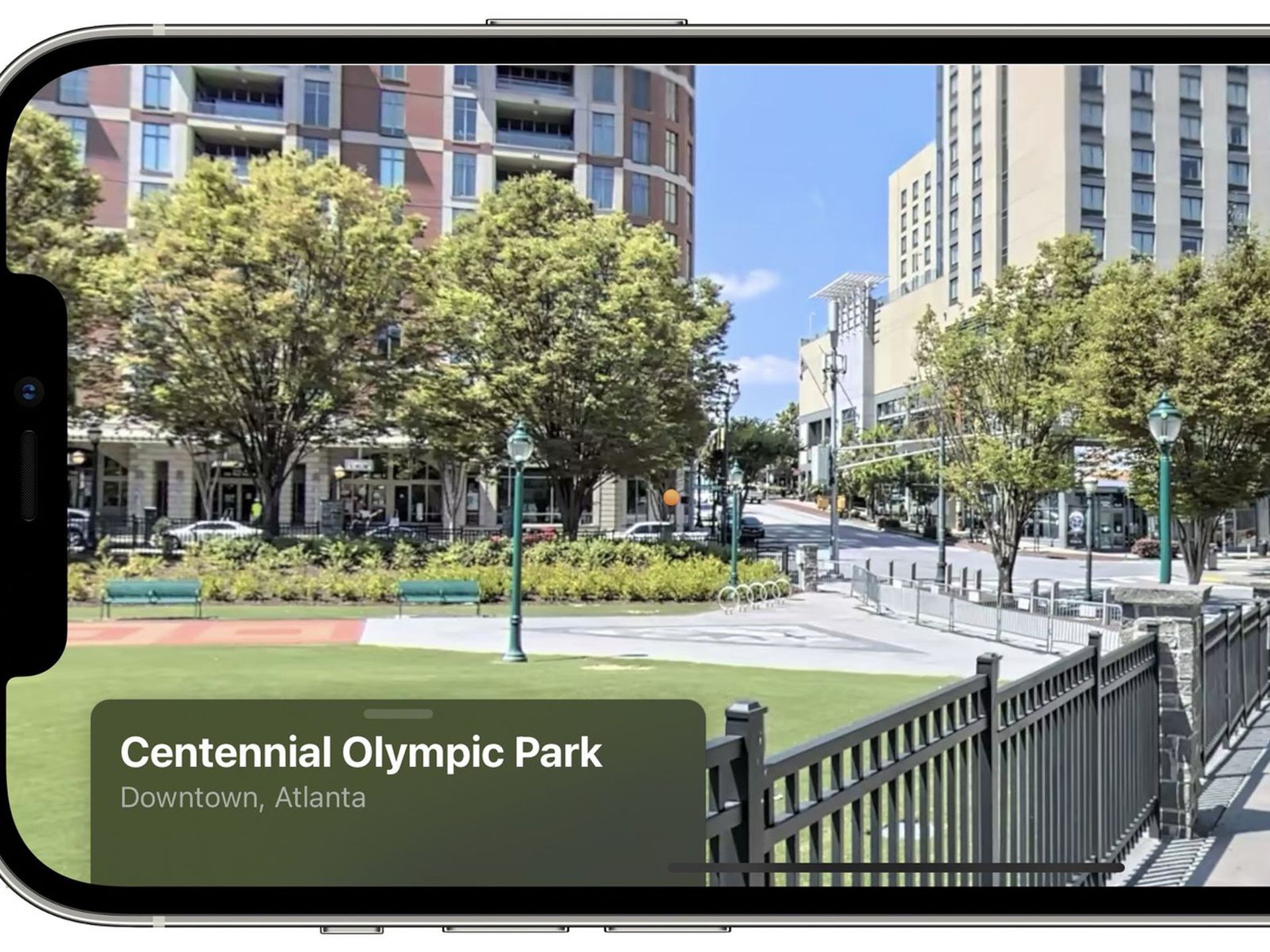
O Look Around está disponível em vários locais dos EUA, de Boston a Seattle, bem como em cidades selecionadas no Japão e na Irlanda, como Tóquio e Dublin, de acordo com Maçã. Veja a lista completa abaixo.
- Andorra
- Atlanta, GA
- Austrália
- Boston, MA
- Canadá
- Cidade de Chiba, Japão
- Chicago, IL
- Denver, CO
- Detroit, MI
- Dublin, Irlanda
- Edimburgo, Escócia
- Cidade de Fukuoka, Japão
- Gibraltar
- Cidade de Hiroshima, Japão
- Houston, Texas
- Itália
- Cidade de Kanazawa, Japão
- Cidade de Kawasaki, Japão
- Kobe City, Japão
- Cidade de Kyoto, Japão
- Las Vegas, NV
- Londres, Reino Unido
- Los Angeles, Califórnia
- Miami, Flórida
- Cidade de Nagoya, Japão
- Nova York, NY
- Oahu, HI
- Cidade de Osaka, Japão
- Filadélfia, PA
- Phoenix, AZ
- Portland, OR
- Portugal
- Cidade de Sagamihara, Japão
- Cidade de Saitama, Japão
- Cidade de Sakai, Japão
- San Diego, Califórnia
- Área da Baía de São Francisco, CA
- São Marinho
- Santa Cruz, CA
- Seattle, WA
- Cidade de Sendai, Japão
- Cingapura
- Espanha
- Cidade de Takamatsu, Japão
- Metrô de Tóquio, Japão
- Washington DC
- Cidade de Yokohama, Japão
Como usar o Apple Look Around no seu iPhone?
Você pode usar esta função inserindo o endereço que deseja ver ou navegando pelo mapa e ampliando.
Por endereço
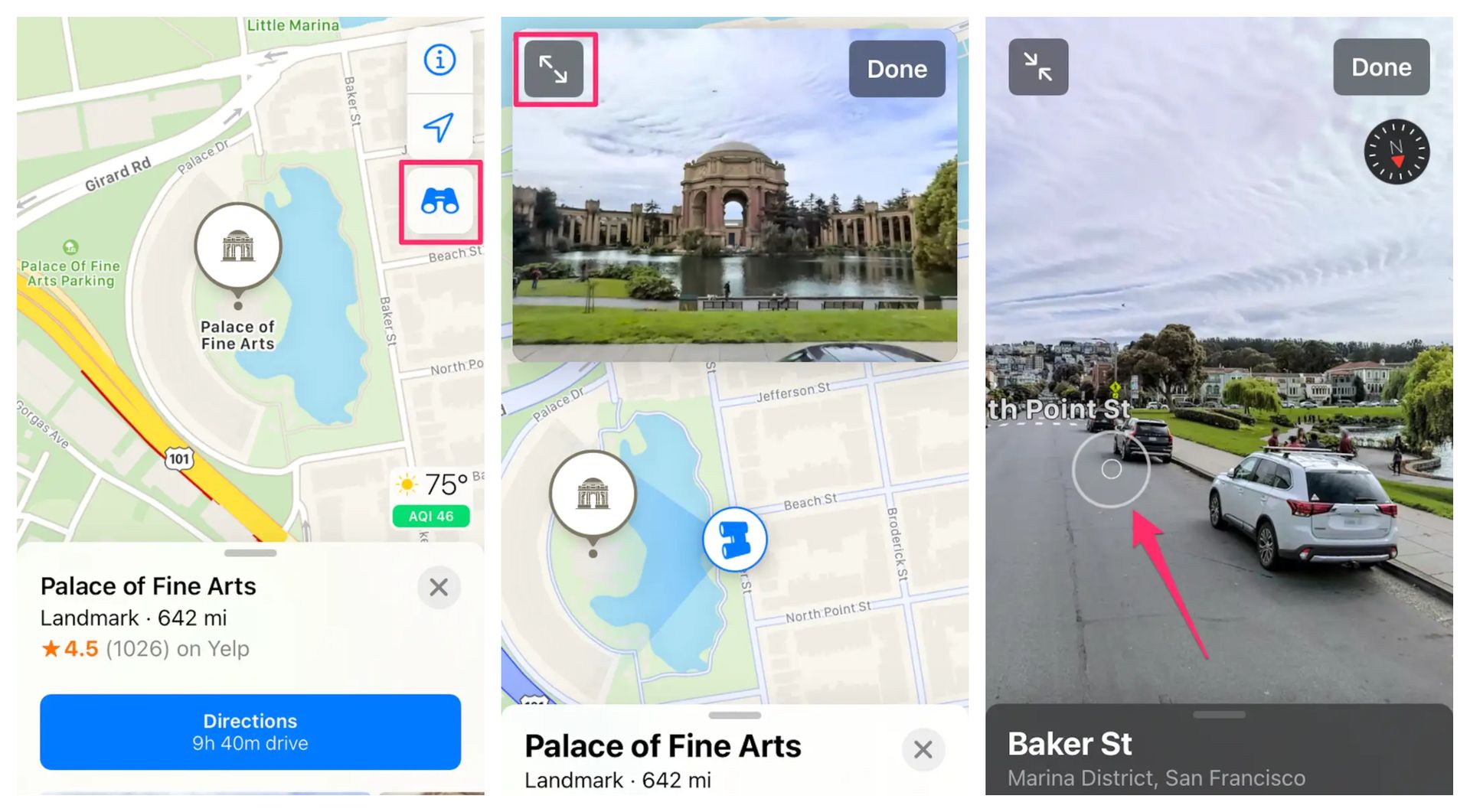
- No seu iPhone ou iPad, inicie o aplicativo Apple Maps. No Apple Maps, digite o endereço que deseja ver.
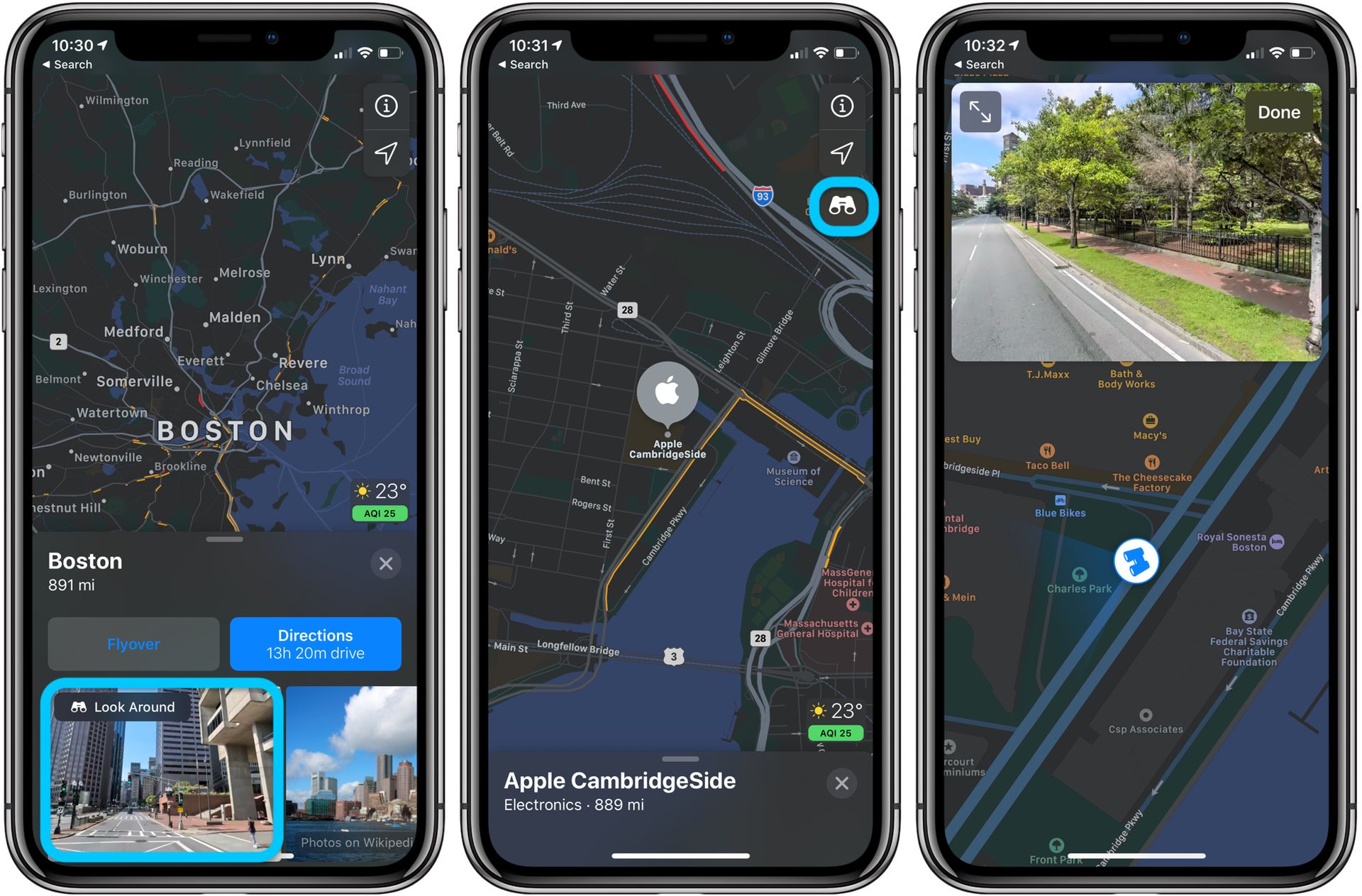
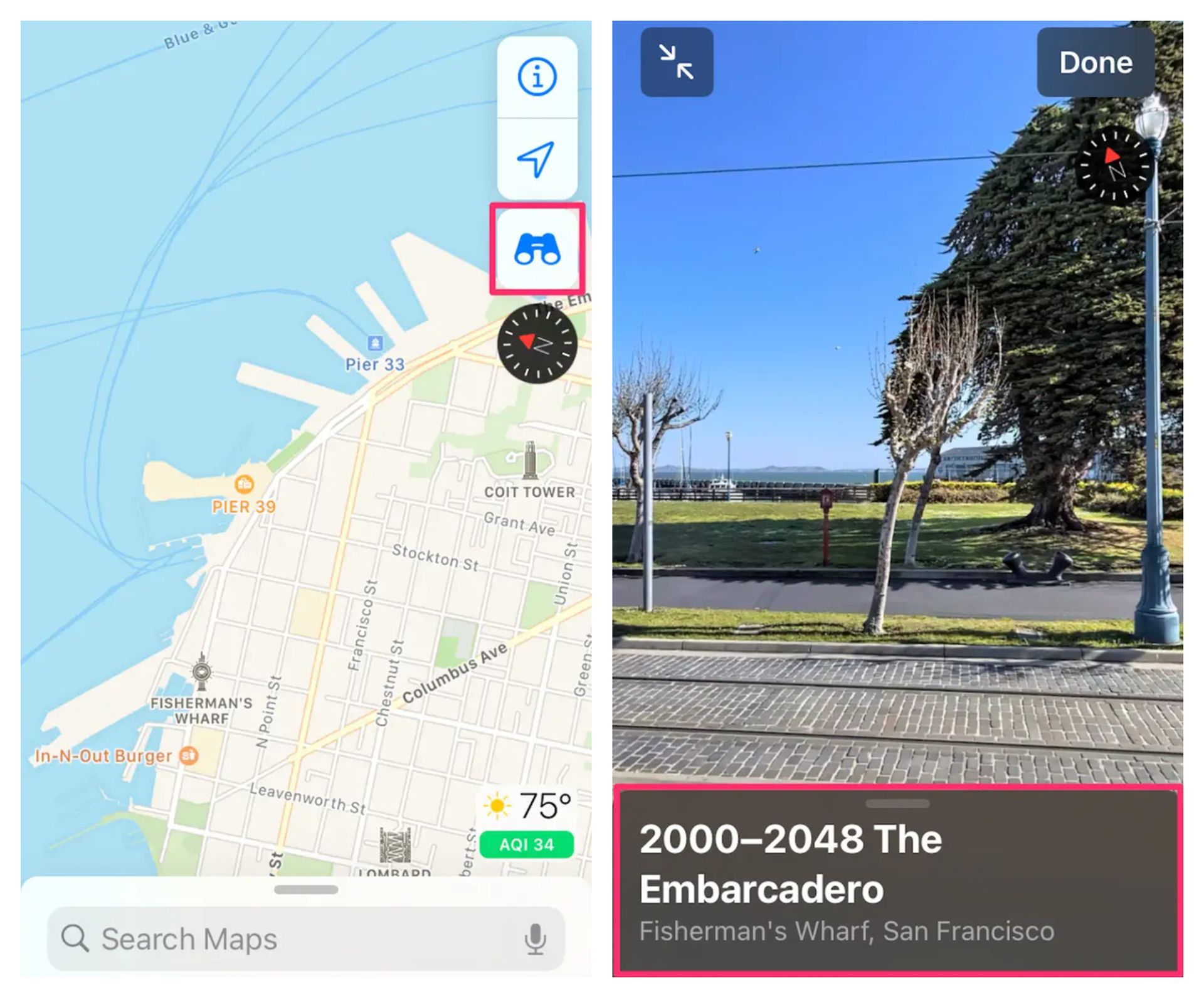
- Toque na imagem com o ícone de binóculos no canto inferior direito do mapa se o seu dispositivo estiver executando iOS 15 ou iPadOS 15. Toque no símbolo de binóculos azul no lado direito da tela em um iPhone executando iOS 13 ou 14, ou um iPad executando o iPadOS 13 ou 14.
- Sua tela será preenchida com a visualização Look Around. A bússola do mapa indica a direção que você está enfrentando.
- Para ampliar ou reduzir o Look Around, toque no símbolo de setas na área superior esquerda da tela.
- Você pode girar sua visualização com a ponta do dedo no modo de tela cheia ou meia tela. Toque na tela para se mover pela rua. Assim como o Google Street View, os círculos brancos aparecem e desaparecem à medida que o Look Around avança.
- Para removê-lo, toque em Concluído no canto superior direito da tela Look Around.
Por navegação
- Mova o dedo pelo mapa na visualização normal até encontrar o local que deseja ver.
- Abra o Look Around tocando no símbolo binocular. O ícone está situado no canto inferior esquerdo do mapa no iOS 15 e no canto superior direito no iOS 13 e 14.
- Toque na barra cinza na parte inferior da tela no modo de tela cheia para exibir opções e informações, incluindo a última vez que a imagem deste local foi atualizada.
Para mudar de lugar, deslize o dedo pelo mapa na visualização Look Around de meia tela. Segure e gire o ícone de binóculos no mapa para obter uma visão de 360 graus da área.
Como faço para que o Apple Maps dê uma olhada no meu Mac?
Com a tela maior do seu Mac, você pode olhar ao redor e ver o que está por vir. Você pode até ver uma representação 3D interativa de áreas selecionadas.
Passo 1: Clique na barra de pesquisa no programa Mapas do seu Mac e insira um endereço ou outras informações, como um cruzamento, ponto de referência ou empresa.
Passo 2: Se disponível, tente um dos seguintes:
- Olhar em volta está localizado abaixo de um local nos resultados da pesquisa.
- Escolha um local e use o botão Look Around da barra de ferramentas para explorá-lo.
- Escolha um lugar. Clique na imagem com o botão Look Around no canto inferior esquerdo do cartão de local.
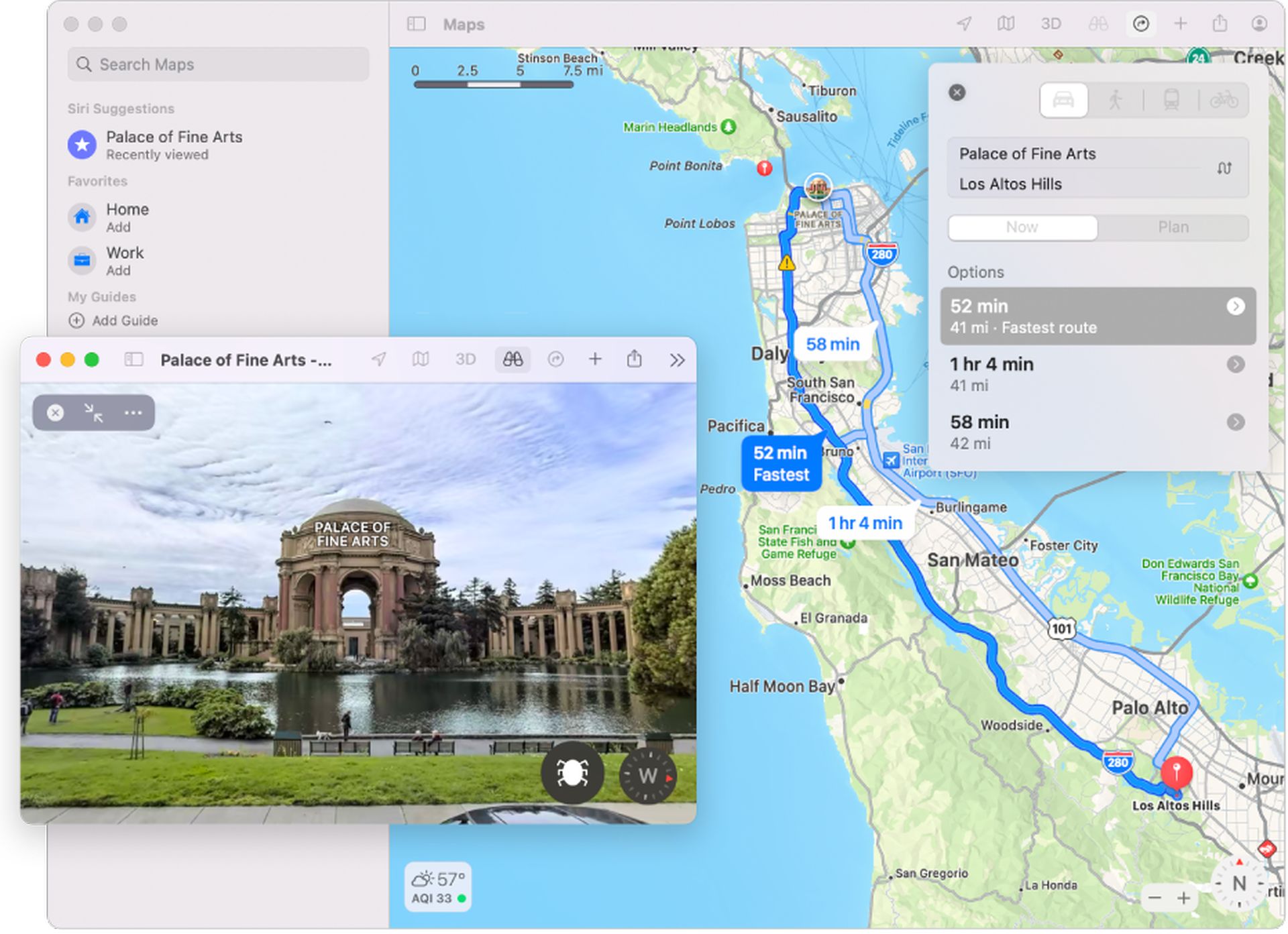
Etapa 3: Na imagem, você pode fazer o seguinte:
- Pan: Move a imagem para a esquerda ou para a direita.
- Avançar: na visualização Apple Look Around, clique à sua frente.
- Ampliar ou reduzir: Aperte dois dedos para abrir ou fechar em um trackpad.
- Ver outro ponto de interesse: Selecione um local diferente no mapa.
- Entrar em tela cheia: Entre em tela cheia clicando no botão. Clique no botão Sair de tela cheia para sair do modo de tela cheia.
Passo 4: Quando terminar, pressione o botão Fechar.
Esperamos que você tenha gostado deste artigo sobre o que é o Apple Look Around e como usá-lo. Se sim, temos certeza de que você também gostará de ler nossos outros artigos, como o que não está disponível quando o modo Apple Lockdown está ativado ou códigos de interrogação do iPhone: Modo de teste de campo, barramento de chamadas e muito mais.