
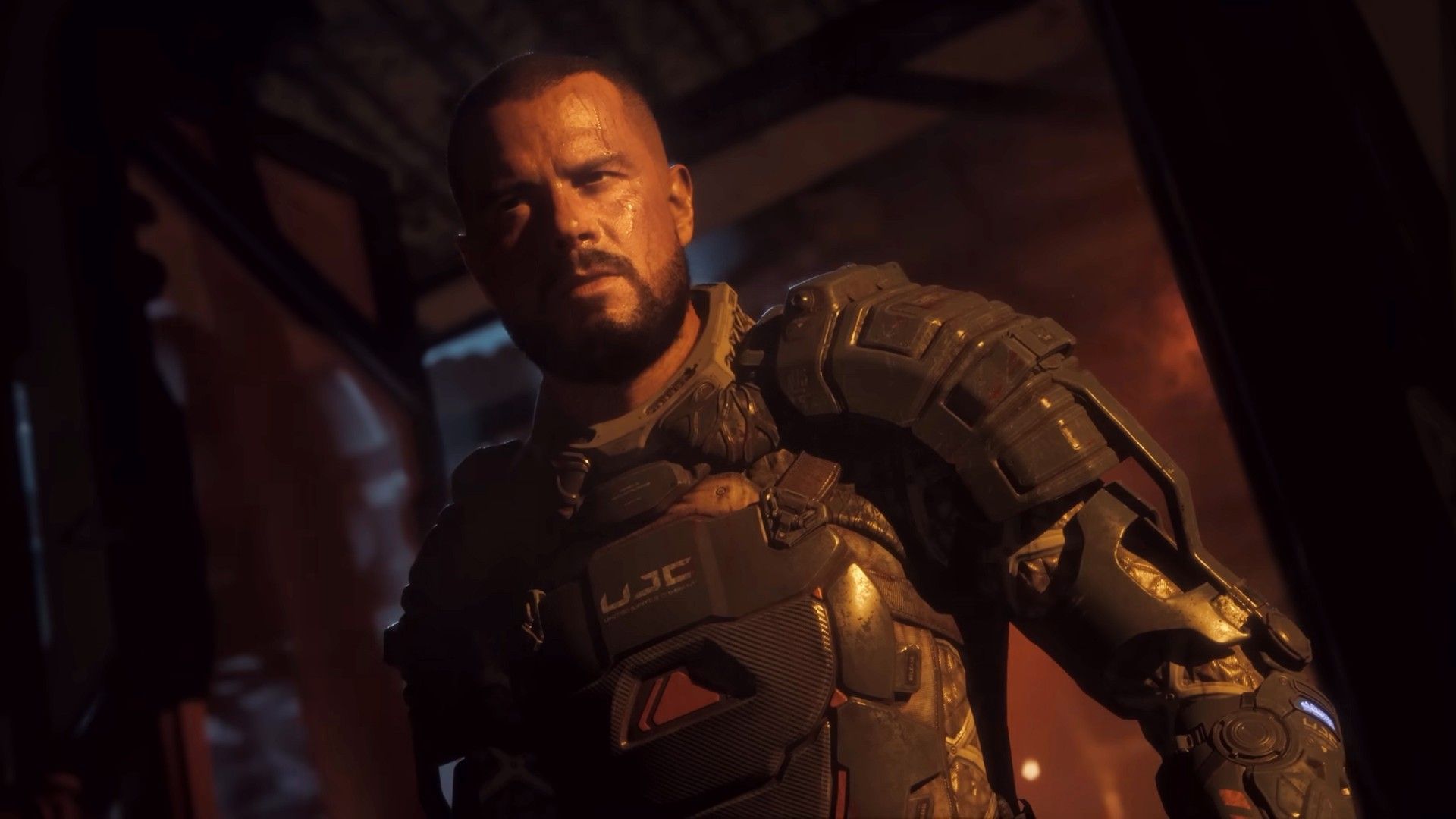

Com este artigo, você pode aprender como corrigir o erro do Protocolo Callisto não está funcionando. Calisto Protocol não está funcionando em problemas de PC surgiram junto com o lançamento do tão aguardado jogo, então estamos aqui para ajudar nossos colegas jogadores leitores!
O videogame de terror de sobrevivência chamado The Callisto Protocol foi criado por Estúdios à Distância Impressionante e lançado pela Krafton. Glen Schofield, que já colaborou na série Dead Space, é o diretor do estúdio. Foi lançado em 2 de dezembro de 2022. Os usuários do PlayStation 5, PlayStation 4, Xbox One, Xbox Series X e Series S e Microsoft Windows agora podem jogar o jogo. Você pode conferir o trailer do jogo abaixo:
Depois de esperar alguns anos, os jogadores ansiosos agora podem acessar a versão completa do jogo para PC. No entanto, a versão para PC do protocolo Callisto que não está funcionando surgiu como um dos problemas mais comuns por vários motivos.

Além de travamentos, lags, travamentos, quedas de quadros e outros problemas, o jogo Callisto Protocol agora frequentemente causa problemas para jogadores de PC. Vários jogadores têm problemas com o protocolo Callisto não iniciando ou carregando em PCs com Windows, independentemente de quão poderoso seja o PC.
Vamos dar uma olhada nos motivos e como corrigir o problema.
Métodos para corrigir o problema do Protocolo Callisto não funcionar
O não funcionamento do protocolo Callisto pode ser causado por vários motivos, como driver de placa de vídeo desatualizado, problemas de compatibilidade, erros do Windows ou instalação incorreta de arquivos de jogos. Embora não haja um método exato para entender qual é o problema, existem várias correções que você pode tentar para começar a jogar.
Vamos passar por todos eles juntos.
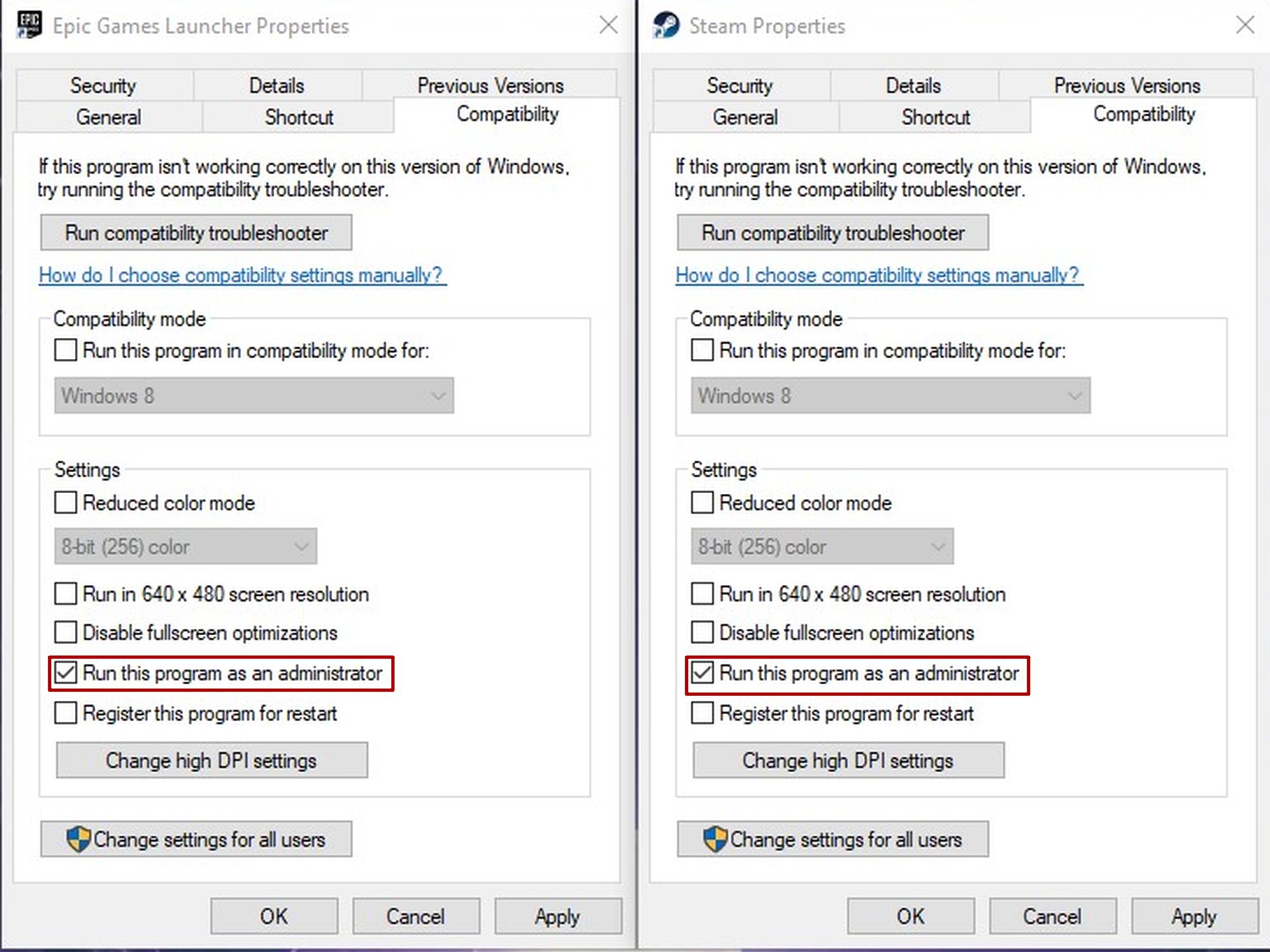
Método 1: Execute o iniciador do jogo como administrador
- Clique com o botão direito do mouse no Steam/Epic Games Launcher na sua área de trabalho
- Selecione Propriedades
- Clique na guia Compatibilidade
- Marque a caixa de seleção Executar este programa como administrador
- Clique em Aplicar e Ok
- Inicie o jogo no Steam/Epic Games Launcher
Método 2: atualize sua GPU
Certifique-se de atualizar o driver gráfico do seu PC porque um driver de GPU desatualizado pode criar uma variedade de problemas quando um jogo é iniciado pela primeira vez. Os fabricantes de GPU atualizam suas placas gráficas quase a cada hora sempre que um jogo AAA como o Callisto Protocol é publicado.
Você deve tentar baixar e instalar o driver gráfico mais recente. Você pode usar os links abaixo para atualizar sua GPU:
Método 3: Verifique os arquivos do jogo
No PC, arquivos de jogos corrompidos ou ausentes podem resultar em uma variedade de problemas na inicialização ou no desempenho do jogo. Felizmente, o Steam e a Epic Games têm a opção de verificar a integridade dos arquivos do jogo.
Para fazer isso para o Protocolo Callisto:
Para Vapor
- Iniciar o Steam
- Clique Biblioteca
- Encontre o Protocolo Callisto e clique com o botão direito nele
- Clique Propriedades e depois Ficheiros locais
- Clique em Verifique a integridade dos arquivos do jogo
Para jogos épicos
- Abra o iniciador da Epic Games
- Vamos para Biblioteca
- Encontre o Protocolo Callisto e clique no botão ícone de três pontos próximo a
- Clique Verificar
Método 4: Finalizar processos em segundo plano do Gerenciador de Tarefas
Certifique-se de que todos os processos em segundo plano estejam fechados em seu sistema, pois eles podem facilmente interferir na operação adequada de programas que exigem recursos e causar problemas no funcionamento do protocolo Callisto. Os recursos do seu sistema estão acabando se ele começar a ficar lento ou lento nesse ponto.
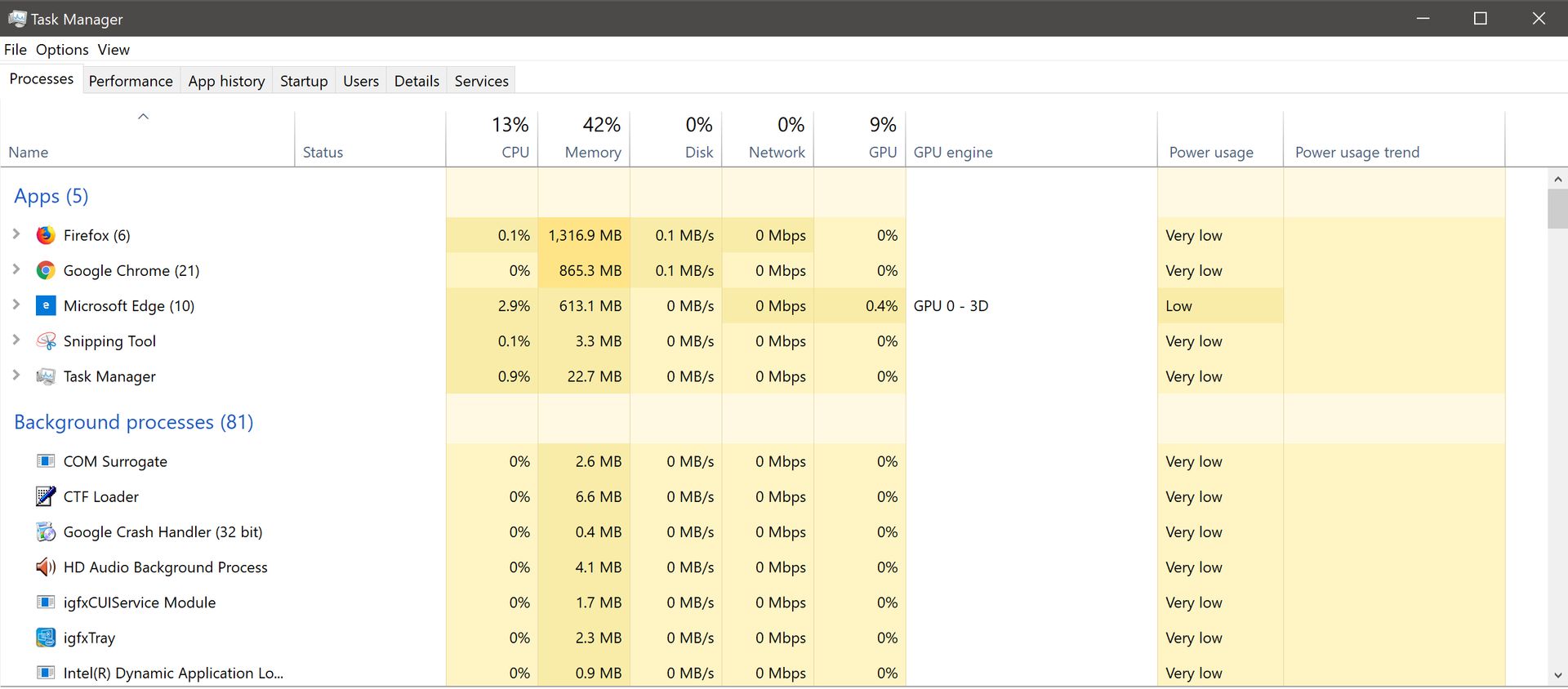
Para se livrar de processos indesejados:
- Abra o Gerenciador de Tarefas do Windows através do CTRL+ALT+DEL atalho ou clicando com o botão direito do mouse na barra de tarefas
- Clique Processos
- Clique no guia GPU para ver quais programas estão usando mais sua GPU
- Selecione aplicativos indesejados e clique no Finalizar tarefa botão
- Inicie o jogo para ver se a redução da carga da GPU corrigiu o problema
Método 5: Desativar Steam Overlay
É preocupante que vários jogadores afetados tenham começado a reclamar que o Steam Overlay está operando em segundo plano e é a raiz do problema do Protocolo Callisto que não está funcionando. Aplicativos de sobreposição no jogo podem usar mais recursos do sistema, o que pode facilmente resultar em problemas quando o jogo é iniciado.
Para desativar o Steam Overlay:
- Abrir Vapor aplicativo
- Vamos para Biblioteca
- Vou ao Em geral aba
- Desmarque a Ative o Steam Overlay durante o jogo
- Inicie o jogo para ver se desabilitar o Steam Overlay corrigiu o problema
E é isso para o nosso guia, onde tentamos ajudá-lo a corrigir o problema do protocolo Callisto que não está funcionando. Esperamos que as soluções que fornecemos tenham funcionado para você, para que você possa finalmente aproveitar o tão esperado jogo!
O produtor do jogo Striking Distance Studios parece promissor este ano. Eles também publicaram God of War Ragnarok este ano. Nós nos perguntamos que projetos maravilhosos o estúdio apresentará em 2023.
Source: O protocolo Callisto não está funcionando: como corrigi-lo?



