


Encontrar problemas com o passe de jogo Madden 24 que não funciona no Xbox pode ser frustrante, especialmente quando você está ansioso para mergulhar na ação do campo de futebol virtual. Felizmente, existem várias etapas de solução de problemas que você pode seguir para resolver esses problemas e voltar a aproveitar sua experiência de jogo.
Neste guia, apresentaremos algumas soluções comuns para ajudá-lo a resolver quaisquer problemas que impeçam o Madden 24 de funcionar corretamente com seu passe de jogo. Desde sair e voltar a gerenciar as configurações dos complementos do jogo, abordaremos as etapas que você pode seguir para solucionar e resolver o problema.
O passe de jogo Madden 24 não funciona: como consertar
Se você estiver tendo problemas com o seu passe de jogo Madden 24 não funcionar, aqui estão as etapas de solução de problemas que você pode tentar:



- Sair e entrar novamente
- Limpe o armazenamento local do Xbox 360
- Fique offline nas configurações de rede e carregue o jogo
- Gerencie as configurações dos complementos do jogo e exclua os dados salvos
Agora, dê uma olhada nas etapas.
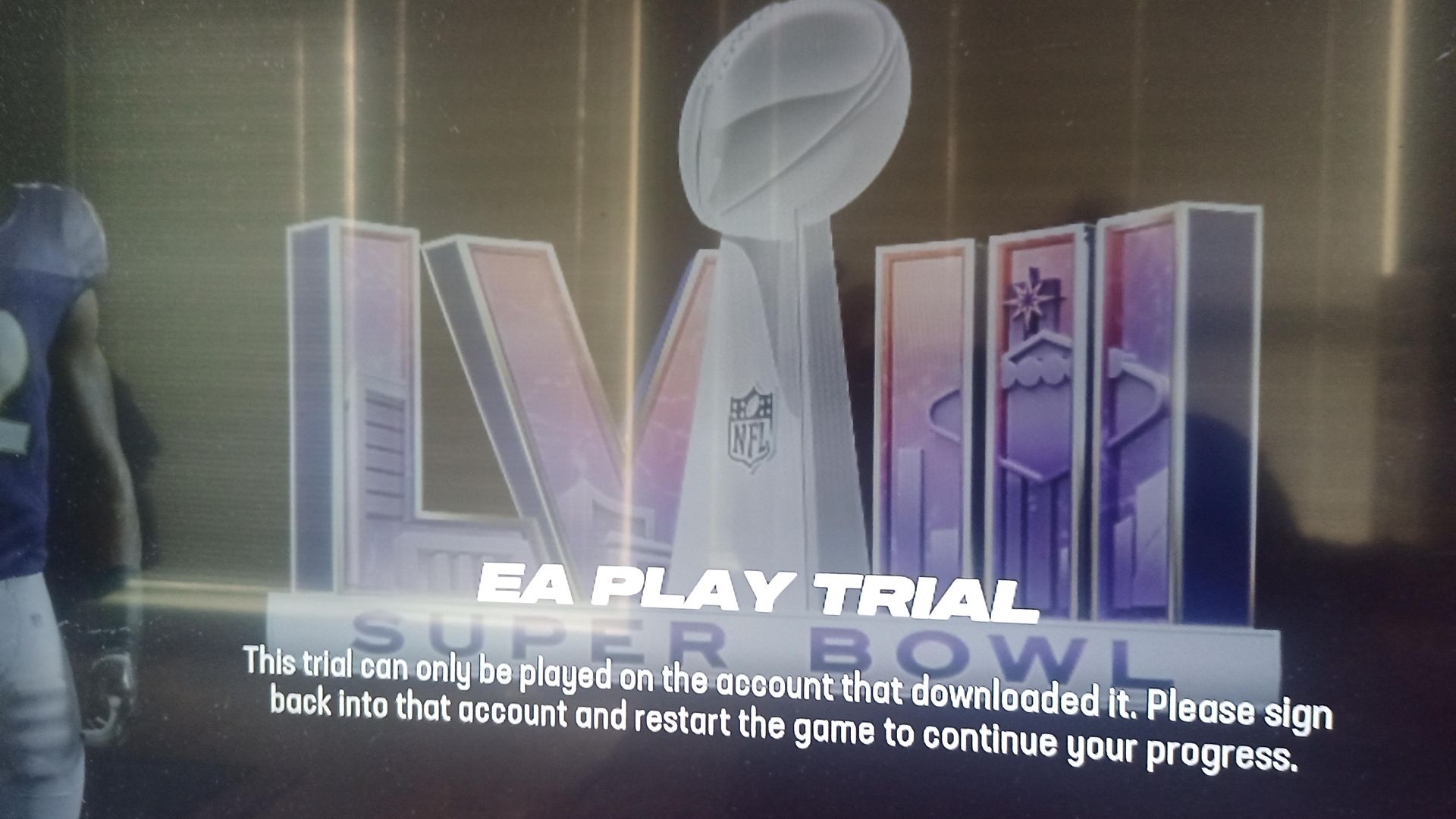
Sair e entrar novamente
Se o passe de jogo do Madden 24 não estiver funcionando, um dos primeiros métodos de solução de problemas que você pode tentar é sair e entrar novamente em sua conta do Xbox. Sair e entrar novamente pode ajudar a atualizar as informações da sua conta e corrigir quaisquer falhas temporárias que possam estar causando o problema.
Veja como sair e entrar novamente no seu Xbox:
- aperte o Botão Xbox no seu controlador.
- Vou ao “Perfil e Sistema” aba.
- Selecione “Configurações”E então selecione“Conta“.
- No menu de configurações da conta, selecione “sair“.
- Confirme que deseja sair da sua conta.
- Depois de sair, selecione “Entrar”E insira as credenciais da sua conta Xbox para entrar novamente.
Depois de fazer login novamente, tente iniciar o Madden 24 novamente para ver se isso resolve o problema. Se ainda estiver com problemas, você pode tentar a próxima etapa de solução de problemas.

Limpe o armazenamento local do Xbox 360
Outra solução potencial para corrigir problemas com o não funcionamento do passe de jogo Madden 24 é limpar o armazenamento local do Xbox 360. Limpar esse armazenamento pode ajudar a remover dados corrompidos ou desatualizados que podem interferir na funcionalidade do jogo.
Veja como limpar o armazenamento local do Xbox 360:
- aperte o Botão Xbox no seu controlador.
- Vou ao “Perfil e Sistema” aba.
- Selecione “Configurações”E então selecione“Sistema“.
- No menu de configurações do sistema, selecione “Armazenar“.
- Selecione o dispositivo de armazenamento onde o Madden 24 está instalado.
- Selecione “Jogos e aplicativos”E encontre Madden 24 na lista de jogos instalados.
- Destaque Madden 24 e pressione o botão Y no seu controlador para abrir o menu de opções.
- Selecione “Excluir”E confirme que deseja excluir o jogo do seu dispositivo de armazenamento.
- Após a exclusão do Madden 24, reinicie o console Xbox.
- Após reiniciar, reinstale o Madden 24 da sua biblioteca de jogos ou disco.
Depois que Madden 24 for reinstalado, tente iniciar o jogo novamente para ver se o problema foi resolvido. Se ainda estiver tendo problemas, você pode passar para a próxima etapa de solução de problemas.
Fique offline nas configurações de rede e carregue o jogo
Se ainda tiver problemas com o seu passe de jogo Madden 24 não funcionar, você pode tentar ficar offline nas configurações de rede antes de instalar o jogo. Isso pode ajudar a isolar o problema e determinar se ele está relacionado a um problema de conexão online.
Veja como ficar offline nas configurações de rede do Xbox:
- aperte o Botão Xbox no seu controlador.
- Vou ao “Perfil e Sistema” aba.
- Selecione “Configurações” e depois selecione “Rede”.
- No menu Configurações de rede, selecione “Configurações de rede“.
- Selecione “Desconecte”Na lista de opções.
- Confirme que deseja ficar offline.
- Quando estiver offline, retorne ao painel do Xbox.
- Inicie o Madden 24 da sua biblioteca de jogos ou disco.
Instalar o Madden 24 offline permite determinar se o problema persiste sem uma conexão com a Internet. Se o jogo carregar com sucesso enquanto estiver offline, isso pode indicar que o problema está relacionado à sua conexão com a Internet ou aos serviços do Xbox Live. Se Madden 24 ainda não funcionar offline, você pode tentar a próxima etapa de solução de problemas.

Gerencie as configurações dos complementos do jogo e exclua os dados salvos
Se ainda não conseguir resolver o problema de seu passe de jogo Madden 24 não funcionar, você pode tentar gerenciar as configurações de complemento do jogo e excluir os dados salvos que podem estar causando conflitos.
Veja como gerenciar configurações de complementos de jogos e excluir dados salvos no Xbox:
- aperte o Botão Xbox no seu controlador
- Vou ao “Perfil e Sistema” aba.
- Selecione “Configurações”E então selecione“Sistema“.
- No menu de configurações do sistema, selecione “Armazenar“.
- Selecione o dispositivo de armazenamento onde o Madden 24 está instalado.
- Selecione “Jogos e aplicativos”E encontre Madden 24 na lista de jogos instalados.
- Destaque Madden 24 e pressione o botão A no seu controlador para exibir mais opções.
- Selecione “Gerenciar jogos e complementos“.
- No menu Gerenciar jogos e complementos, vá para “Dados salvos” aba.
- Destaque todos os dados salvos relacionados ao Madden 24 e pressione o botão A no seu controlador para selecioná-los.
- Selecione “Excluir do console”E confirme que deseja excluir os dados salvos.
- Após a exclusão dos dados salvos, reinicie o console Xbox.
- Após reiniciar, inicie o Madden 24 da sua biblioteca de jogos ou disco.
Ao gerenciar as configurações de complemento do jogo e excluir os dados salvos problemáticos, você poderá corrigir quaisquer problemas que impeçam o Madden 24 de funcionar corretamente com o seu passe de jogo. Se ainda tiver problemas após seguir estas etapas, talvez seja necessário entrar em contato com o suporte do Xbox para obter mais assistência.
Pensamentos finais
Lidar com um passe de jogo Madden 24 que não funciona pode ser um obstáculo para sua diversão no jogo, mas com as etapas corretas de solução de problemas, muitas vezes você pode resolver o problema e voltar a jogar rapidamente. Seguindo as etapas descritas neste guia, incluindo sair e entrar novamente, limpar o armazenamento local do Xbox 360, ficar offline nas configurações de rede e gerenciar as configurações de complementos do jogo, você pode resolver problemas comuns que podem estar causando o problema. Se ainda tiver dificuldades depois de tentar essas etapas, não hesite em entrar em contato com o suporte do Xbox para obter mais assistência. Com paciência e persistência, você poderá superar quaisquer obstáculos e retornar ao campo de futebol virtual com Madden 24.
Source: O passe de jogo Madden 24 não está funcionando? Veja como consertar




