
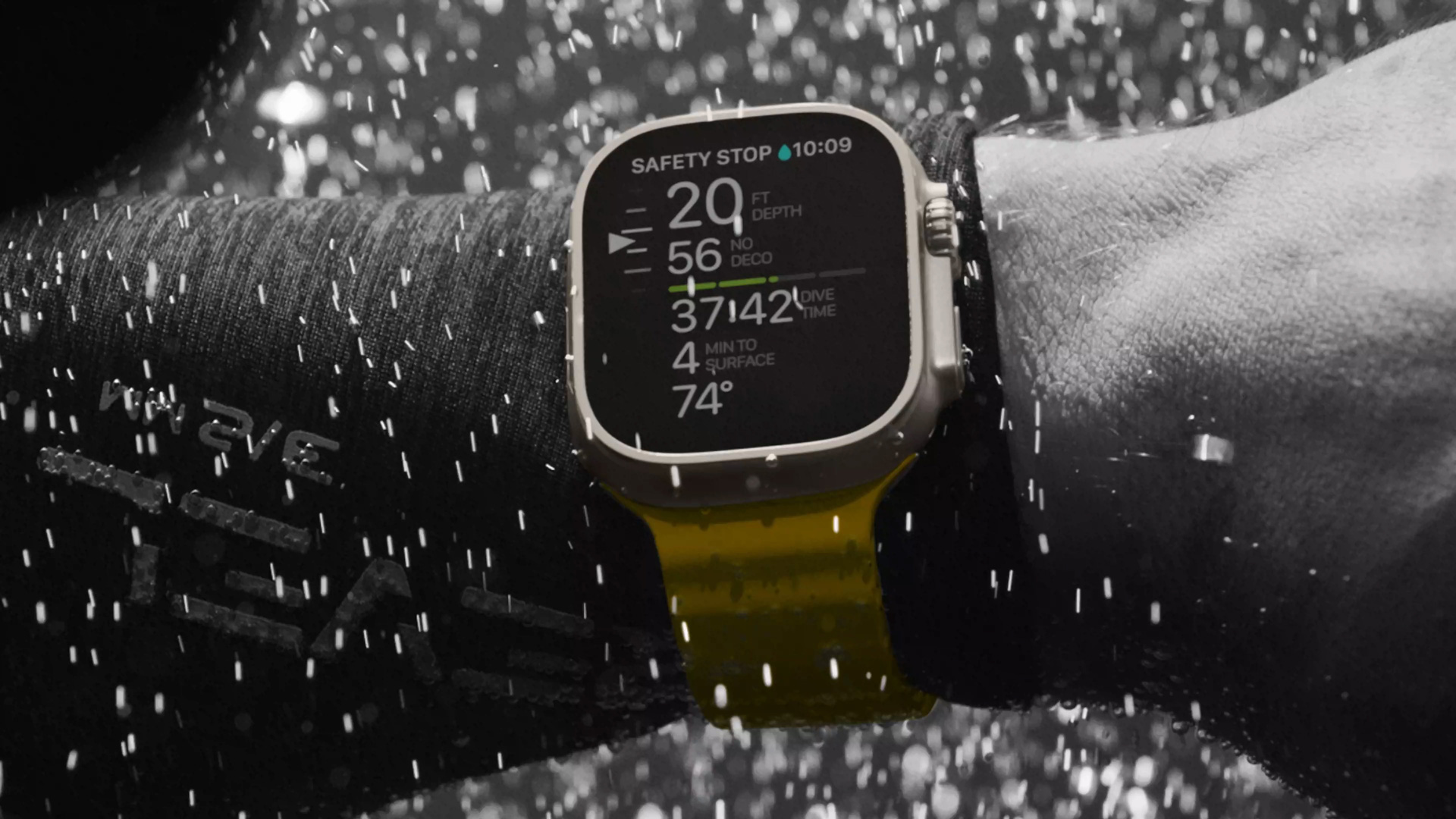

Hoje explicamos como consertar o microfone do Apple Watch que não está funcionando. Se o microfone em vocêr Apple Watch não está funcionando, você pode tentar algumas coisas diferentes. Se você tiver algum dos problemas a seguir, seu microfone pode estar com defeito:
- Siri não ouve ou entende você.
- Ditar texto não funciona quando você está redigindo uma mensagem de texto.
- Walkie-Talkie não funciona.
- Gravar um memorando de voz não funciona.
- As pessoas não ouvem você quando você está no telefone ou faz chamadas do FaceTime no seu relógio.
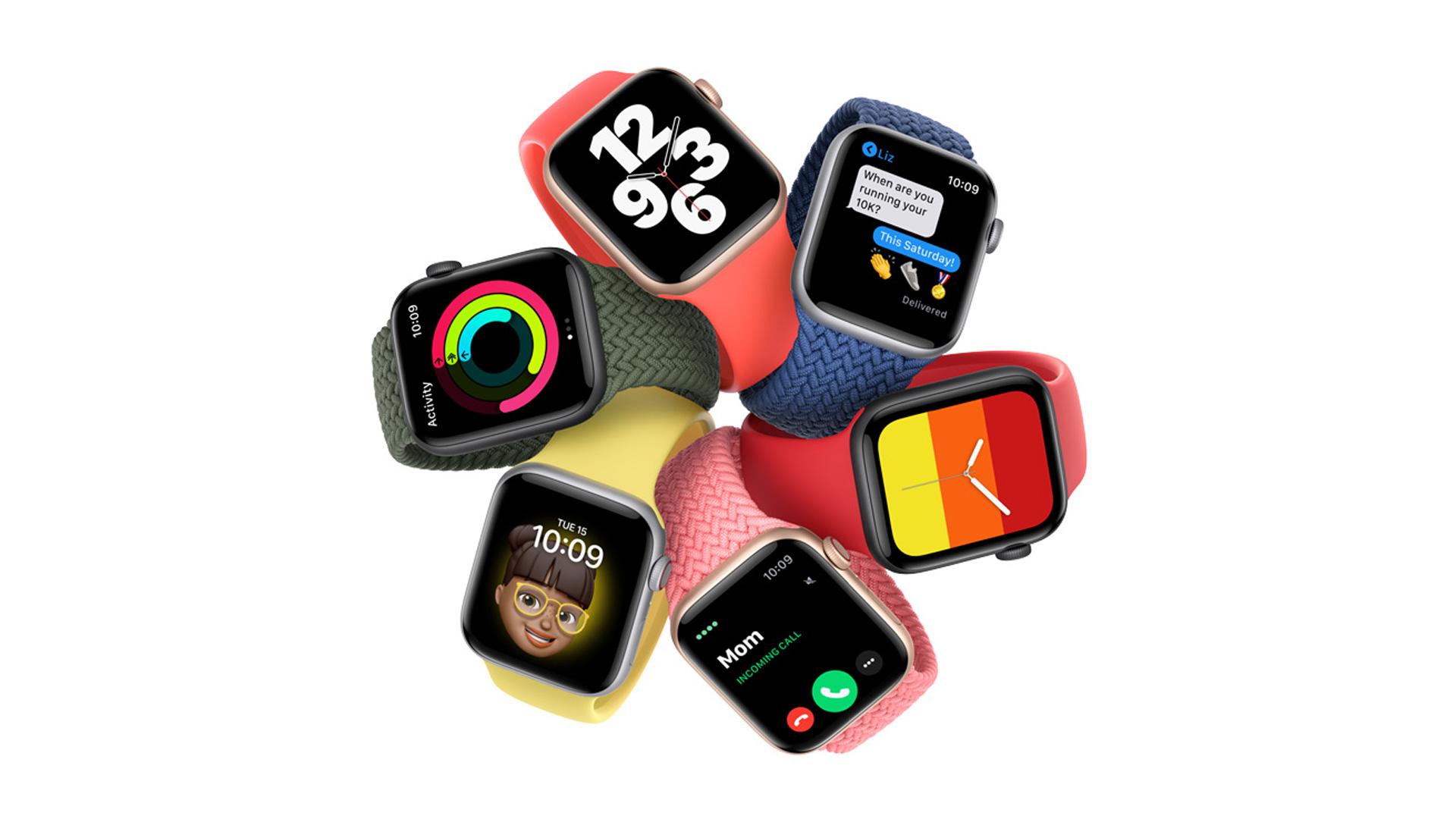
Os recursos acima podem não estar funcionando corretamente para você porque dependem do microfone. Quando seu relógio estiver ouvindo, você verá um ícone de microfone, como visto abaixo, se o seu relógio estiver executando o watchOS 7 ou posterior:
Como consertar o microfone do Apple Watch não está funcionando?
- Desligue o microfone. O microfone pode não funcionar porque cera, sujeira ou outros detritos podem ter obstruído o orifício do microfone. Limpar a abertura do microfone no seu relógio é a primeira coisa a fazer. O orifício do microfone está acima do botão Lateral e abaixo da Digital Crown no lado direito do relógio. Certifique-se de que o orifício do microfone não esteja obstruído. Limpe-o suavemente. Pode ser usado um pano suave e um pouco úmido. Além disso, certifique-se de que o microfone do Apple Watch não esteja obstruído por um estojo.
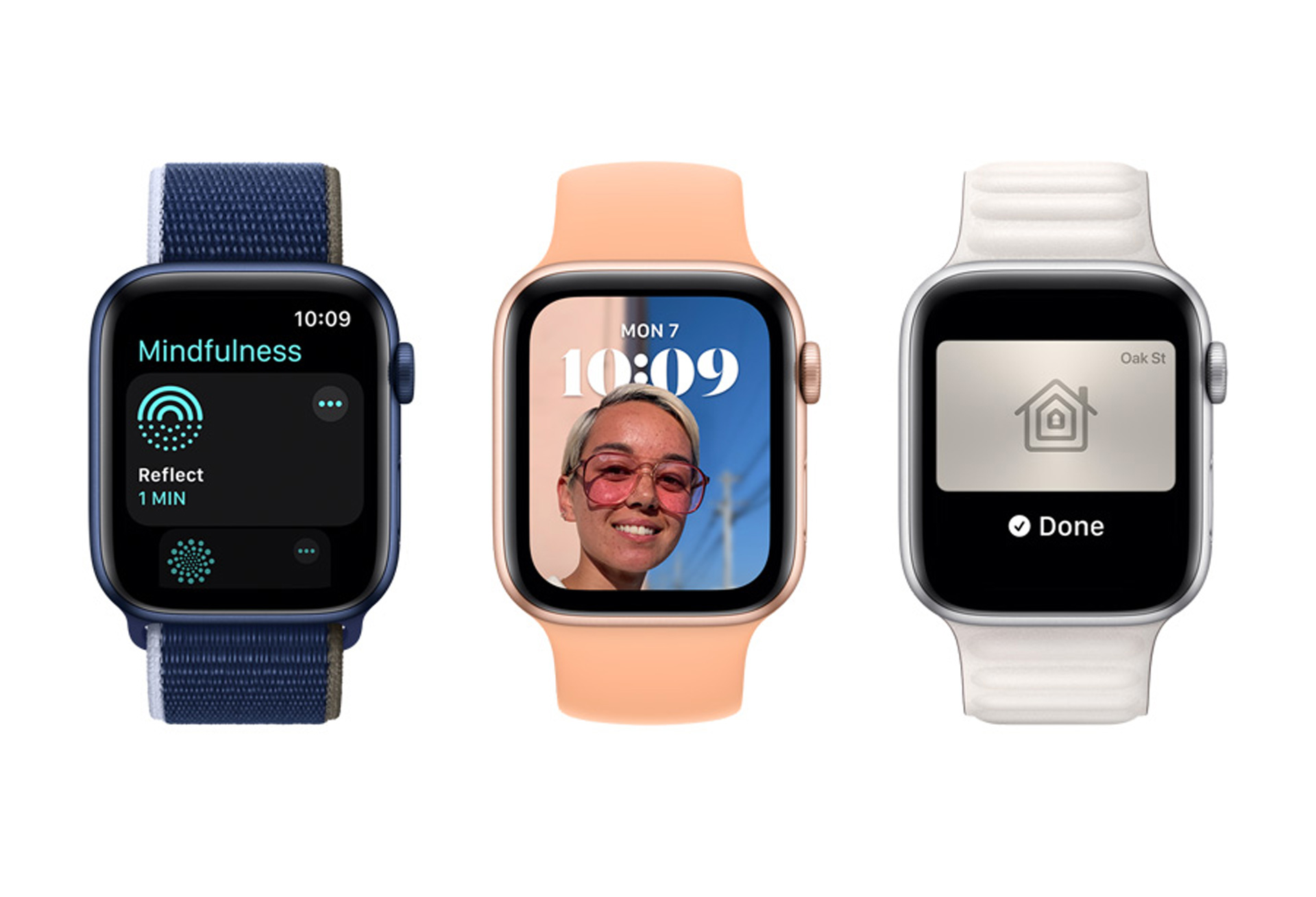
- Atualizar. Verifique se o Apple Watch e o iPhone estão atualizados. Para verificar e, se necessário, atualizar seu dispositivo, clique em Configurações > Geral > Atualização de software no seu relógio e telefone.
- Reiniciar. Teste o microfone mais uma vez depois de ligar e desligar o relógio e o telefone.
- Apple Watch: Mantenha pressionado o botão Lateral enquanto pressiona. o controle deslizante Desligar, mova-o. Quando o logotipo da Apple aparecer, pressione e segure o botão Lateral.
- iPhone X e posterior: mantenha pressionados os botões Aumentar volume (ou Diminuir) e Lateral simultaneamente até que o controle deslizante Desligar seja exibido. Utilize o controle deslizante. Para ligar o dispositivo, pressione e segure o botão Lateral mais uma vez.
- Outros modelos de iPhone: Mantenha pressionado o botão Lateral ou Superior até que o controle deslizante Desligar apareça. Utilize o controle deslizante. Mais uma vez, pressione e segure o botão Lateral ou Superior até que o logotipo da Apple apareça.
- 4. Você pode identificar se o problema está no software, nas configurações ou no hardware do microfone. Vamos gravar um memorando de voz para ver se o microfone está funcionando. Do seguinte modo:
- No seu relógio, abra o aplicativo Voice Memos.
- Basta pressionar o botão vermelho de gravação. Faça uma gravação.
- Reproduza a gravação. Você consegue ouvir tudo claramente? Se você não conseguir, você pode ter um problema de hardware. Para uma análise mais detalhada, você pode agendar uma sessão do Genius Bar.
- Dê uma olhada nas suas configurações. Verifique suas configurações se estiver enfrentando problemas com o microfone em um aplicativo específico:
- Se a Siri não responder aos seus comandos, verifique se ela está ativada e se o seu dispositivo está online. Para ativar a Siri:
- Navegue até Configurações > Siri e Pesquisa no iPhone associado.
- Navegue até Configurações > Siri no seu relógio.
- Certifique-se de que o Ditado e a Siri não sejam limitados.
- Certifique-se de que Siri e Ditado estejam ativados em Ajustes > Tempo de Uso > Restrições de Conteúdo e Privacidade > Aplicativos Permitidos no seu iPhone.
- Verifique se o seu relógio está com o Ditado ativado. Certifique-se de que Ativar ditado esteja ativado em Meu relógio > Geral no aplicativo Watch em seu telefone.

- 6. Certifique-se de que seu microfone não esteja mudo antes de ligar para alguém se não estiver funcionando. Você verá um botão de mudo quando receber uma chamada. Quando você pressiona o botão mudo, o microfone do seu relógio é desligado para que ninguém mais possa ouvi-lo falar. É uma questão simples, mas pode surgir.
- Certifique-se de que o Monitoramento de ruído esteja ativado no aplicativo Ruído se o relógio não conseguir detectar níveis de ruído usando o microfone.
- Certifique-se de que o microfone também esteja ativado em Privacidade.
- Certifique-se de que Medir Sons esteja ativado em Configurações > Privacidade > Microfone.
- Redefina as conexões do relógio se o problema persistir. Seu relógio será redefinido para as configurações de fábrica quando você desemparelhar. Você pode acoplá-lo a partir de seu backup quando emparelhá-lo novamente. Veja como desmontar e remontar:
- Coloque o relógio e o telefone lado a lado.
- Abra o aplicativo Watch no iPhone, navegue até Meu relógio > Todos os relógios, toque no botão de informações I ao lado do relógio e selecione Desemparelhar Apple Watch. obedeça as instruções exibidas na tela. Alternativamente, você pode realizar esta ação em seu relógio selecionando Apagar todo o conteúdo e configurações em Configurações> Geral> Redefinir.
- Reinicie o relógio depois disso. Durante esse processo, você será solicitado a escolher entre configurar como novo e restaurar a partir de um backup. Selecione para restaurar dados de um backup.
Confira: Problemas de microfone do Apple Watch Series 8 e Watch Ultra
Source: O microfone do Apple Watch não está funcionando: como corrigi-lo?



