


Sabemos como pode ser irritante quando você tenta desbloquear seu dispositivo Apple e é recebido com o O Face ID não está disponível, tente novamente mais tarde. É exatamente por isso que preparamos algumas sugestões de solução em relação ao Face ID não está disponível tente novamente mais tarde mensagem para vocês, nossos valiosos leitores.
A Apple Inc. criou e desenvolveu o Face ID, um sistema de reconhecimento facial, para iPhone e iPad Pro. Além de permitir o monitoramento preciso da expressão facial do Animoji, o sistema também oferece seis graus de liberdade (6DOF), rastreamento da cabeça, rastreamento dos olhos e outras funções. A autenticação biométrica é permitida para desbloquear um dispositivo, efetuar pagamentos, acessar dados confidenciais e outros usos. Ele foi disponibilizado pela primeira vez em novembro de 2017 junto com o iPhone X e, posteriormente, foi atualizado e adicionado a todos os modelos de iPad Pro, bem como a vários novos modelos de iPhone.
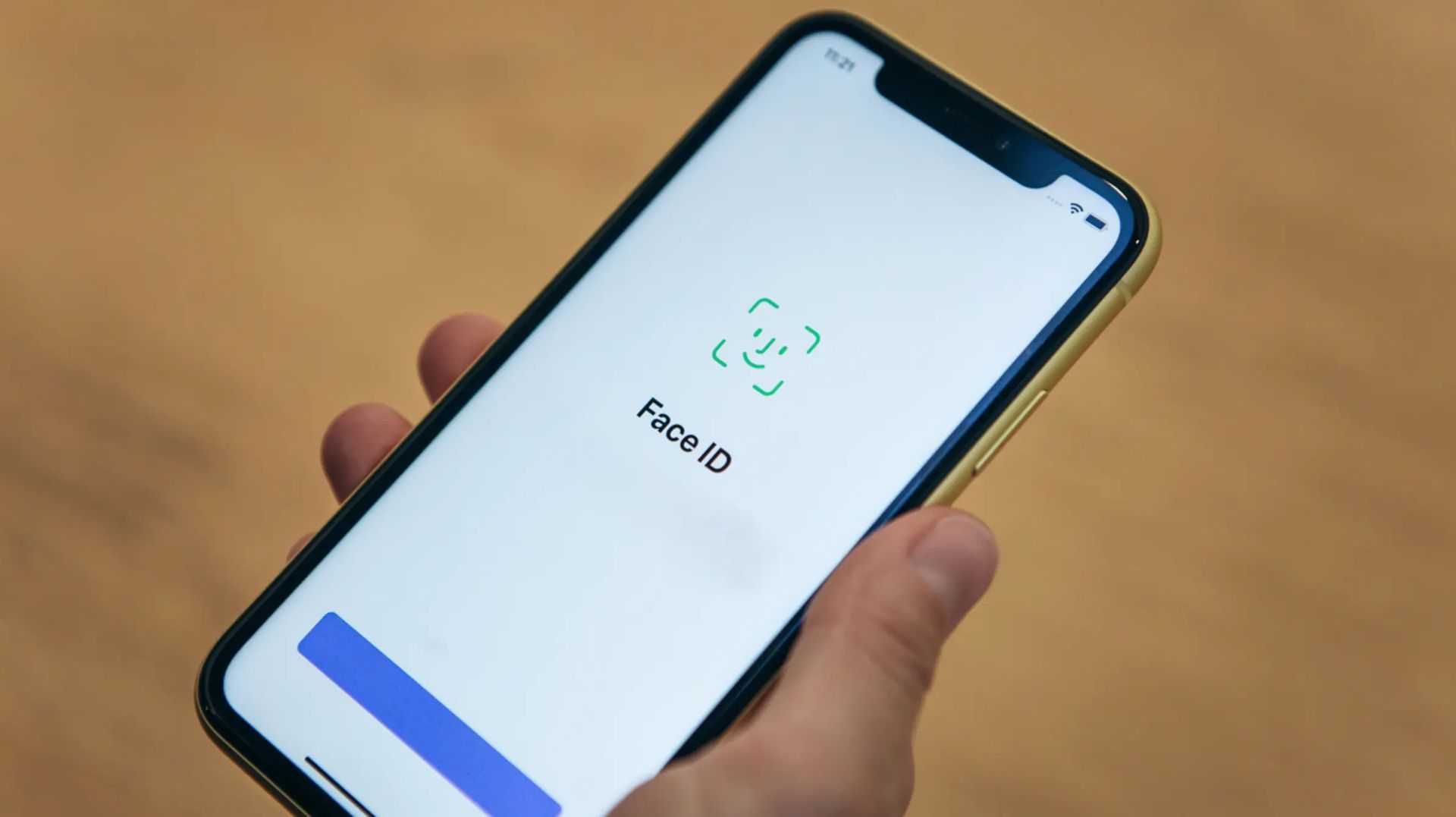
Mas, às vezes, alguns erros fáceis de resolver em seu telefone ou iPad podem fazer com que você encontre o Face ID não disponível tente novamente mais tarde mensagens. Se você vir esta mensagem ao tentar fazer algo com o Face ID, você está no lugar certo!


Como corrigir o ID do rosto não está disponível tente novamente mais tarde erro?
E vamos começar nossas sugestões de soluções sem fazer você esperar mais. Aqui estão nossas possíveis soluções para o erro Face ID não disponível, tente novamente mais tarde:
- Certifique-se de que nada está cobrindo o sensor
- Reinicie seu dispositivo
- Mantenha seu iPhone ou iPad na orientação retrato
- Atualize sua versão do iOS
- Inicie seu iPhone ou iPad no modo DFU
Embora tenhamos algumas soluções simples para o Face ID não está disponível, tente novamente mais tarde, se as sugestões de solução acima não funcionarem, você pode acessar o Suporte da Apple a partir deste link.
Certifique-se de que nada está cobrindo o sensor
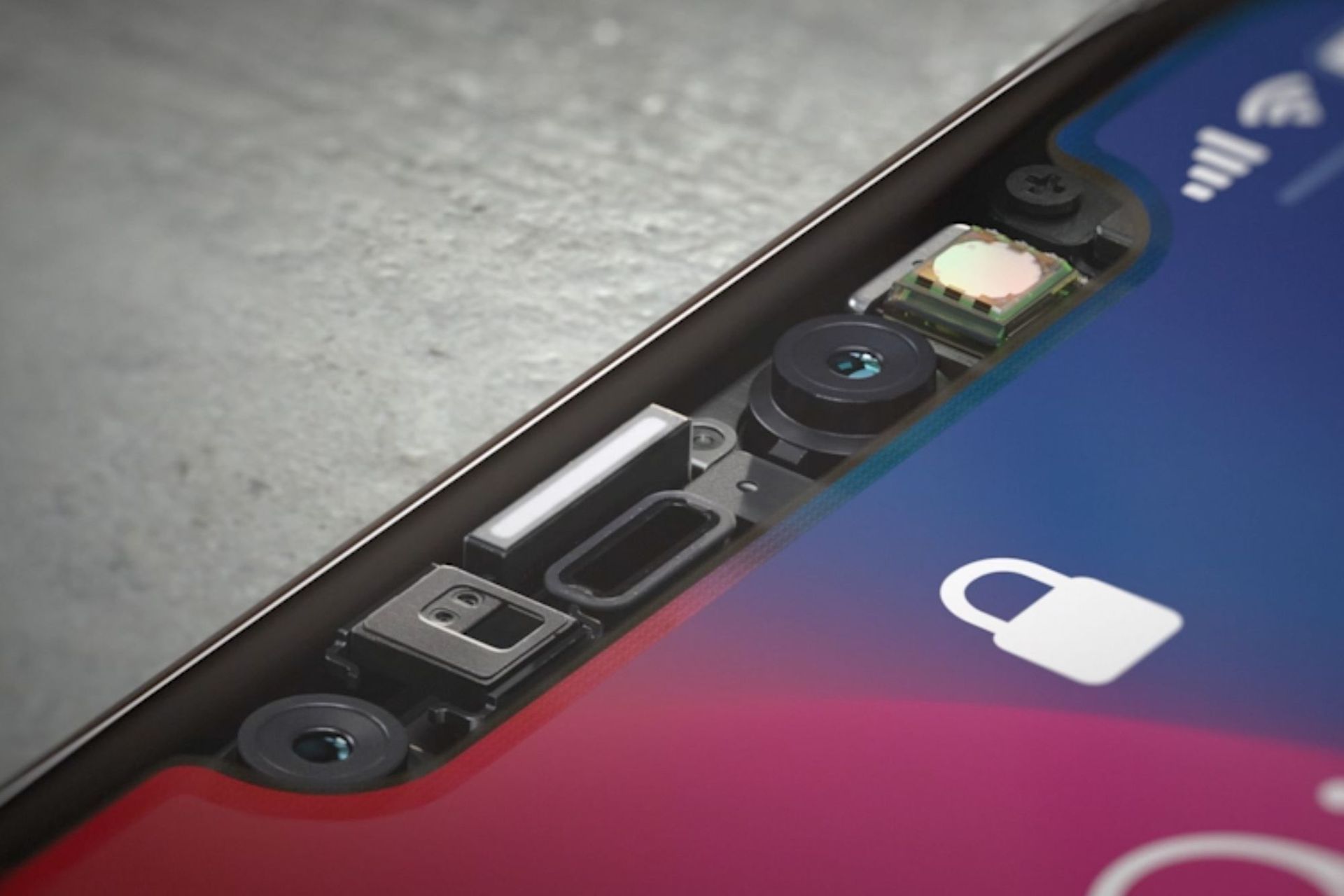
O Face ID não funcionará se a câmera TrueDepth em seu iPhone ou iPad não conseguir detectar seu rosto devido a obstruções. A câmera TrueDepth está situada na parte superior do seu iPad quando você a segura na orientação retrato, bem como no entalhe do iPhone X e modelos mais recentes.
Lembre-se de que o Face ID pode não funcionar corretamente se a parte superior do seu iPhone ou iPad não estiver totalmente clara e limpa. Comece limpando o entalhe na parte superior da tela do seu iPhone usando um pano de microfibra. Depois disso, verifique se o seu caso não está bloqueando a câmera TrueDepth.
Reinicie seu dispositivo
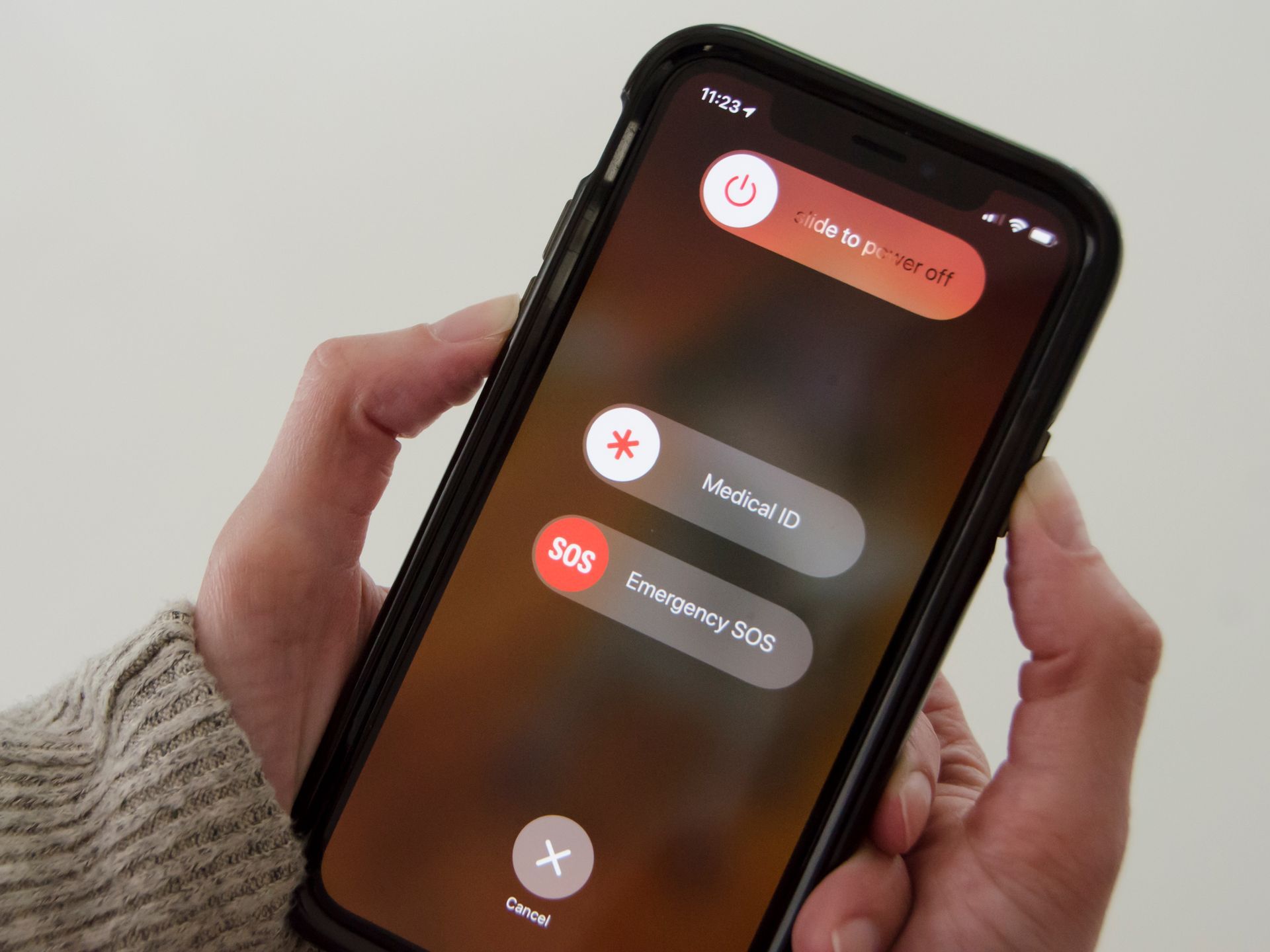
O Face ID pode não estar disponível devido a um pequeno problema de software que pode ser corrigido rapidamente reiniciando o iPhone ou iPad. Pressione e segure o botão lateral e o botão de volume em um iPhone ao mesmo tempo até que o controle deslizante “deslize para desligar” seja exibido no visor.
Para desligar o iPhone X ou mais recente, deslize o ícone de energia circular, branco e vermelho da esquerda para a direita. Pressione e segure o botão lateral até que o logotipo da Apple seja exibido na tela para ligar o iPhone novamente.
Em iPads, mantenha pressionado o botão liga/desliga enquanto pressiona e segura “deslize para desligar”. Para desligar o iPad, deslize o ícone de energia branco e vermelho da esquerda para a direita, como faria em um iPhone. Para ligar o iPad novamente após um pequeno atraso, pressione e segure o botão liga / desliga novamente.
Mantenha seu iPhone ou iPad na orientação retrato
O Face ID só funciona quando o iPhone ou iPad é mantido no modo retrato. Segurar seu iPhone ou iPad na posição retrato significa segurá-lo na vertical, e não de lado. Ao segurar seu iPhone ou iPad na orientação retrato, a câmera TrueDepth estará na parte superior da tela.
Atualize sua versão do iOS
O sistema operacional do seu iPhone ou iPad é chamado de iOS. As atualizações do iOS adicionam novos recursos e podem corrigir problemas de software menores ou graves, incluindo a mensagem de erro Face ID não está disponível tente novamente mais tarde.
Para verificar se uma versão atualizada do iOS está disponível:
- Navegar para Configurações
- Selecione Em geral
- Escolher Atualização de software e se uma atualização de software estiver disponível, selecione Baixar e instalar.
Quando a atualização terminar, tente desbloquear o telefone usando o Face ID para verificar se o seu Face ID não está disponível, tente novamente mais tarde. O problema foi resolvido atualizando ou não o dispositivo.
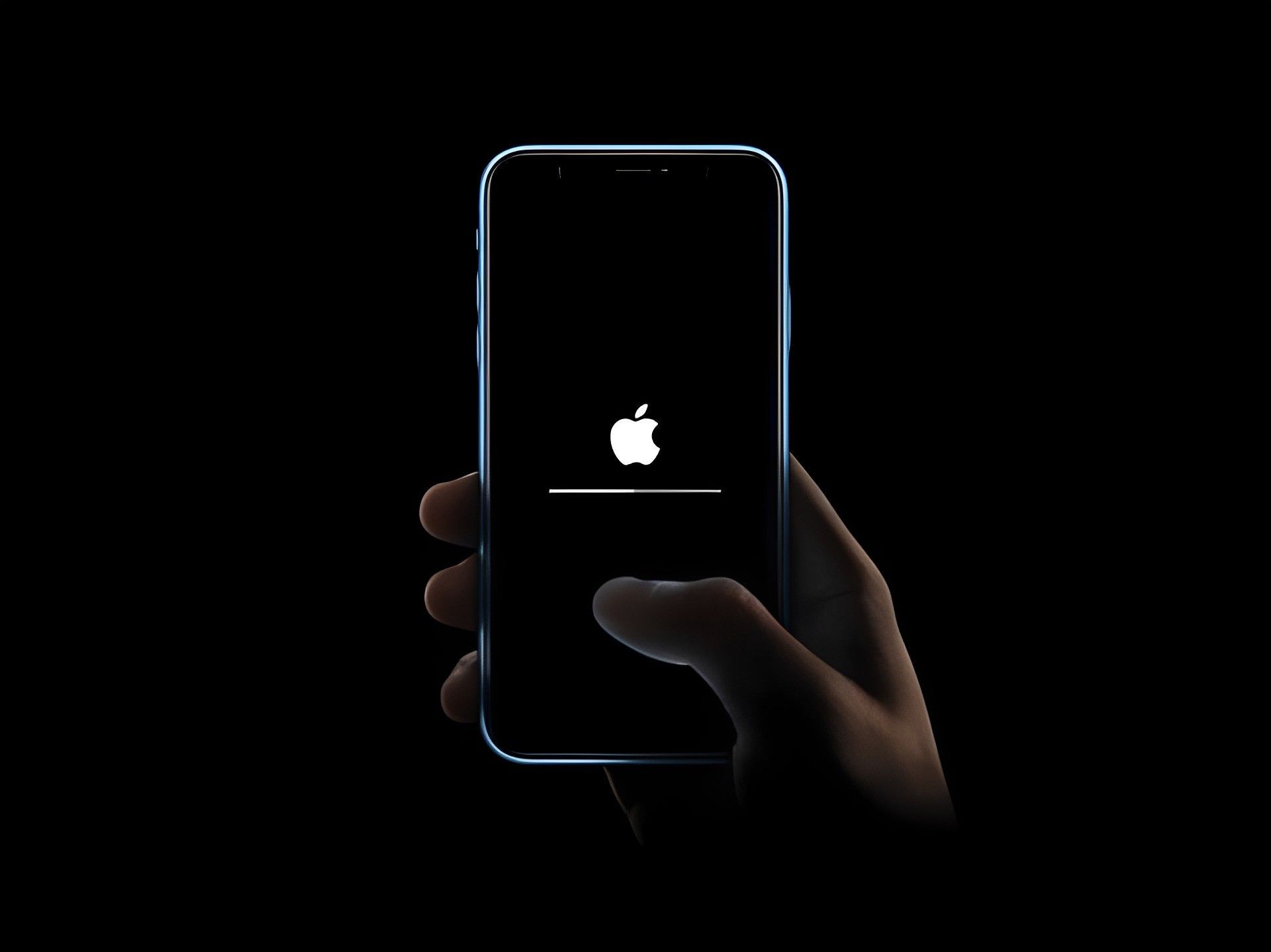
Inicie seu iPhone ou iPad no modo DFU
O Face ID não está disponível no seu iPad ou iPhone? Tente colocá-lo no modo DFU e executar uma restauração como nossa etapa final de solução de problemas de software. Em um iPhone ou iPad, a restauração DFU (atualização de firmware do dispositivo) é a restauração mais completa que você pode realizar. Cada linha de código em seu dispositivo é excluída e carregada novamente, dando a ele um novo começo.
Estas são todas as maneiras de resolver o Face ID não está disponível, tente novamente mais tarde. Se as soluções do nosso guia não funcionarem para você, recomendamos que você entre em contato com a Apple ou use seu iPhone como está por alguns dias, pois a contagem regressiva para o iPhone 15 já começou.
Source: O Face ID não está disponível, tente novamente mais tarde: como corrigir?



