

Hoje explicamos como corrigir o ditado do iPhone que não funciona no erro do iOS 16. Criamos esta lista pois acreditamos que este problema justifica alguns iOS dicas de soluções de problemas. Se você mesmo encontrou esse obstáculo e espera superá-lo rapidamente, dê uma chance a eles.
O ditado do iPhone não está funcionando: como corrigir o erro do iOS 16?
O ditado do iPhone não está funcionando e você deseja aprender como corrigir o erro do iOS 16? Verifique estas soluções:
- Desligar/ligar dados de celular ou Wi-Fi
- Redefinir Ajustes de Rede
- Verifique se a Siri e o Ditado não estão restritos
- Dê um novo começo ao Siri e ao Ditado
- Atualize seu dispositivo para a versão mais recente do iOS
- Verifique seu microfone
- Restaure seu dispositivo como novo
Se o ícone do microfone no Ditado estiver acinzentado, as duas primeiras correções ainda são verdadeiras.



Confira o iPhone 14 Pro ficando quente: como corrigi-lo?
Desligar/ligar dados de celular ou Wi-Fi
Uma conexão confiável com a Internet é necessária para que a tecnologia de fala para texto da Apple funcione corretamente. O símbolo do microfone muda para cinza se seu dispositivo não estiver online.
Portanto, verifique se o seu iPad ou iPhone possui uma conexão confiável à Internet.
- Abra as configurações de Celular ou Wi-Fi. Depois disso, desligue o interruptor.
- Reinicie o seu iPhone depois disso.
- Reinicie o dispositivo e reative o Wi-Fi ou celular.
Depois disso, tente usar o Ditado como de costume abrindo um programa como Mensagens ou Notas. Agora deve funcionar. Continue para a próxima solução se o Ditado no seu iPhone ainda não estiver funcionando.
Redefinir Ajustes de Rede
E se sua conexão com a Internet for atualizada, mas o ícone do microfone no Ditado ainda estiver acinzentado? Seu gadget pode ter alguns problemas de rede ocultos.
Você pode corrigi-los facilmente alterando as configurações de rede no seu iPhone ou iPad, portanto, não se preocupe.
Vá para Geral > Transferir ou Redefinir iPhone no aplicativo Configurações do seu dispositivo iOS.
Para confirmar, toque em Redefinir Redefinir configurações de rede e digite seu PIN.
Tente usar o Ditado mais uma vez. Se o símbolo do microfone estiver acinzentado, o problema deve ser resolvido até este ponto.
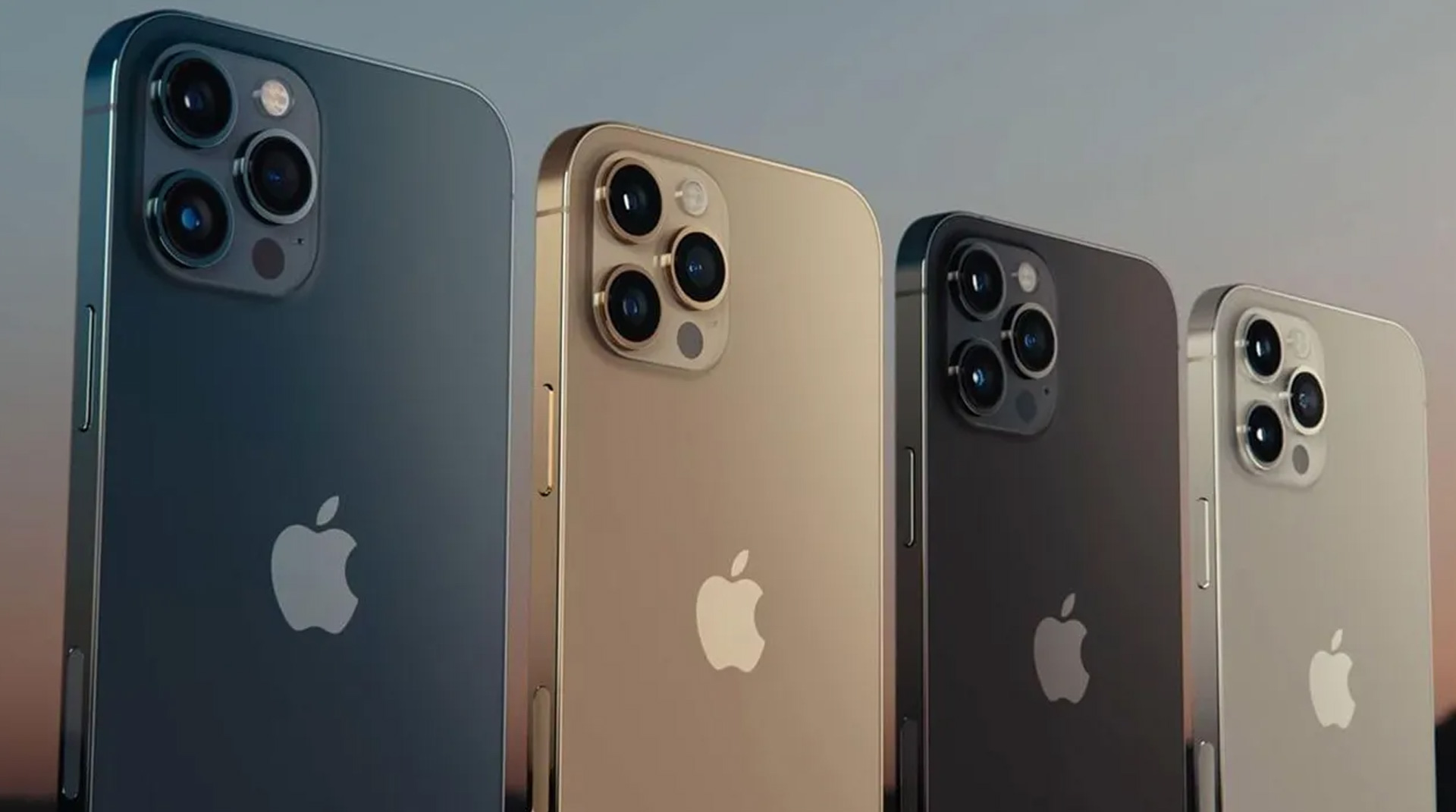
Verifique se a Siri e o Ditado não estão restritos
O botão do microfone no seu teclado não aparece? Já tendo experimentado isso algumas vezes, estamos cientes do infrator mais provável, se for esse o caso.
Talvez você tenha restringido a Siri e o Ditado por algum motivo e esqueceu de remover a restrição, ou talvez seu filho tenha alterado acidentalmente as configurações de Ditado.
Seja qual for a situação,
- Escolha Configurações de tempo de tela Conteúdo e restrições de privacidade Aplicativos permitidos no menu.
- Verifique se Siri e Ditado está ativado no momento.

Dê um novo começo ao Siri e ao Ditado
O ícone do microfone não está acinzentado neste caso, e o Ditado não parece funcionar mesmo quando não há problemas com a conectividade com a Internet.
Nessa situação, uma redefinição das configurações de Siri e Ditado do seu iPhone pode ser útil.
- Abra Siri e Pesquisa no aplicativo Configurações do seu dispositivo iOS.
- Desligue a escuta “Hey Siri” e pressione os botões laterais ou de início para chamar a Siri.
Desative o Ditado depois disso. Para alcançar isto,
- Abra Configurações e selecione Geral > Teclado.
- Desative o recurso de ditado.
Em seguida, reinicie o dispositivo à força. Dependendo do tipo do seu iPhone, o procedimento varia um pouco. Se precisar de ajuda, consulte este tutorial sobre como forçar uma reinicialização.
Seu dispositivo será reiniciado.
- Retorne às Configurações e habilite “Hey Siri” Ouvindo e “Pressione o botão
- Botão Home ou Lateral para Siri.”
- Ative o Ditado também.
- Verifique se o problema foi resolvido neste momento. Você ainda tem algumas opções para experimentar se o Ditado do seu iPhone não estiver funcionando.

Atualize seu dispositivo para a versão mais recente do iOS
Se você ainda não conseguiu resolver o problema, temos uma forte suspeita de que pode ser o resultado de uma falha de software persistente. Atualize seu smartphone para a versão mais recente do iOS para se livrar dele.
Vá para Atualização de software em Geral em Configurações. em seguida, baixe e instale todas as atualizações disponíveis (se houver).

Verifique seu microfone
Você pode gravar sua voz em um memorando de voz ou ligar para um amigo para ver se ele pode ouvi-lo claramente. A probabilidade de o seu microfone ser bloqueado aumenta se o Ditado não funcionar no seu iPhone ou iPad.
Localize o microfone no seu dispositivo e use um cotonete e um pouco de álcool isopropílico para limpá-lo suavemente.
Teste seu microfone novamente em uma chamada ou memorando de voz depois de limpá-lo completamente. Experimente o Ditado e veja se funciona; talvez sim.

Restaure seu dispositivo como novo
Na maioria das vezes, uma atualização de software resolverá o problema, mas se isso não acontecer, é hora de redefinir o dispositivo para as configurações de fábrica.
Sim, é um processo demorado no qual ninguém quer se envolver. Mas, por outro lado, devemos procurar uma solução em todos os lugares.
Source: O ditado do iPhone não está funcionando: como corrigir o erro do iOS 16?



