

Sente-se perdido quando o seu Copiloto não funciona? Não se preocupe, você não está sozinho. Este guia orienta você sobre problemas comuns e suas soluções, ajudando você a voltar a conversar com seu assistente de codificação de IA rapidamente.
GitHub Copilot Chat é uma ferramenta útil para desenvolvedores que desejam colaborar e obter assistência do chatbot com tecnologia de IA do GitHub. No entanto, como qualquer software, às vezes pode encontrar problemas. Então, vamos começar!
O copiloto não funciona: como resolver o problema?
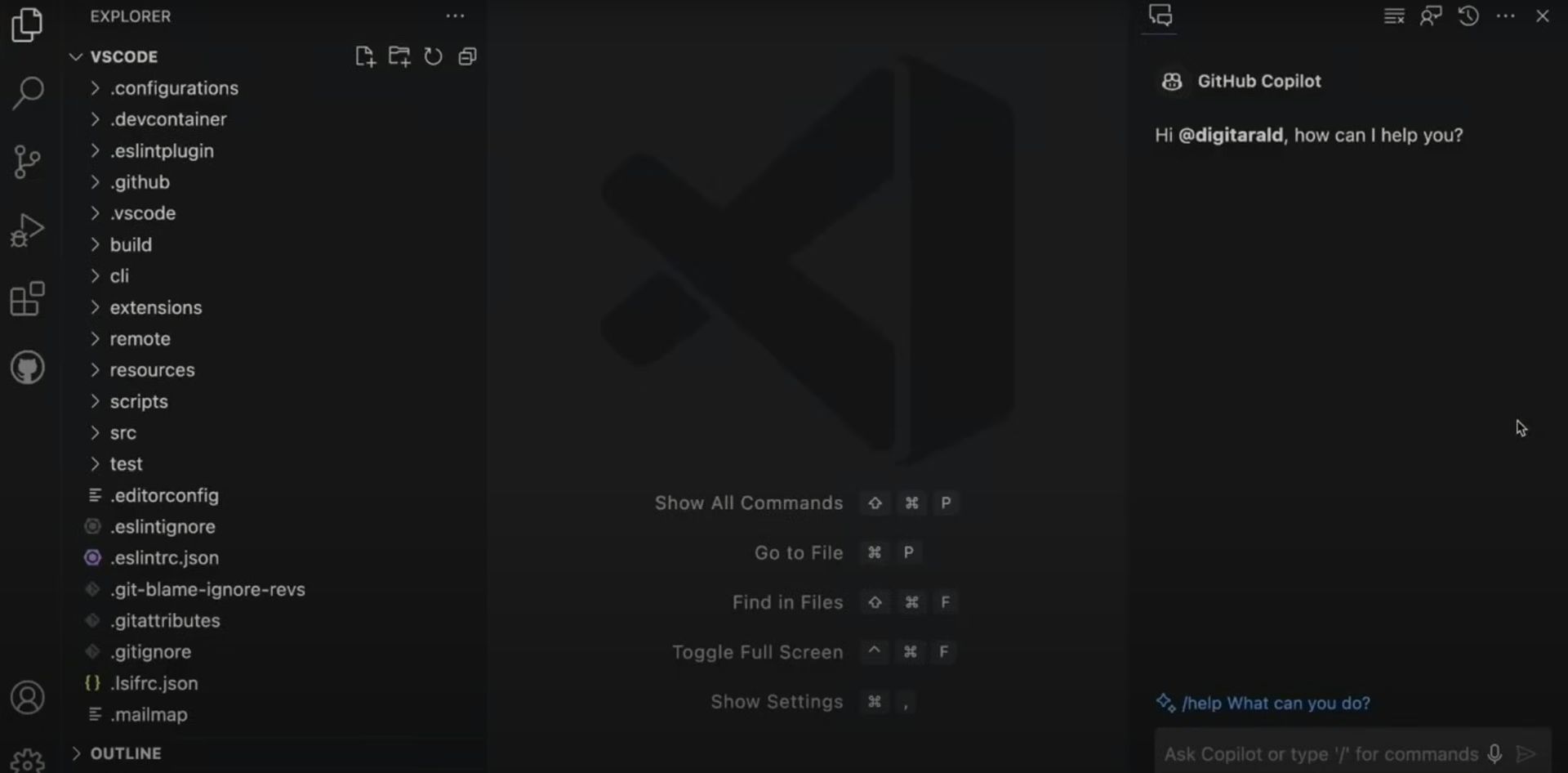
Em primeiro lugar, certifique-se de atender aos requisitos básicos. Você precisará de uma assinatura individual do Copilot ou fazer parte de uma organização com uma assinatura Business que permita acesso ao recurso de bate-papo. Para usuários do Visual Studio Code, instalar a extensão Copilot Chat é essencial.


Se você atender aos requisitos, poderá seguir os métodos de solução de problemas abaixo:
Solução de problemas de autenticação no Visual Studio Code:
- Sair e entrar novamente: Clique no Ícone de contas (canto inferior esquerdo)passe o mouse sobre seu Nome de usuário do GitHube clique em “sair.” Pressione F1, selecione “Desenvolvedor: Recarregar janela” e faça login novamente em sua conta GitHub.
- Limpe o cache e reinicie: se sair não resolver o problema, tente limpar o cache do VS Code. Fechar código VSexclua o “Código –userData” pasta (geralmente em Usuários< nome de usuário>AppDataRoaming) e reinicie o VS Code.
Solução de problemas de autenticação no Visual Studio:
- Desconectar e reconectar: Vou ao “Equipe”Menu, clique em“Github,”E selecione“desconectar.” Aguarde alguns segundos e clique em “Equipe”Novamente e selecione“GitHub”Para reconectar.
Erro “Opa, sua resposta foi filtrada”
Este é um problema conhecido e o GitHub está trabalhando em uma correção. Enquanto isso, você pode relatar isso na discussão da comunidade GitHub para ajudá-los a rastrear e priorizar a correção.
Compartilhando feedback sobre o GitHub Copilot Chat
Se precisar de ajuda com GitHub Copilot Chat e não conseguir encontrar a resposta aqui, você pode relatar um bug ou pedir ajuda. Você pode compartilhar seus comentários sobre o GitHub Copilot Chat no repositório de comentários do GitHub Copilot Chat.
Pensamentos finais
GitHub Copilot Chat é uma ferramenta valiosa para desenvolvedores que desejam colaborar e se comunicar de forma mais eficaz. Seguindo as etapas de solução de problemas descritas neste artigo, você pode resolver rapidamente problemas comuns e voltar ao trabalho. Lembre-se de verificar os pré-requisitos e tentar as etapas de solução de problemas de autenticação no Visual Studio Code e no Visual Studio. Se você encontrar o erro “Opa, sua resposta foi filtrada”, você pode relatá-lo na discussão da comunidade GitHub. Por fim, não hesite em compartilhar seus comentários sobre o GitHub Copilot Chat para ajudar a melhorar a ferramenta para a comunidade de desenvolvimento.
Crédito da imagem em destaque: Blog do GitHub




