


O seu Mac está lento? O armazenamento do sistema entupido pode fazer com que o dispositivo fique lento. Os inúmeros arquivos e dados que compõem o armazenamento do sistema são necessários para o funcionamento do seu Mac, mas, com o tempo, eles podem se acumular e tornar sua máquina mais lenta. Este artigo examinará as técnicas mais eficazes para liberar o armazenamento do sistema em seu Mac, permitindo que você recupere espaço e melhore o desempenho e a velocidade do seu computador.
Entendendo o armazenamento do sistema no Mac
Compreender o que o armazenamento do sistema envolve é vital antes de se aprofundar nas soluções. O sistema operacional macOS, programas integrados, caches, logs, arquivos temporários e outros dados cruciais do sistema são todos armazenados no armazenamento do sistema. Esses arquivos são essenciais para o funcionamento correto do seu Mac, mas podem ocupar muito espaço em disco e tornar as coisas mais lentas.
Problemas de desempenho, reações lentas aos comandos e um declínio geral na produtividade podem surgir quando o armazenamento do sistema do seu Mac atinge seu limite. Você pode melhorar o desempenho e a capacidade de resposta do seu Mac gerenciando e limpando adequadamente o armazenamento do sistema.



Razões para armazenamento excessivo do sistema
Vários fatores contribuem para o acúmulo excessivo de armazenamento do sistema em seu Mac. Aqui estão alguns motivos comuns:
Caches e arquivos temporários
Com o tempo, arquivos temporários e dados em cache gerados por aplicativos e navegadores da Web podem ocupar um espaço de armazenamento considerável.
Aplicativos e arquivos não utilizados
Aplicativos e arquivos não utilizados, como documentos antigos, downloads e arquivos de mídia, podem acumular espaço de armazenamento valioso.
backups do sistema
Backups automáticos do sistema criados por Máquina do tempo ou outras soluções de backup podem consumir uma parte significativa de seu armazenamento se não forem gerenciadas adequadamente.
Arquivos de registro
Arquivos de log gerados pelo macOS e vários aplicativos podem acumular e consumir espaço de armazenamento se não forem limpos regularmente.
Maneiras eficazes de limpar o armazenamento do sistema no seu Mac
Agora que entendemos melhor o armazenamento do sistema e seu impacto no desempenho do Mac, vamos explorar os melhores métodos para limpá-lo e melhorar a velocidade do seu dispositivo.
Remova arquivos e aplicativos desnecessários
Comece organizando seu Mac e removendo arquivos e aplicativos desnecessários. Veja como:
Excluir aplicativos não utilizados
Passe pelo seu Pasta de aplicativos e remova todos os aplicativos que você não usa mais. Simplesmente arraste-os para a Lixeira e esvazie-os para liberar espaço.
Limpar downloads
Limpe sua pasta de downloads excluindo arquivos que não são mais necessários. Classifique os arquivos por data e remova todos os downloads antigos ou desnecessários.
Excluir arquivos duplicados
Use uma ferramenta confiável de localização de arquivos duplicados para identificar e excluir arquivos duplicados no seu Mac. Essas duplicatas podem se acumular com o tempo e consumir um espaço de armazenamento significativo.
Limpar caches e arquivos temporários
Caches e arquivos temporários gerados por aplicativos e navegadores da web podem se acumular rapidamente e entupir o armazenamento do sistema. Siga estas etapas para eliminá-los:
Limpar cache do navegador
Encontre a opção de limpe o cache e os cookies nas configurações do seu navegador. Este processo varia dependendo do navegador que você usa.
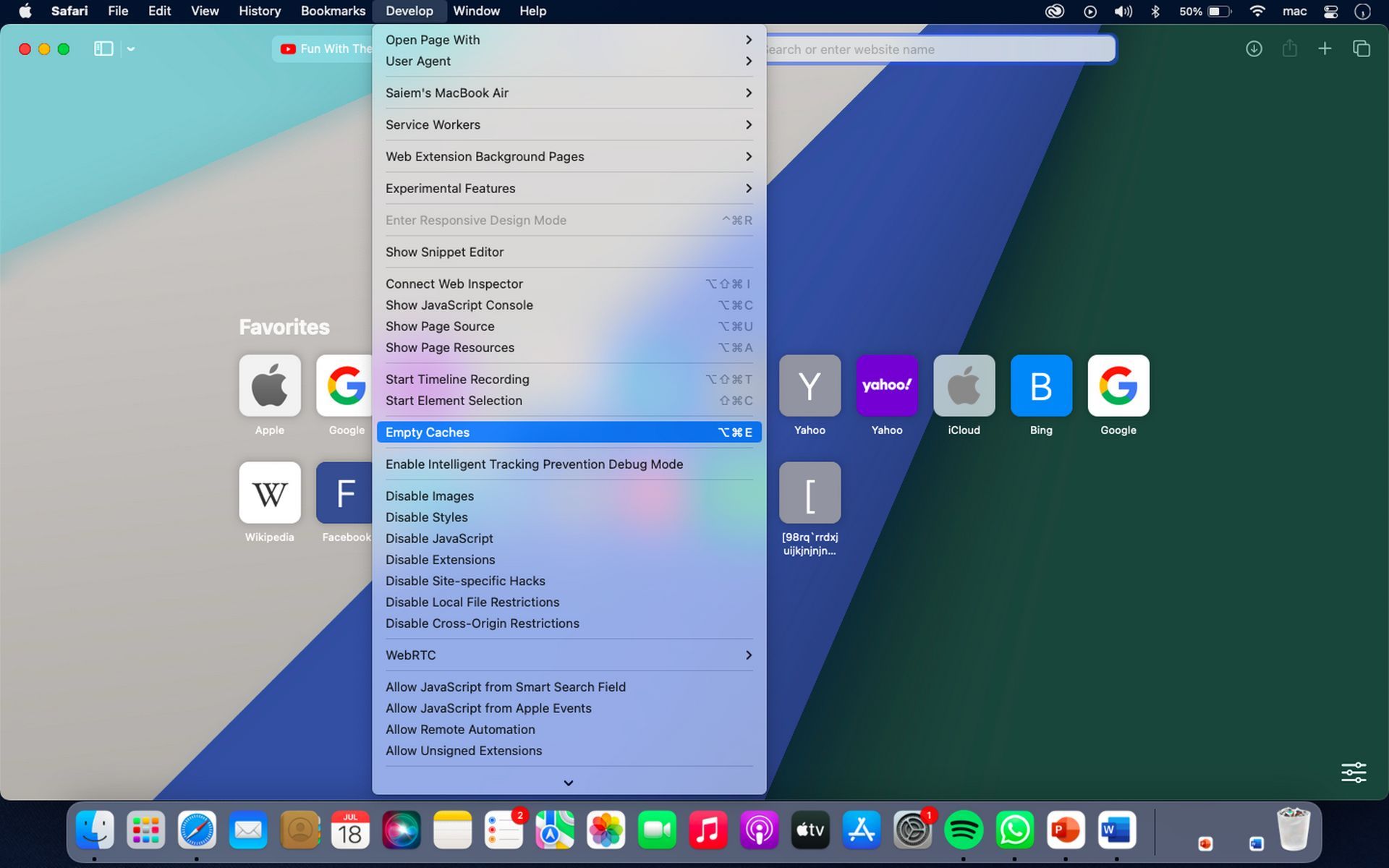
Limpar caches de aplicativos
Alguns aplicativos, como navegadores da Web, possuem opções integradas para limpar caches. Explore as preferências ou configurações de aplicativos individuaise limpar seus caches.
Use um software de limpeza para Mac
Considere usar um software de limpeza Mac respeitável que pode limpar caches e arquivos temporários automaticamente, liberando espaço de armazenamento e melhorando Mac lento desempenho.
Gerenciar backups do sistema
Os backups do sistema são essenciais para a proteção de dados, mas podem ocupar uma parte significativa do seu armazenamento. Veja como gerenciá-los de forma eficaz:
Excluir backups antigos da máquina do tempo
Se você usa o Time Machine para backups, revise seus backups e exclua os antigos ou desnecessários para liberar espaço. Você pode fazer isso através das preferências do Time Machine nas Preferências do Sistema.
Use o iCloud para armazenamento
Considere usar o iCloud em vez de vários backups locais para armazenar seus arquivos e dados. Isso pode reduzir significativamente a quantidade de armazenamento do sistema consumido.
4. Limpe os arquivos de registro
Os arquivos de log são gerados pelo macOS e vários aplicativos para registrar eventos e atividades. Embora sejam essenciais para a solução de problemas, eles podem aumentar de tamanho e consumir espaço de armazenamento. Para limpar arquivos de log:
Usar comandos de terminal
Inicie o aplicativo Terminal, digite ‘sudo periódico diariamente semanalmente mensalmente‘, aperte Enter. Digite sua senha do iCloud e pronto. Consulte os recursos online ou consulte a documentação do macOS para comandos específicos.
5. Otimize o armazenamento
O MacOS fornece recursos integrados para otimizar o armazenamento e gerenciar automaticamente o armazenamento do sistema. Veja como habilitá-los:
Otimize o armazenamento
Vá para Menu Apple > Sobre este Mac > Armazenamento > Gerenciar e ative a opção Otimizar armazenamento. Esse recurso descarrega arquivos raramente usados, como filmes e programas de TV, para o iCloud, liberando espaço de armazenamento local.
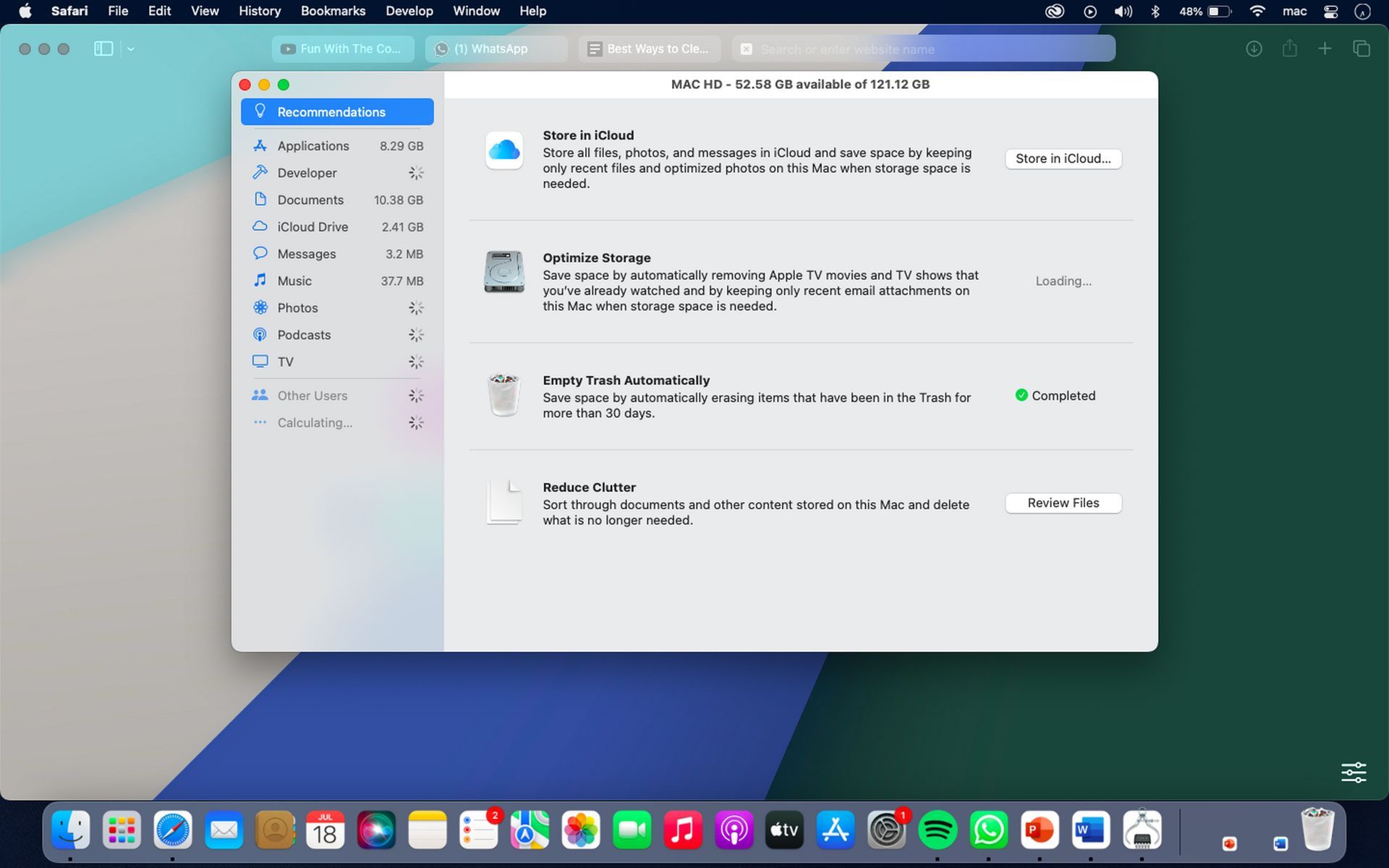
Esvaziar lixo automaticamente
Ative a opção Esvaziar Lixeira Automaticamente nas preferências do Finder. Isso garante que os arquivos da Lixeira sejam excluídos após 30 dias, reduzindo a chance de consumo desnecessário de armazenamento.
Seguindo esses métodos, você pode efetivamente limpar o armazenamento do sistema em seu Mac e melhorar seu desempenho geral.
Conclusão
Em conclusão, o armazenamento excessivo do sistema pode afetar significativamente o desempenho do seu Mac e torná-lo mais lento. A limpeza regular de arquivos desnecessários, o gerenciamento de backups e a otimização do armazenamento podem recuperar um espaço valioso e aumentar a velocidade e a eficiência do seu dispositivo. Implemente as estratégias descritas neste artigo e seu Mac funcionará sem problemas em pouco tempo.
Perguntas Frequentes (FAQ)
Por que o armazenamento do sistema no meu Mac está ocupando tanto espaço?
O armazenamento do sistema no seu Mac contém arquivos e dados necessários para operar o macOS e seus programas integrados corretamente. Arquivos temporários, caches, arquivos de log e backups podem se acumular no armazenamento do sistema ao longo do tempo, resultando em utilização excessiva de espaço. Limpar o armazenamento do sistema é fundamental para melhorar o desempenho do seu Mac.
O que faz com que meu Mac funcione lentamente?
Seu Mac pode estar lento por vários motivos. Ter muito armazenamento do sistema é uma causa comum. Problemas de desempenho, respostas lentas e menor produtividade podem acontecer quando o armazenamento do sistema do seu Mac atinge seu limite. O desempenho e a capacidade de resposta do seu Mac podem ser aumentados excluindo o armazenamento desnecessário do sistema.
Posso usar uma ferramenta de terceiros para limpar o armazenamento do sistema no meu Mac?
Você pode limpar o armazenamento do sistema em seu Mac usando vários aplicativos confiáveis de terceiros. Essas soluções frequentemente oferecem funções de ponta e automação para excluir de forma rápida e eficaz arquivos extras, caches e outros materiais que ocupam espaço de armazenamento. Certifique-se de selecionar uma ferramenta confiável de um provedor confiável.
Crédito da imagem em destaque: Unsplash
Source: Melhores maneiras de limpar o armazenamento do sistema em seu Mac




