
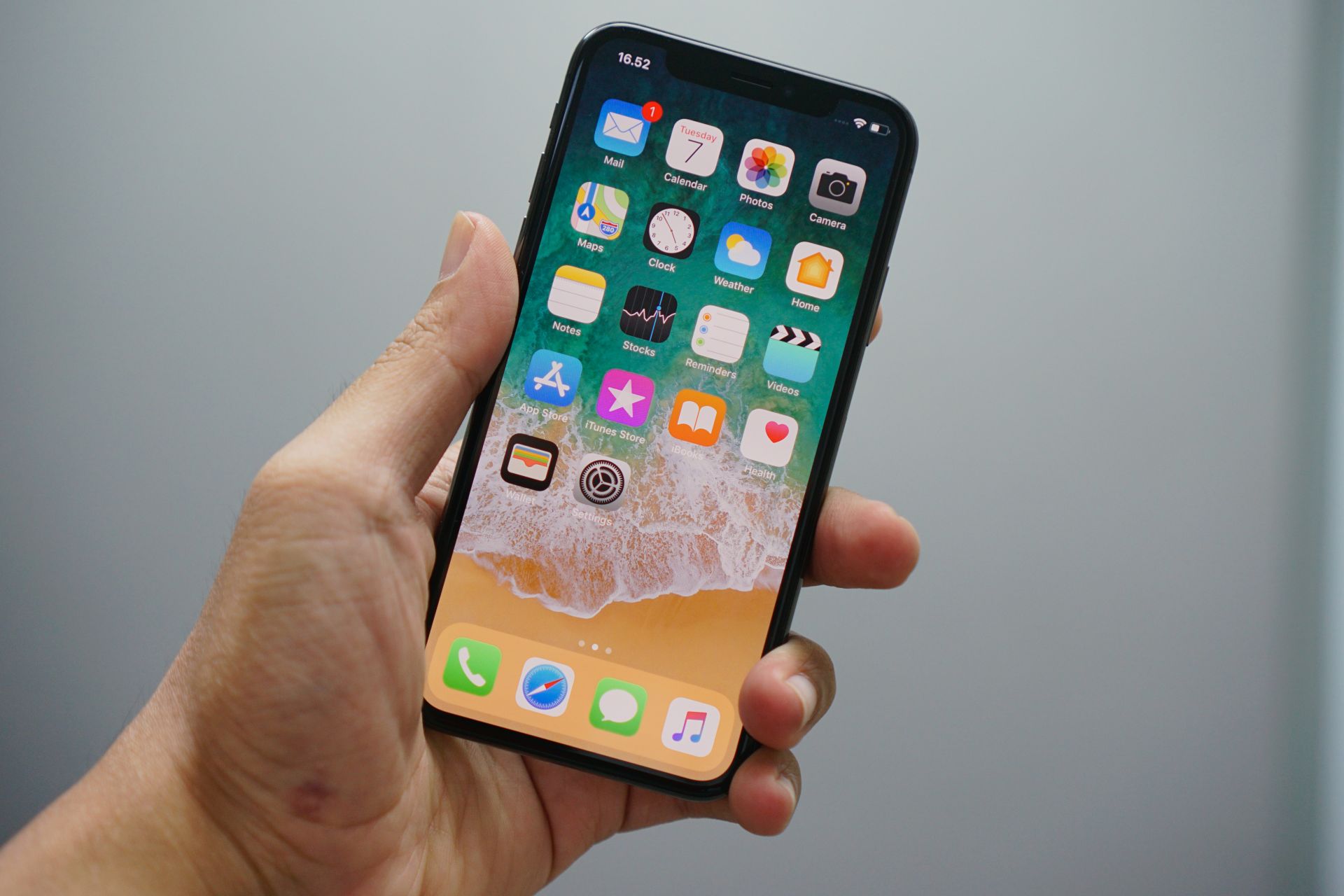

Se você está enfrentando o problema de vibração aleatória do iPhone, como milhares de outros usuários em todo o mundo, você está no lugar certo. Pode haver diferentes causas e soluções para esse problema; hoje, vamos nos aprofundar em cada um deles!
Pode ser bastante desconcertante quando o seu iPhone vibra inesperadamente sem qualquer motivo aparente. Para ajudá-lo, compilamos algumas dicas valiosas para impedir que seu iPhone vibre aleatoriamente. Então, vamos mergulhar nisso sem demora.
Qual é a causa do problema de “vibração aleatória do iPhone”?
Pode haver vários motivos pelos quais o problema de “vibração aleatória do iPhone” persiste. A maioria desses motivos está relacionada ao software, mas é uma boa ideia descartar um simples problema de hardware antes de iniciar a solução de problemas. Se o seu telefone vibra apenas quando você o conecta a um cabo de carregamento, o problema pode estar no próprio cabo. Nesse caso, tente usar um cabo diferente. A Apple também tem um resposta oficial para esta pergunta.


Bug no tempo de tela do iPhone levanta preocupações sobre o controle dos pais
Forçar a reinicialização do seu iPhone
Uma reinicialização forçada, também chamada de reinicialização forçada, é um método para fazer com que o iPhone desligue e reinicie com força. Ele limpa a memória do telefone e pode resolver pequenos problemas de software que podem fazer com que o telefone congele, trave ou se comporte de maneira estranha. O processo varia dependendo do modelo do seu iPhone.
- Para iPhone 6 e anteriores: Mantenha pressionados os botões Power e Home simultaneamente até que o logotipo da Apple apareça na tela. Continue segurando os dois botões até ver o logotipo.
- Para iPhone 7/7 Plus: Mantenha pressionados os botões Diminuir volume e Ligar/desligar simultaneamente até que o logotipo da Apple apareça. Continue segurando os dois botões até que o logotipo apareça.
- Para iPhone 8 e modelos mais recentes: Pressione e solte rapidamente o botão Aumentar volume e faça o mesmo com o botão Diminuir volume. Depois disso, pressione e segure o botão Liga / Desliga até que o logotipo da Apple reapareça na tela.
Verifique as configurações de notificação
Se a reinicialização forçada não ajudou com o problema de “vibração aleatória do iPhone”, verifique suas configurações de notificação. Aqui está um guia passo a passo sobre como fazer isso:
- Vá para Configurações.
- Toque em Notificações.
- Rolar para baixo e veja todos os aplicativos que podem enviar notificações para você.
- Analisar e veja se há suspeito aquele que causa o problema. (Aplicativos de mensagens e e-mail são principalmente a causa.)
- Quando você encontrar o aplicativo, clique nele.
- Desativar “Permitir notificações.”
Desligue a vibração
Se você ainda estiver enfrentando o problema de “iPhone vibrando aleatoriamente”, você pode querer se livrar do recurso de vibração. Aqui está como fazer isso:
- Abra o Configurações aplicativo no seu iPhone.
- Role para baixo e selecione “Sons.”
- Desligue o “Vibrar em silêncio” opção.
Se você deseja desligar completamente todas as vibrações do seu iPhone, siga estas etapas:
- Vá para Configurações.
- Toque em “Em geral.”
- Role para baixo e selecione “Acessibilidade.”
- Localize e desative o “Vibração” recurso para desativar todas as vibrações no seu iPhone.
Você está recebendo o iPhone não consegue verificar atualizações erro? Confira essas correções
Atualize seus aplicativos
Um aplicativo com falhas também pode causar o problema. Para se livrar do problema “iPhone vibrando aleatoriamente”, recomendamos atualizar todos os aplicativos do seu telefone. Aqui está como fazer isso:
- Abrir Loja de aplicativos no seu iPhone.
- Toque no seu Foto do perfil no canto superior direito da tela.
- Atualize todos os aplicativos você vê na parte inferior da tela.
Crédito da imagem em destaque:Bagus Hernawan/Unsplash
Source: iPhone vibrando aleatoriamente sem motivo? Verifique essas correções




