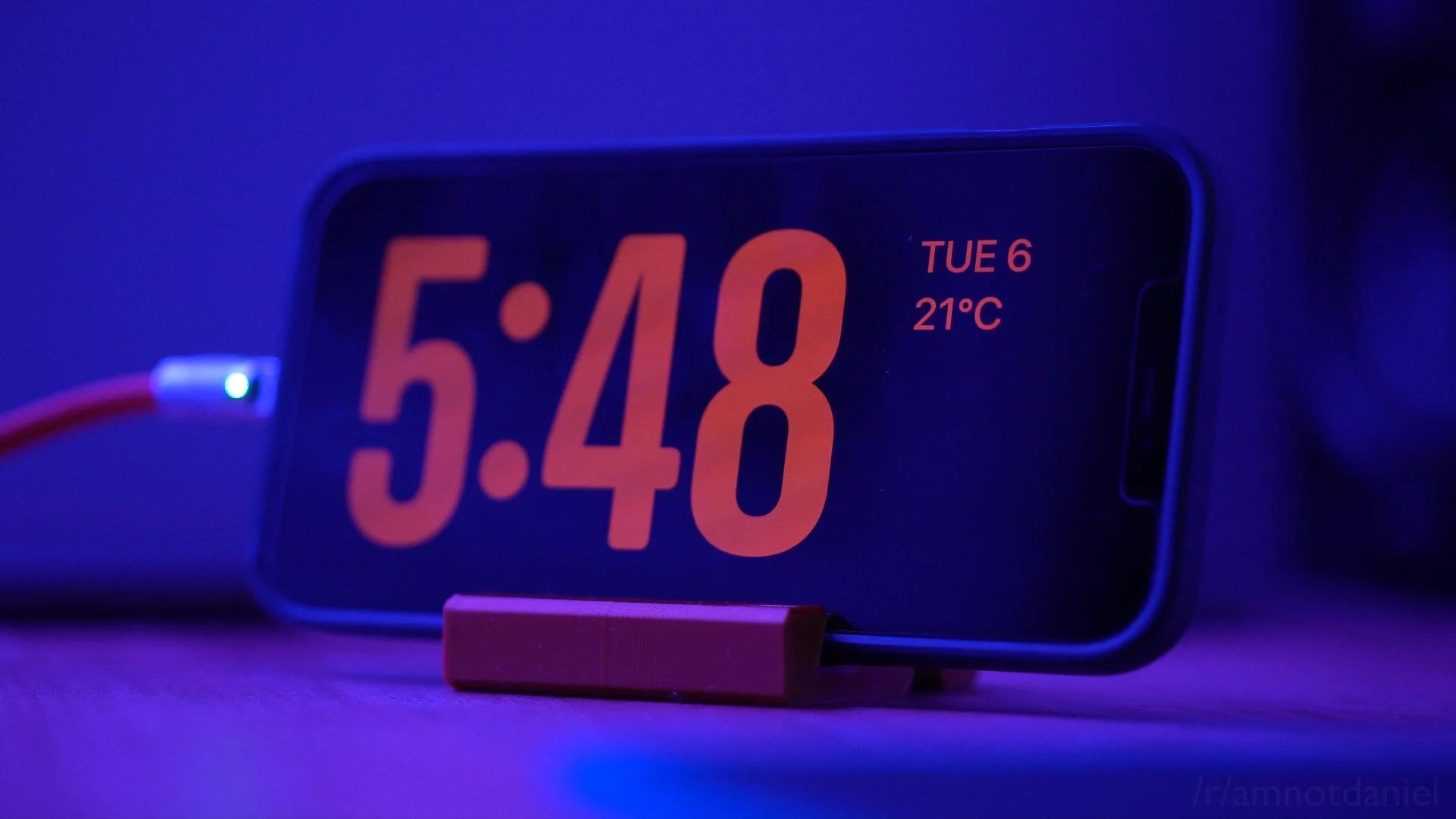
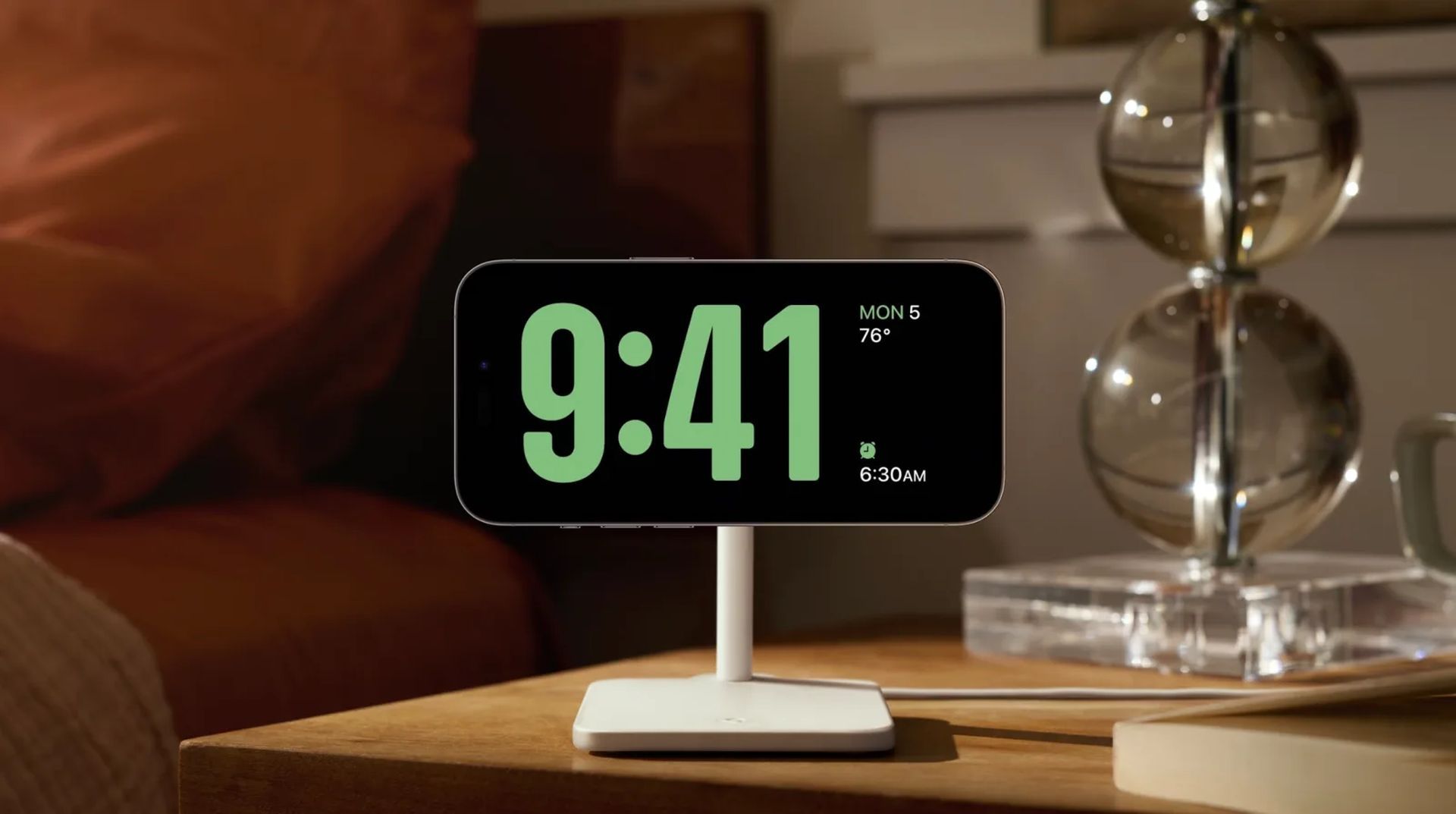
Com o liberar do iOS 17, o iPhone StandBy Mode passou por melhorias significativas, revolucionando a forma como os usuários interagem com seus dispositivos durante os períodos de inatividade.
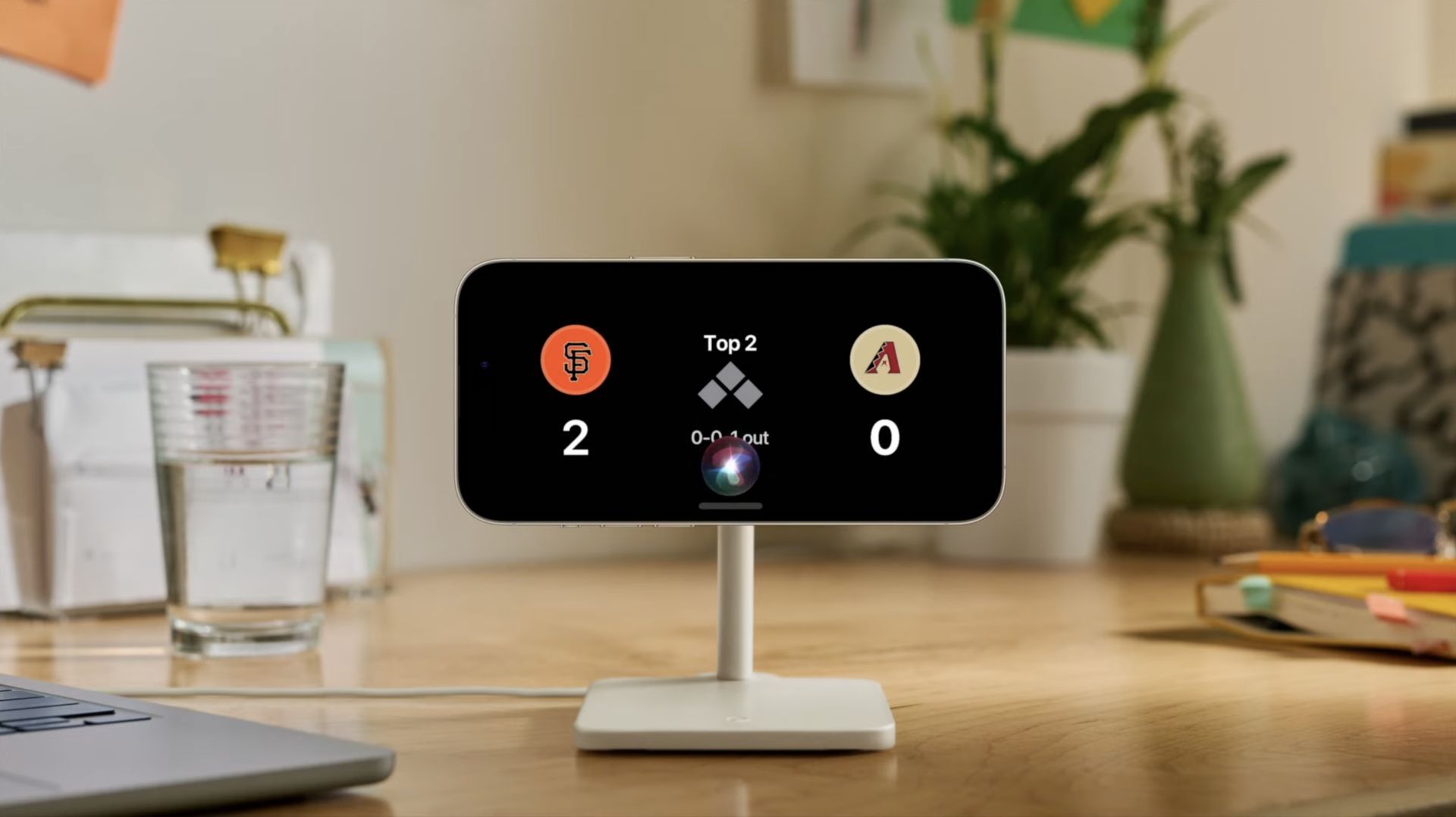
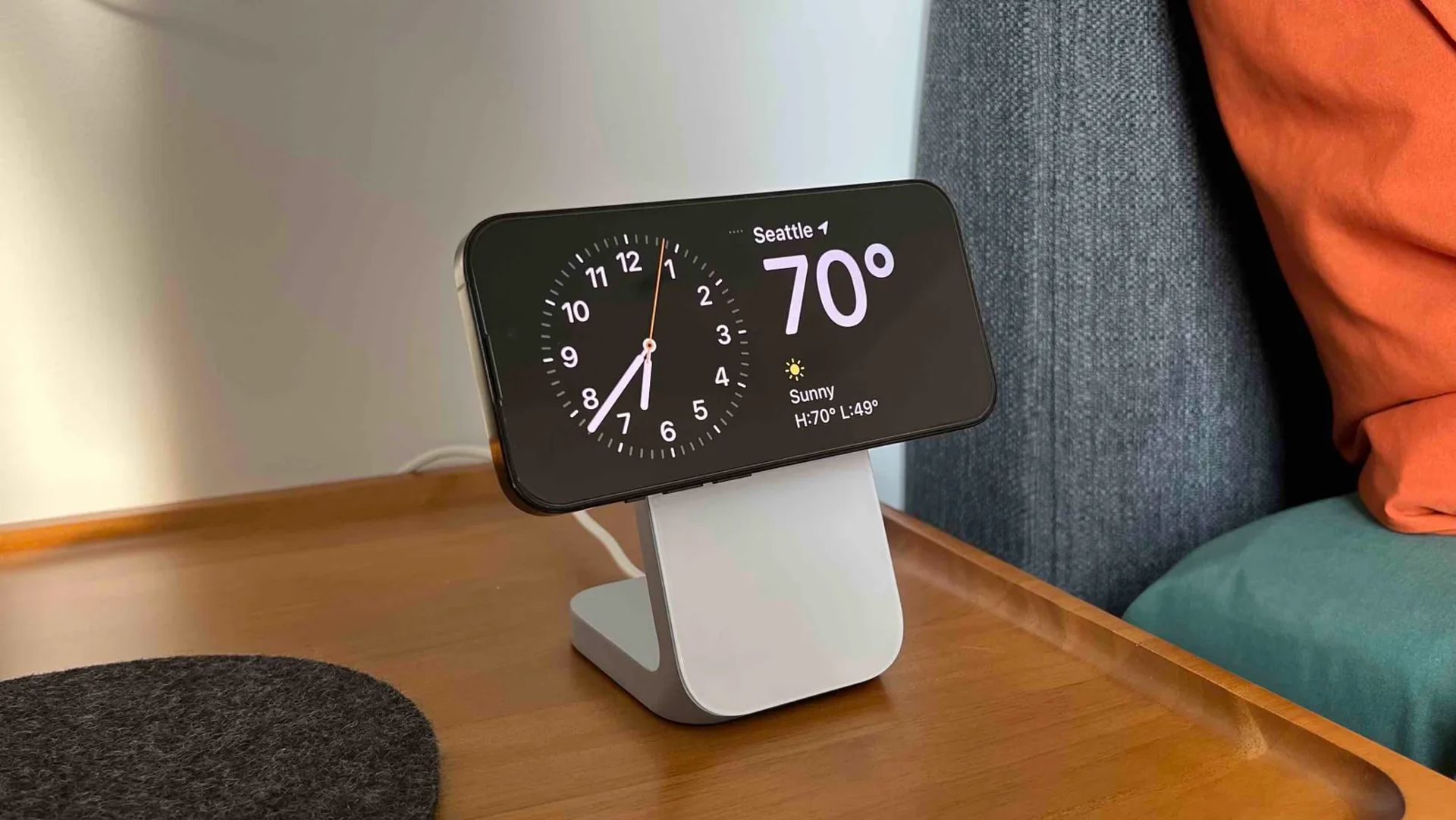
Ao ativar o modo de espera, você pode acessar facilmente vários detalhes, como hora, eventos futuros, calendário, clima local e muito mais. Depois que o iPhone for colocado no modo paisagem durante o carregamento, ele entrará automaticamente no modo de espera.
Esse recurso é especialmente útil ao utilizar mesinhas de cabeceira de carregamento sem fio ou quando você deixa o iPhone ocioso durante suas rotinas diárias. Ao percorrer os widgets exibidos no modo de espera, você pode explorar facilmente diversas informações de diferentes aplicativos. No entanto, você tem a opção de personalizar e modificar esses widgets com base em suas preferências e nas informações específicas que deseja visualizar regularmente. Aqui está um guia sobre como você pode editar e personalizar o modo de espera de acordo com suas preferências no iOS 17.
Para acessar, utilizar e personalizar o modo de espera, é importante observar que seu dispositivo deve estar executando o iOS 17 ou uma versão mais recente. Se você ainda não atualizou seu dispositivo, pode navegar para Configurações > Geral > Atualização de software para baixar e instalar a atualização mais recente do iOS. Depois de concluir a atualização, você pode prosseguir com as etapas a seguir para editar e personalizar o modo de espera no seu iPhone.
Como entrar no modo de espera no iOS 17?
Para começar, ative o modo de espera no seu iPhone. Se você possui um suporte de carregamento sem fio, basta colocar o dispositivo nele no modo paisagem. Como alternativa, você pode conectar seu iPhone a um carregador com fio e posicioná-lo no modo paisagem por um breve momento para entrar no modo de espera. Quando estiver no modo de espera, você pode deslizar e selecionar a página que deseja modificar. Deslize para a esquerda para alternar entre diferentes páginas no modo de espera.
Como editar a página Standby dos widgets?
Por padrão, a página Widgets Standby é a página inicial que você vê ao entrar no modo Standby. Esta página consiste em vários widgets para aplicativos de estoque, mas você tem a flexibilidade de removê-los, substituí-los ou personalizá-los de acordo com suas preferências. Você pode adicionar vários widgets a esta página e até mesmo ativar o recurso de rotação inteligente, que alterna de forma inteligente entre os widgets com base no seu uso anterior. Para personalizar a página Widgets Standby em seu iPhone, consulte as seções a seguir.
Para acessar, utilizar e personalizar o Modo StandBy, é importante observar que seu dispositivo deve estar executando o iOS 17
Como remover widgets da página de widgets do modo de espera?
Para remover widgets indesejados da página Widgets StandBy no seu iPhone enquanto estiver no modo StandBy, siga estas etapas:
Toque e segure em qualquer pilha de widgets no modo de espera. Nota: Se você quiser editar a pilha de widgets à esquerda, toque e segure nela. Para a pilha de widgets certa, toque e segure nela.
Verifique sua identidade. Se você possui um iPhone 13 ou modelo mais recente, pode usar o Face ID para autenticação. No entanto, se você possui um iPhone 12 ou um modelo mais antigo, precisará inserir sua senha.
Uma vez desbloqueado, você entrará no modo de edição. Localize o widget que deseja remover e toque no sinal de menos (-) ao lado dele.
Confirme sua escolha tocando em “Remover”.
Repita as etapas acima se desejar remover widgets adicionais do modo de espera.
Quando terminar de remover os widgets, toque em “Concluído” no canto superior direito.
Como adicionar widgets à página de widgets do modo de espera?
Para adicionar widgets à página Widgets no modo de espera, siga estas etapas:
No modo de espera, toque e segure em um widget para entrar no modo de edição. Para editar a pilha de widgets à esquerda, toque e segure em um widget no lado esquerdo ou toque e segure em um widget no lado direito para editar a pilha de widgets à direita.
Verifique sua identidade usando sua senha para iPhone 12 e modelos mais antigos ou Face ID para iPhone 13 e modelos mais recentes.
Toque no ícone de mais (+) localizado no canto superior esquerdo para adicionar widgets.
Na barra lateral esquerda, selecione uma categoria de widget de sua preferência.
Se desejar, você pode tocar em “Outro” para adicionar widgets para aplicativos que não possuem widgets otimizados para o modo de espera, como widgets Fitness, Game Center e Sleep.
Como exemplo, vamos adicionar um widget de Música. Toque em “Música”.
A visualização do widget aparecerá no lado direito. Toque em “+ Adicionar Widget” para adicioná-lo à sua página de widget do modo de espera.
Para reorganizar os widgets, toque e arraste o widget para cima ou para baixo na pilha de widgets.
Repita as etapas acima para adicionar widgets adicionais que deseja incluir na página de widgets do modo de espera.
Toque em “Concluído” quando terminar de adicionar widgets.
O Smart Rotate é um recurso do iOS que determina dinamicamente qual widget exibir no modo de espera com base em seus padrões de uso
Rotação Inteligente explicada
O Smart Rotate é um recurso do iOS que determina dinamicamente qual widget exibir no modo de espera com base em seus padrões de uso, atividade em segundo plano e atualizações recentes. Por exemplo, se houver mudanças climáticas significativas em sua área, o widget do tempo com as últimas atualizações será mostrado na tela StandBy (se adicionado). Da mesma forma, se você tiver música de fundo tocando, a pilha de widgets girará automaticamente para exibir o widget de música para facilitar o controle da reprodução. Por outro lado, se não houver atualizações e você verificar seu dispositivo à noite enquanto ele estiver carregando, o widget do relógio provavelmente será exibido.
O Smart Rotate funciona bem com duas pilhas inteligentes, onde uma pilha pode mostrar atualizações em tempo real ou atividades contínuas em segundo plano (como música), enquanto a outra pode exibir eventos futuros, lembretes, datas e muito mais.
Recomendamos ativar o Smart Rotate se você usa frequentemente a página do widget no modo de espera. Ele mantém você atualizado sem a necessidade de deslizar manualmente por vários widgets. No entanto, se você preferir o controle manual e usar apenas alguns widgets, poderá desativar esse recurso.
Para alternar o Smart Rotate para uma pilha de widgets no modo de espera, siga estas etapas:
Ative o modo de espera no seu iPhone e toque e segure na pilha de widgets para a qual deseja ativar o Smart Rotate. Lembre-se, você pode alternar o Smart Rotate para cada pilha de widgets individualmente.
Verifique sua identidade usando sua senha ou Face ID, dependendo do seu dispositivo.
Uma vez no modo de edição, toque em “Smart Rotate” no lado direito para ativá-lo ou desativá-lo, dependendo do seu estado atual.
Toque em “Concluído” no canto superior direito quando terminar.
Como habilitar ou desabilitar as sugestões de widgets na página de widgets do modo de espera?
As sugestões de widgets são um recurso do iOS 17 que utiliza seus padrões de uso e sugestões da Siri para exibir widgets relevantes em cada pilha. Esse recurso ajuda você a se manter atualizado com as informações mais recentes, mostrando widgets que talvez você não tenha adicionado manualmente à sua pilha de widgets.
Para habilitar ou desabilitar as Sugestões de Widget para uma pilha no Modo de Espera no seu iPhone, siga estas etapas:
Ative o modo de espera no seu iPhone e toque e segure na pilha para a qual deseja ativar as sugestões.
Verifique sua identidade usando sua senha ou Face ID.
No modo de edição, toque na opção “Sugestões de widgets” localizada à direita para ativá-la ou desativá-la, conforme sua preferência.
Toque em “Concluído” no canto superior direito quando terminar.
Deslize para a esquerda na página de widgets do modo de espera duas vezes para acessar a página dedicada do relógio
Como editar a página de fotos do modo de espera?
Ao deslizar para a esquerda no modo de espera, a próxima página que você verá é a página Fotos. Ele exibe as fotos em destaque como um fundo de paisagem junto com um relógio mínimo e a data de hoje. Para visualizar suas fotos nesta página, seu iPhone precisa estar desbloqueado e o telefone alternará automaticamente entre as fotos em destaque.
No entanto, se você não quiser que todas as fotos escolhidas pelo seu iPhone sejam exibidas na tela de bloqueio, você pode personalizá-lo selecionando um álbum personalizado ou vários álbuns. Veja como você pode fazer isso no seu iPhone:
Crie um novo álbum para sua tela de bloqueio, caso ainda não o tenha feito. Abra o aplicativo Fotos e toque em “Álbuns” na parte inferior.
Toque no ícone “+” no canto superior esquerdo.
Selecione “Novo Álbum”.
Forneça um nome para o novo álbum e toque em “Salvar”.
Escolha as fotos que deseja adicionar ao álbum tocando nelas.
Toque em “Adicionar” no canto superior direito quando terminar de selecionar as fotos.
O álbum está agora criado. Feche o aplicativo Fotos e bloqueie seu iPhone. Coloque-o no modo paisagem durante o carregamento para ativar o modo de espera.
Deslize para a esquerda na página de widgets para alternar para a página de fotos.
Toque e segure na página para entrar no modo de edição.
Toque no ícone de mais (+) no canto superior esquerdo.
Deslize e toque no álbum que você criou recentemente.
O álbum será adicionado à pilha. Por padrão, o álbum em destaque estará ativado. Toque no ícone de visibilidade no canto superior esquerdo para ocultá-lo, se desejar.
Se você quiser adicionar mais álbuns, toque no ícone de mais para fazer isso.
Toque em “Concluído” quando terminar de personalizar.
Agora você pode deslizar para cima ou para baixo para alternar entre os álbuns selecionados.
No modo StandBy, há uma página de relógio dedicada que exibe um relógio simples com a hora atual na tela
Como editar a página dedicada do relógio do modo de espera?
No modo StandBy, há uma página de relógio dedicada que exibe um relógio simples com a hora atual na tela. Esta página é especialmente útil para mesinhas de cabeceira, permitindo-lhe consultar facilmente as horas a qualquer momento.
Para personalizar a página Relógio no modo de espera do seu iPhone, siga estas etapas:
Deslize para a esquerda na página de widgets do modo de espera duas vezes para acessar a página dedicada do relógio.
Toque e segure na página Relógio para entrar no modo de edição.
Verifique sua identidade usando a senha do dispositivo ou o Face ID, dependendo do dispositivo.
Deslize para cima para revelar as diferentes opções de relógio disponíveis. Você pode escolher entre as seguintes opções: “Digital”, “Analógico”, “Mundo”, “Solar”, “Flutuante”.
Depois de selecionar seu estilo de relógio preferido, toque no ícone Seletor para escolher a paleta de cores desejada.
Toque e selecione uma cor nas opções exibidas na parte inferior da tela.
Toque em “Concluído” quando estiver satisfeito com a aparência do seu relógio personalizado.
É assim que você pode personalizar a página do Relógio no modo de espera no seu iPhone executando o iOS 17.
Se você deseja descobrir todas as joias ocultas do iOS 17, confira nossos guias mais recentes:
O modo de espera do iOS 17 não está funcionando: como corrigi-lo
Check-in do iOS 17: como usar o novo recurso da Apple
iOS 17: Como alterar a foto do contato no iPhone
iOS 17: Como usar o recurso Apple NameDrop
iOS 17: o melhor guia para a atualização mais recente do iPhone
Kerem from Turkey has an insatiable curiosity for the latest advancements in tech gadgets and a knack for innovative thinking. With 3 years of experience in editorship and a childhood dream of becoming a journalist, Kerem has always been curious about the latest tech gadgets and is constantly seeking new ways to create. As a Master's student in Strategic Communications, Kerem is eager to learn more about the ever-evolving world of technology. His primary focuses are artificial intelligence and digital inclusion, and he delves into the most current and accurate information on these topics.