
Hoje, abordaremos como interromper as notificações de atalho no iOS 16, para que você possa se livrar das notificações irritantes quando um atalho estiver em execução.
Sim, o novo sistema operacional móvel da Apple já está disponível. Confira a lista de dispositivos compatíveis com iOS 16 para ver se o seu iPhone pode receber a nova atualização. A Apple trouxe algumas ferramentas interessantes com esta atualização, descobriu os principais recursos do iOS 16 aqui! Você pode estar se perguntando: “Devo atualizar para o iOS 16 agora ou esperar?” Bem, precisamos dizer que existem 9 recursos ocultos do iOS 16 que você não deve perder.
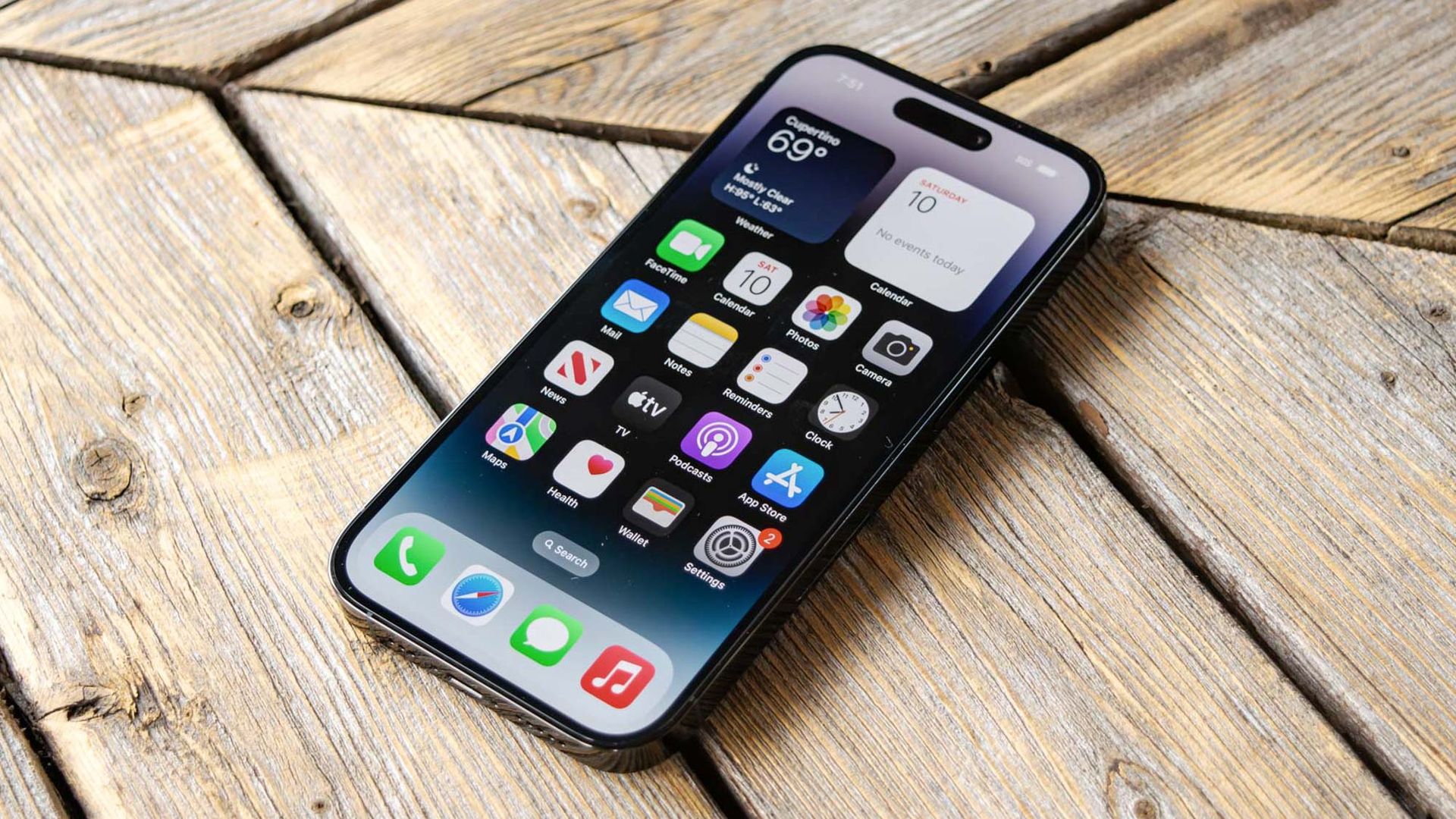
Você também pode aprender como adicionar widgets à tela de bloqueio, confira os melhores widgets de tela de bloqueio do iOS 16 visitando nossos guias. Dessa forma, você aprenderá a personalizar a tela de bloqueio no iOS 16. Se você não gostar do botão de pesquisa, descubra como remover o botão de pesquisa da tela inicial no iOS 16.


Você provavelmente está desconfiado do aplicativo Atalhos por causa de seus alertas contínuos. Para garantir a privacidade, o Aplicativo de atalhos foi desenvolvido para que cada ação, gatilho ou automação receba sua própria notificação. Isso garante que nenhum atalho ou automação seja executado em segundo plano sem o seu conhecimento.

Por outro lado, ter o mesmo para ícones de aplicativos personalizados, por outro lado, estraga a alegria de sempre enviar um aviso para o atalho dedicado, eliminando a diversão estética para a qual adquirimos o atalho em primeiro lugar. Felizmente, existem métodos para interromper as notificações do aplicativo Atalhos, o que você pode fazer seguindo as instruções abaixo.

Como parar as notificações de atalho?
Sim, a Apple incluiu uma nova configuração que permite ocultar “certas” notificações que normalmente apareceriam durante a execução da automação por meio do aplicativo iOS Shortcuts. A restrição dessa funcionalidade é que ela só pode ser usada para automação de atalhos e NÃO para outros atalhos usados no aplicativo Atalhos.
Anteriormente, sempre que o iOS executava a automação em seu iPhone, o aplicativo Atalhos produzia um aviso como um banner na parte superior da tela, bem como um alerta dentro da Central de Notificações. Se você executar a automação mais de uma vez, receberá muitas notificações na tela, o que acabará por entupir a Central de Notificações.
Desativar notificações para automações
Se você quiser desabilitar os alertas dos atalhos listados na página Meus Atalhos, consulte a seção abaixo para obter soluções. Para executar a automação pessoal dentro do Atalhos sem receber notificações, inicie o aplicativo e navegue até a guia Automação na parte inferior. Escolha a automação cuja notificação você deseja remover da área Pessoal.
Quando a tela Editar automação for exibida, verifique se você desativou a opção Perguntar antes de executar. Para fazer isso, pressione o botão verde ao lado de Perguntar antes de executar para desativá-lo. Toque em Não pergunte no pop-up exibido. A alternância Perguntar antes de executar agora ficará acinzentada e desativada. Uma vez desativado, um novo botão Notificar quando executar deve aparecer abaixo dele. Desative a opção Notificar ao executar para desativar as notificações da automação especificada.

Para salvar suas alterações, toque no botão Concluído no canto superior direito da tela. Você não receberá mais notificações para a automação especificada no iOS. Repita os procedimentos anteriores para cada automação adicional cujas notificações você deseja desabilitar.
Método 1: desative as notificações de atalho se o Tempo de tela estiver ativado
Para utilizar essa solução alternativa, você deve ter o Tempo de tela ativado. Se este for o caso, siga as instruções abaixo. Se você tiver o Screen Time desativado, siga as etapas abaixo para ativar o Screen Time, execute alguns atalhos e deixe o aplicativo de atalhos aberto por alguns minutos. Isso deve funcionar na maioria das circunstâncias, mas se não funcionar, tente a abordagem de loop de atalho descrita abaixo.
- Abra o aplicativo Configurações do seu dispositivo e selecione Tempo de tela.
- Selecione Ver todas as atividades.
- Role a lista para baixo para ver sua ação mais recente. Você deve ter uma categoria de Notificações. Nesta seção, verifique o aplicativo Atalhos. Se for descoberto, toque e escolha-o.
- Caso contrário, modifique a semana e a data na parte superior, conforme mostrado abaixo. Uma vez modificados, os Atalhos devem estar disponíveis na seção Notificações. Toque nele para ativá-lo.
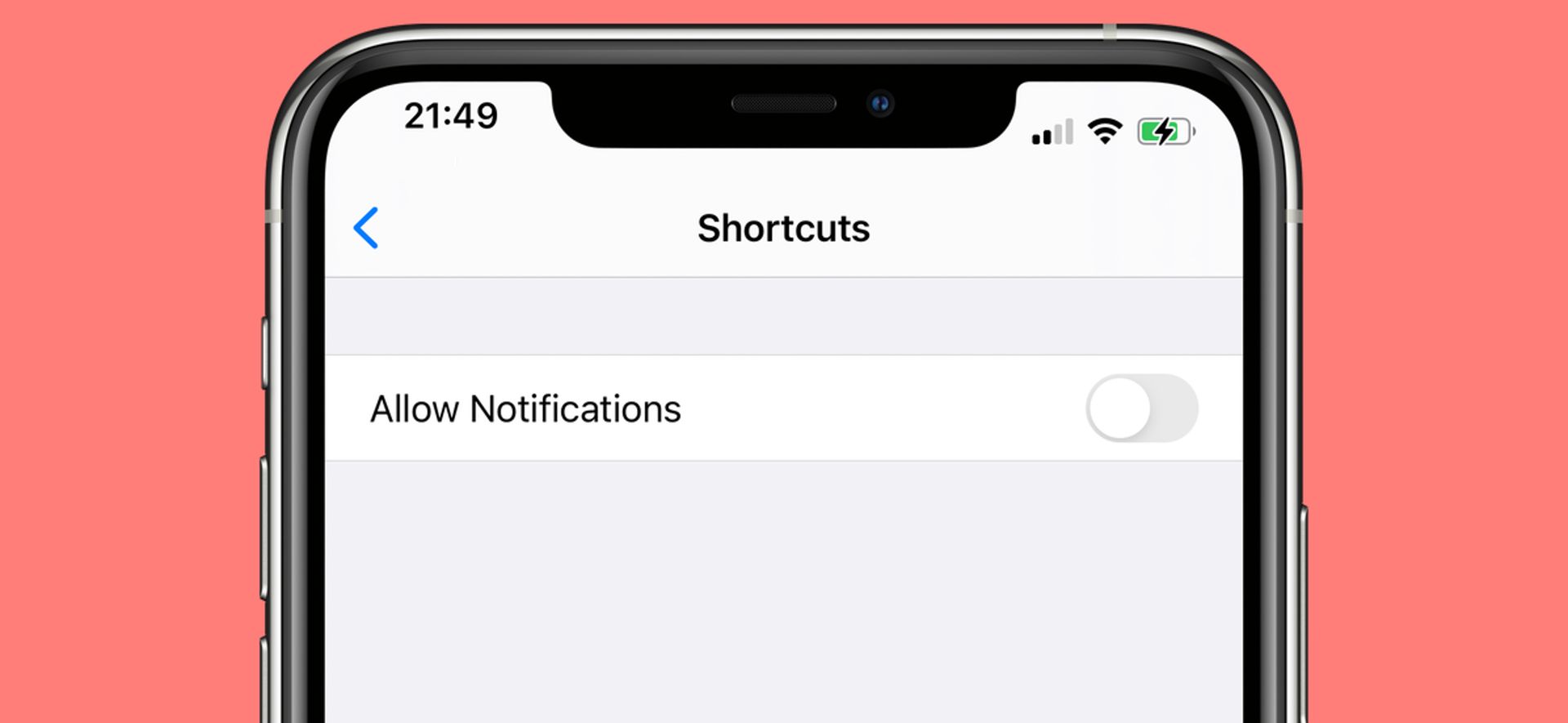
- Desative a opção Permitir notificações na parte superior.
Isso bloqueará as notificações do aplicativo de atalho enquanto ainda exibe alertas para automação e atalhos ativados no seu dispositivo. Agora você pode desativar todos os alertas de banner enviados pelo aplicativo Atalhos usando Desativar notificações de banner.
Método 2: desative as notificações de atalho se o Tempo de tela estiver desativado
Inicie o aplicativo Configurações e selecione Tempo de tela. Agora, escolha Ativar o Tempo de Uso. Para configurar o Tempo de Uso em seu smartphone, toque em Continuar e siga as instruções na tela. O tempo de tela agora será ativado no seu dispositivo e o iOS coletará todos os dados atualmente acessíveis. Infelizmente, o aplicativo Atalhos não aparecerá no Tempo da tela agora. Podemos, no entanto, ativá-lo manualmente para exibi-lo. Para começar, siga as instruções abaixo. Vamos configurar um loop de notificação para receber várias notificações do aplicativo Atalhos, permitindo-nos alterar suas configurações na área Tempo de tela do aplicativo Configurações.
- Abra o aplicativo Atalhos e pressione o botão + no canto superior direito.
- Loop 1 deve ser o nome do seu atalho.
- Quando terminar, pressione o botão X.
- Toque em + mais um.
- Insira Loop 2 como o nome do atalho.
- Agora, clique em + Adicionar ação.
- Procure Mostrar aviso.
- Em Script, selecione a mesma opção.
- Se solicitado, forneça as permissões apropriadas clicando em Atualizar configurações de notificação. Toque na barra de pesquisa na parte inferior mais uma vez.
- Procure por Executar. Escolha Executar Atalho nos resultados da pesquisa.
- Selecione Atalho.
- Escolha Loop 1.
- Agora, no canto superior direito, pressione o botão X.
- Para Loop 1, pressione o ícone de três pontos.
- Selecione Adicionar ação.
- Procure por Mostrar aviso e toque nele.
- Toque na caixa Pesquisar na parte inferior mais uma vez e digite Executar.
- Toque e escolha Executar atalho.
- Toque em Atalho e depois em Loop 2.
- Para finalizar a edição do Loop 1, use o botão X.
- Basta tocar e executar um dos atalhos para começar a receber inúmeras notificações em seu smartphone. Quando solicitado, toque em Permitir permitindo que um dos atalhos ative o outro.
- Aguarde alguns segundos e, em seguida, pressione o símbolo Parar para interromper a execução do atalho. Você também pode forçar o fechamento do aplicativo para desativar o atalho no seu dispositivo.
- Agora você deve ver 15 ou 20 notificações de aplicativos de atalho em sua área de notificação. Retorne ao aplicativo Configurações e selecione Tempo de tela.
- Selecione Mostrar todas as ações.
- Na área de Notificações, os atalhos agora estarão disponíveis. Toque e escolha.
- Se, apesar de os Atalhos enviarem muitos alertas, a seta, conforme ilustrado abaixo, não aparecer para você. Recomendamos que você altere a data acima para a data atual. Isso permite que você acesse as configurações de notificação de atalho.
- Na parte superior, toque e desative a opção Permitir notificações.
- As notificações de atalhos agora serão desativadas no seu dispositivo. Agora você pode remover o Loop 1 e o Loop 2 do seu dispositivo.

Existe algum outro método para desativar as notificações de atalho?
Se você não quiser configurar automação e scripts extensivos para ocultar alertas de atalhos em seu dispositivo, você pode acessar os atalhos necessários usando o widget Atalhos. Porque quando você usa atalhos por meio de um widget dedicado, o iOS não exibe nenhum alerta, você pode parar de receber notificações para o aplicativo Atalhos sem ter que passar por tantos aros. Esta solução é adequada para todos os tamanhos de atalhos de widget, e você pode até adicionar um módulo 44 para acessar vários atalhos do mesmo widget.
Devo atualizar para o iOS 16?
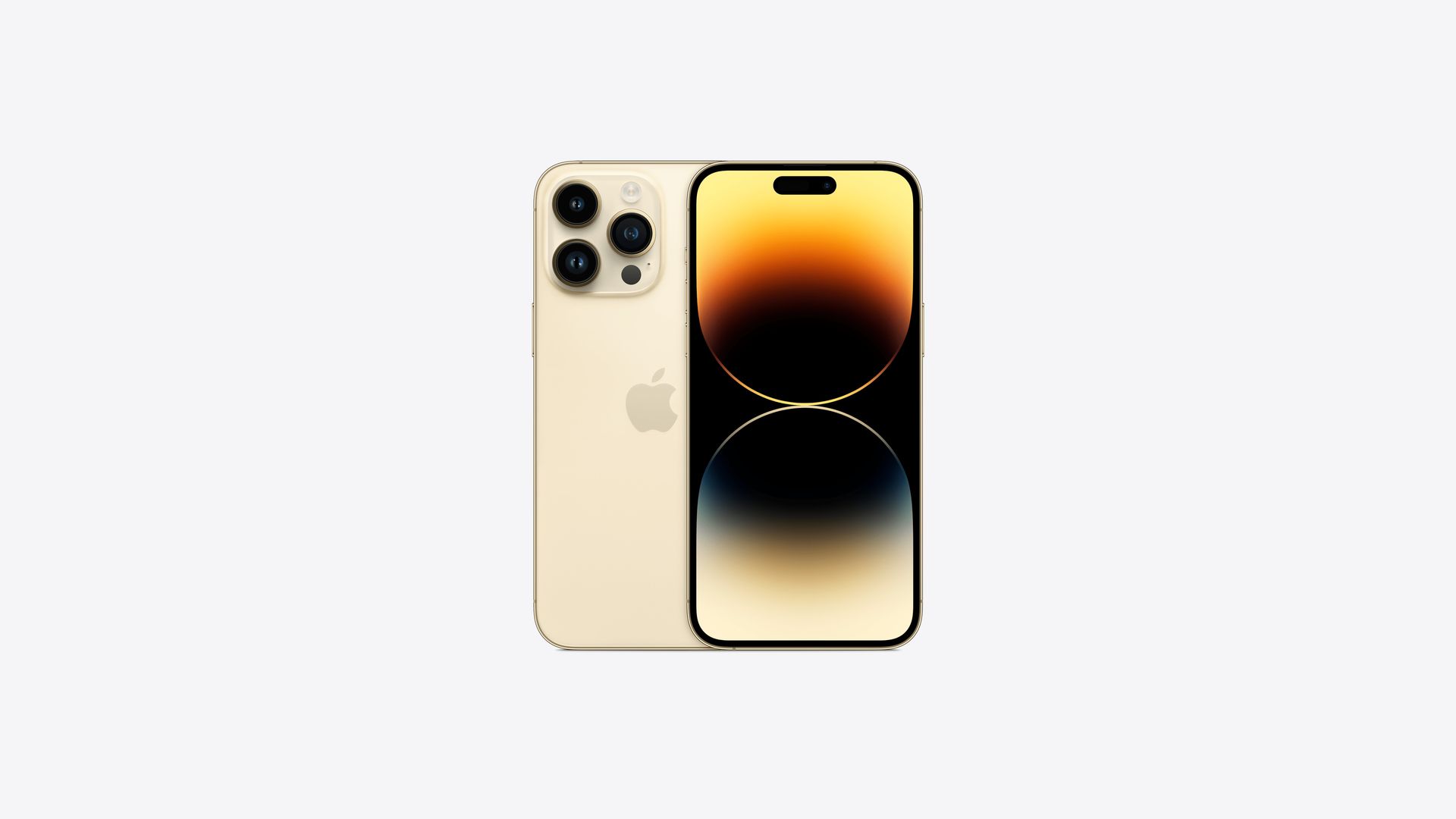
Embora o iOS 16 tenha ótimos novos recursos, é melhor esperar pelo iOS 16.1, iPadOS 16.1 e possivelmente o macOS Ventura, todos lançados em outubro. Novos recursos são oferecidos, bem como uma experiência mais estável. Mesmo se você quiser atualizar para o iOS 16 imediatamente, esperar até depois do primeiro lançamento é frequentemente uma escolha sábia. Você pode pelo menos dar à Apple uma ou duas semanas até que a atualização de correção de bug do iOS 16.0.1 seja disponibilizada. Se você quiser saber mais, verifique se devo atualizar para o iOS 16 agora ou esperar.
Esperamos que você tenha gostado deste artigo sobre como parar as notificações de atalho. Se sim, temos certeza de que você também gostará de ler alguns de nossos outros artigos, como como mostrar a porcentagem de bateria no iPhone ou como gravar uma chamada no iPhone.