


- Depois de enviar uma mensagem de texto, você tem até 15 minutos para editá-la em um iPhone.
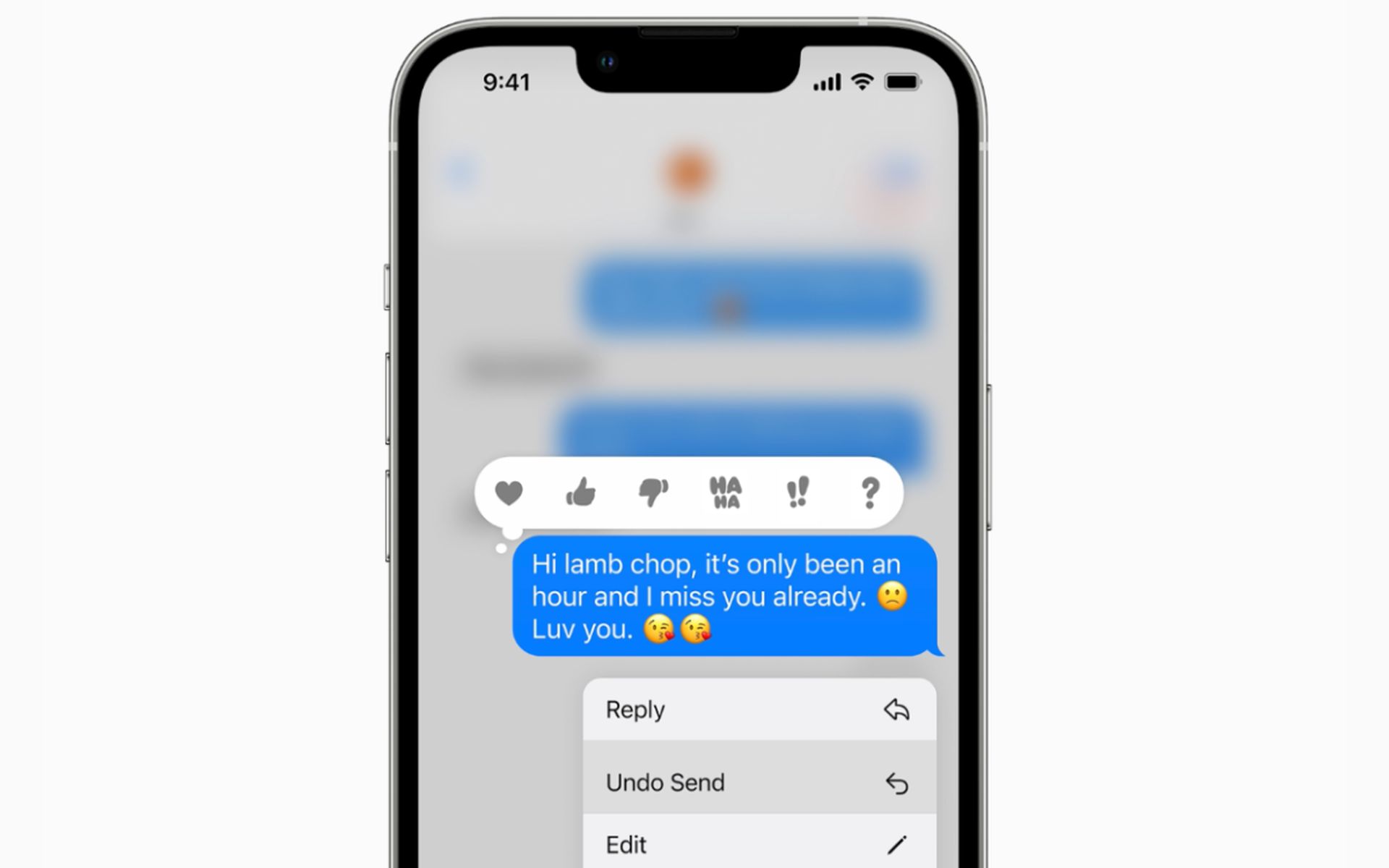
- No seu iPhone, toque e segure a mensagem de texto e escolha “Editar” para fazer alterações.
- Apenas iPhones com a atualização mais recente podem usar esta nova ferramenta do iOS 16.
Hoje estamos aqui para explicar como editar mensagens no iPhone. Os usuários do iOS 16 agora podem editar e até cancelar o envio de mensagens do iMessage. Se você é como eu e ocasionalmente enviou mensagens para os destinatários errados ou precisava de mensagens de acompanhamento com asteriscos para corrigir erros, iOS 16 inclui uma solução rápida: para editar ou cancelar o envio de uma mensagem, basta tocar e segurar a mensagem que você já enviou.
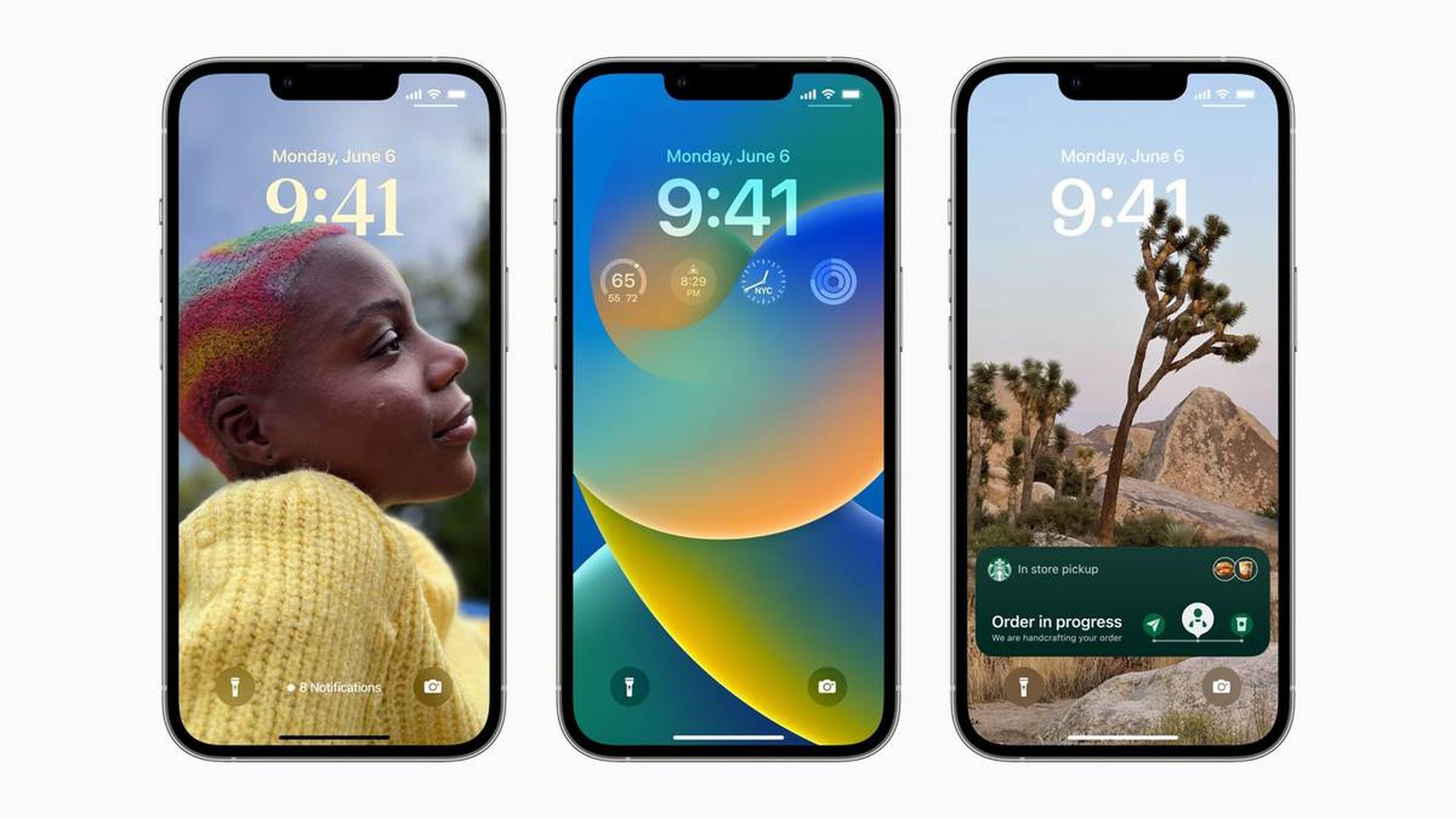
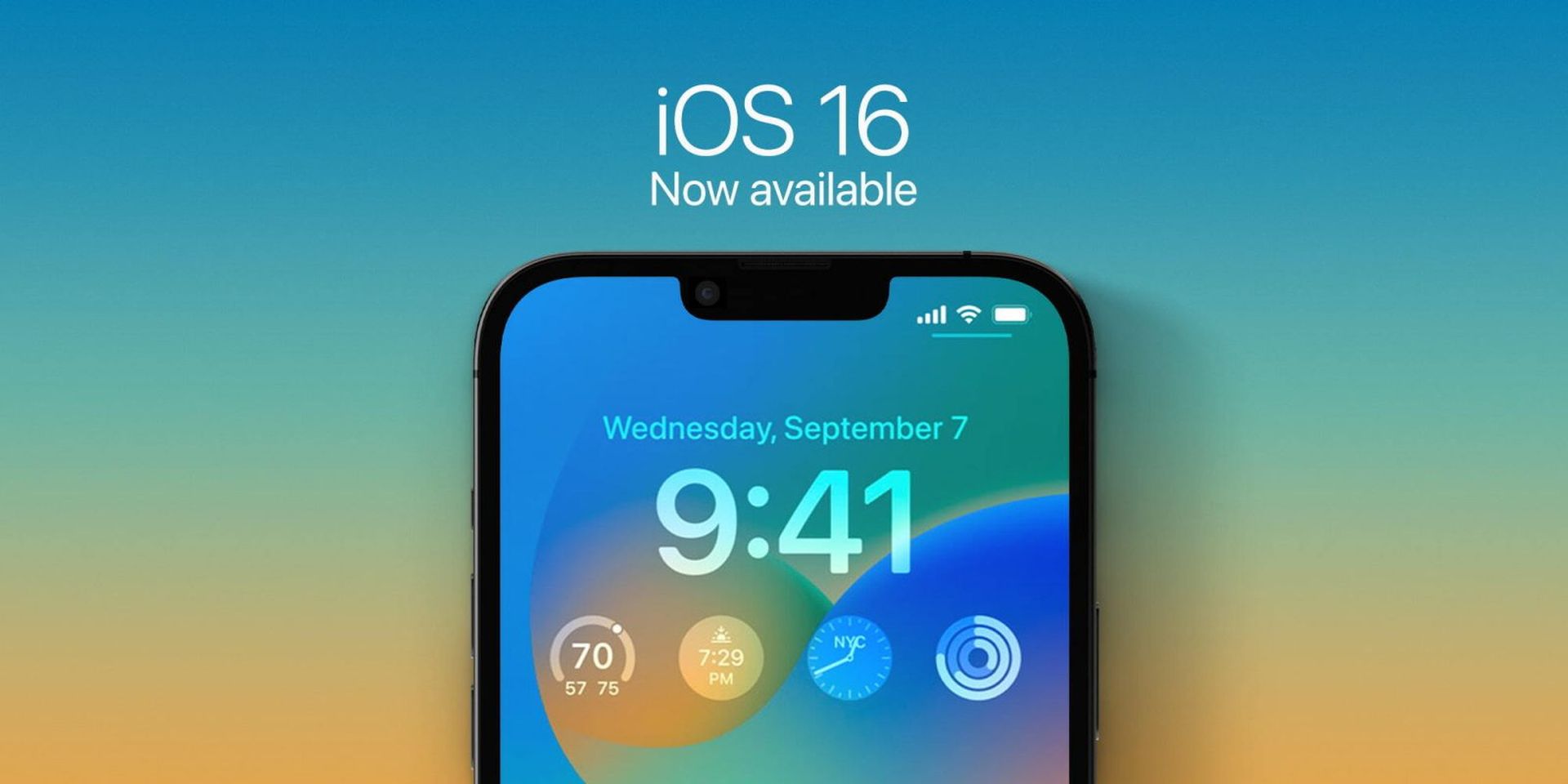
iOS 16: Como editar mensagens no iPhone?
Os usuários têm 15 minutos após o envio de uma mensagem para fazer as alterações necessárias. Os usuários podem modificar qualquer mensagem até cinco vezes. (De acordo com relatórios, a Apple reduziu esse limite de tempo em resposta a reclamações de que o recurso pode ser explorado.) O histórico de suas modificações ficará visível para o destinatário.
Faltam apenas dois minutos para você mudar de ideia sobre o envio de uma mensagem, e o destinatário poderá ver que você fez isso.

Outros detalhes cruciais: Apenas dispositivos Apple podem usar os recursos. Quando o destinatário é outro usuário da Apple, eles só funcionam. Além disso, eles funcionam melhor quando o destinatário da sua mensagem tem o iOS 16 instalado (caso contrário, os usuários verão uma lista de todas as versões da mensagem de texto que você editou).
Em outras palavras, as mensagens enviadas para usuários de telefones Android não podem ser alteradas ou canceladas. (A Apple se recusa a permitir que o RCS, um padrão de mensagens de texto mais recente, seja adotado; isso permitiria bate-papos mais ricos em recursos com usuários que não são da Apple e tornaria o iMessage disponível em outros telefones.)
Considere usar um aplicativo de mensagens de terceiros se achar que essas restrições são muito restritivas. O Telegram e o Viber há muito oferecem a capacidade de editar mensagens, e ainda mais serviços, como Instagram, WhatsApp e Signal, permitem que os usuários cancelem ou excluam mensagens. Todos são acessíveis em dispositivos móveis Android e Apple.
Em resumo: Como editar mensagens de texto no seu iPhone?
- Antes de continuar, deve-se mencionar que você só pode modificar iMessages, ou textos entregues a outros dispositivos Apple, que aparecem em seu smartphone como bolhas azuis. É incompatível com mensagens SMS, que o Android e outros telefones que não são da Apple transmitem como bolhas verdes.
- Toque e segure o dedo em uma mensagem de texto que você enviou para alterá-la. Toque em Editar no menu exibido.
- Agora você pode modificar o texto da mensagem como quiser; no entanto, você não pode excluí-lo completamente. Quando terminar, clique no símbolo de marca de seleção para salvar e reenviar a mensagem. Em todos os dispositivos dos quais você está enviando mensagens de texto, a versão atualizada da sua mensagem substituirá a mais antiga.
- Após enviar uma mensagem, você tem até 15 minutos para alterá-la. Depois disso, a opção Editar não estará disponível.
- A frase Editado aparecerá abaixo de sua mensagem atualizada para quem você estiver enviando mensagens de texto. Eles podem tocar nele para visualizar o texto original e todas as versões atualizadas que você criou.
O que acontece se você editar um texto para alguém que não tem iOS 16?
Já mencionamos que SMS enviados para pessoas sem iMessage não podem ser editados. No entanto, se eles não atualizarem seus dispositivos, você não poderá usar o recurso de edição, mesmo se estiver usando o iMessaging.
A pessoa para quem você está enviando mensagens de texto deve ter o iOS 16 em seu próprio iPhone, iPadOS 16 em seu iPad ou macOS Ventura em seu Mac para que a edição funcione.
Você ainda poderá editar seu texto se eles não atualizarem o dispositivo. No entanto, não substituirá a mensagem antiga pela nova; em vez disso, ele enviará uma mensagem completamente nova com as palavras Editado para na frente.
Devo atualizar para o iOS 16?
Os recursos do iOS 16 são fantásticos, mas sua melhor aposta é esperar pelo iOS 16.1, junto com o iPadOS 16.1, e talvez o macOS Ventura, que será lançado em outubro. Uma experiência mais estável e novos recursos estão disponíveis. Esperar até depois do primeiro lançamento é frequentemente uma jogada inteligente, mesmo se você quiser atualizar para o iOS 16 imediatamente. Você pode pelo menos esperar uma ou duas semanas para a Apple lançar a atualização de correção de bug do iOS 16.0.1. Se você quiser saber mais, verifique se devo atualizar para o iOS 16 agora ou esperar.
Conclusão
Agora que você sabe como editar mensagens no iPhone, também pode aprender como corrigir o problema do háptico do teclado do iOS 16 que não está funcionando ou o problema de efeito de profundidade não está funcionando.




