

Hoje estamos aqui para fornecer algumas soluções contra problemas irritantes de “interrupção do Apple Mail” e “Apple Mail down”. Uma grande variedade de produtos de hardware e software está disponível no ecossistema da Apple. Uma de suas ofertas de software mais conhecidas é o cliente de e-mail iCloud Mail.
Os usuários podem usar aplicativos ou navegadores da Web para acessar o serviço (aplicativo móvel e cliente de desktop). No entanto, como o Apple iCloud Mail agora está indisponível ou não responde, muitos clientes não conseguem enviar ou receber e-mails. Agora é hora de corrigir a interrupção do Apple Mail!
Interrupção do Apple Mail: Como corrigir o erro do Apple Mail ou não está funcionando?
Antes de iniciar as correções técnicas, aconselhamos reiniciar seu dispositivo. Como ele exclui todos os seus dados salvos temporariamente e atualiza o aplicativo, reiniciar com frequência resolve pequenos problemas relacionados ao aplicativo. Portanto, selecione Reiniciar no menu Apple. Siga as instruções abaixo se isso não o ajudar com os problemas do Apple Mail. Se você estiver lidando com a interrupção do Apple Mail (Apple Mail inativo), siga estas etapas para corrigir o problema:


- Verifique a sua conexão com a internet
- Forçar o encerramento do aplicativo Mail
- Feche todos os aplicativos e reinicie o Mac
- Redefinir o aplicativo Mail
- Limpar anexos de e-mail
- Redefinir suas configurações de e-mail
- Reconstrua sua caixa de correio
- Desative suas contas de e-mail
- Remover e reindexar arquivos de envelope
- Limpar o armazenamento
- Atualizar macOS
A interrupção do Apple Mail (Apple Mail down) é uma dor de cabeça para a maioria dos usuários
No momento em que este artigo estava sendo escrito, vários relatórios indicavam que o Apple iCloud Mail não estava funcionando corretamente para muitos usuários. Há algumas horas, eles não conseguem enviar ou receber novos e-mails.
@AppleSupport O que está acontecendo com o e-mail do iCloud? Estava funcionando bem hoje cedo e agora não consigo receber novos e-mails. Eu tive amigos perguntando por que eu não estou respondendo.
— Julia Kitzing (@19JesusFreak99) 2 de novembro de 2022
Obrigado por entrar em contato conosco. De acordo com a página de status do sistema Apple, o iCloud está passando por uma interrupção. A Apple está trabalhando para resolver isso e espera fazê-lo em breve. Você pode ficar de olho em uma resolução aqui: https://t.co/waNYZdXpJm
— Suporte da Apple (@AppleSupport) 2 de novembro de 2022
As pessoas que usam o iCloud Mail como seu principal cliente de e-mail ou para o trabalho devem levar a sério essa interrupção do Apple Mail. Dado que tanto o site quanto o aplicativo são afetados, é uma interrupção generalizada. A equipe da Apple agora está ciente do problema e tentando corrigi-lo, mas um ETA para que tudo funcione corretamente ainda não foi fornecido.
Estamos cientes de um problema que está ocorrendo com o iCloud Mail e estamos trabalhando diligentemente para resolvê-lo. Fique por dentro do andamento aqui: https://t.co/waNYZdXpJm
— Suporte da Apple (@AppleSupport) 2 de novembro de 2022
Agora vamos aprender como corrigir o problema do Apple Mail inativo (interrupção do Apple Mail).
Verifique a sua conexão com a internet
Você provavelmente está ciente de que enviar e receber e-mails precisa de uma conexão estável com a Internet. Se o seu computador não estiver online ou o sinal Wi-Fi estiver irregular, você pode ter o problema “Aplicativo Mail no Mac não está funcionando”.
Você pode facilmente testar sua conexão com a internet carregando qualquer página em seu navegador ou usando sites de terceiros para teste. Depois disso, você pode usar sua associação ao Setapp para baixar aplicativos como WiFi Explorer e NetSpot que lhe darão uma compreensão completa do poder do seu Wi-Fi.
Os aplicativos analisam o desempenho e a cobertura do Wi-Fi para ajudá-lo a localizar o melhor local para uma conexão rápida. Eles também permitem otimizar e solucionar problemas de sua rede sem fio fazendo varreduras ao vivo e calculando velocidades de download em tempo real.

Forçar o encerramento do aplicativo Mail
Uma das coisas mais simples que você pode fazer ao enfrentar a interrupção do Apple Mail no seu Mac é reiniciar o aplicativo. Experimente o comando Option + Command + Escape para forçar a saída do aplicativo se ele estiver completamente congelado e sem resposta.
Feche todos os aplicativos e reinicie o Mac
Problemas relacionados ao Mac Um dos outros aplicativos abertos do Mac pode ser a origem dos problemas do Mail. Se um desses programas tiver um problema, usar RAM excessiva ou poder de processamento, ou ambos, o Mail não poderá funcionar como deveria.
Usando os métodos mencionados acima, basta fechar todos os aplicativos no seu Mac e selecionar Reiniciar na Maçã menu no canto superior esquerdo.
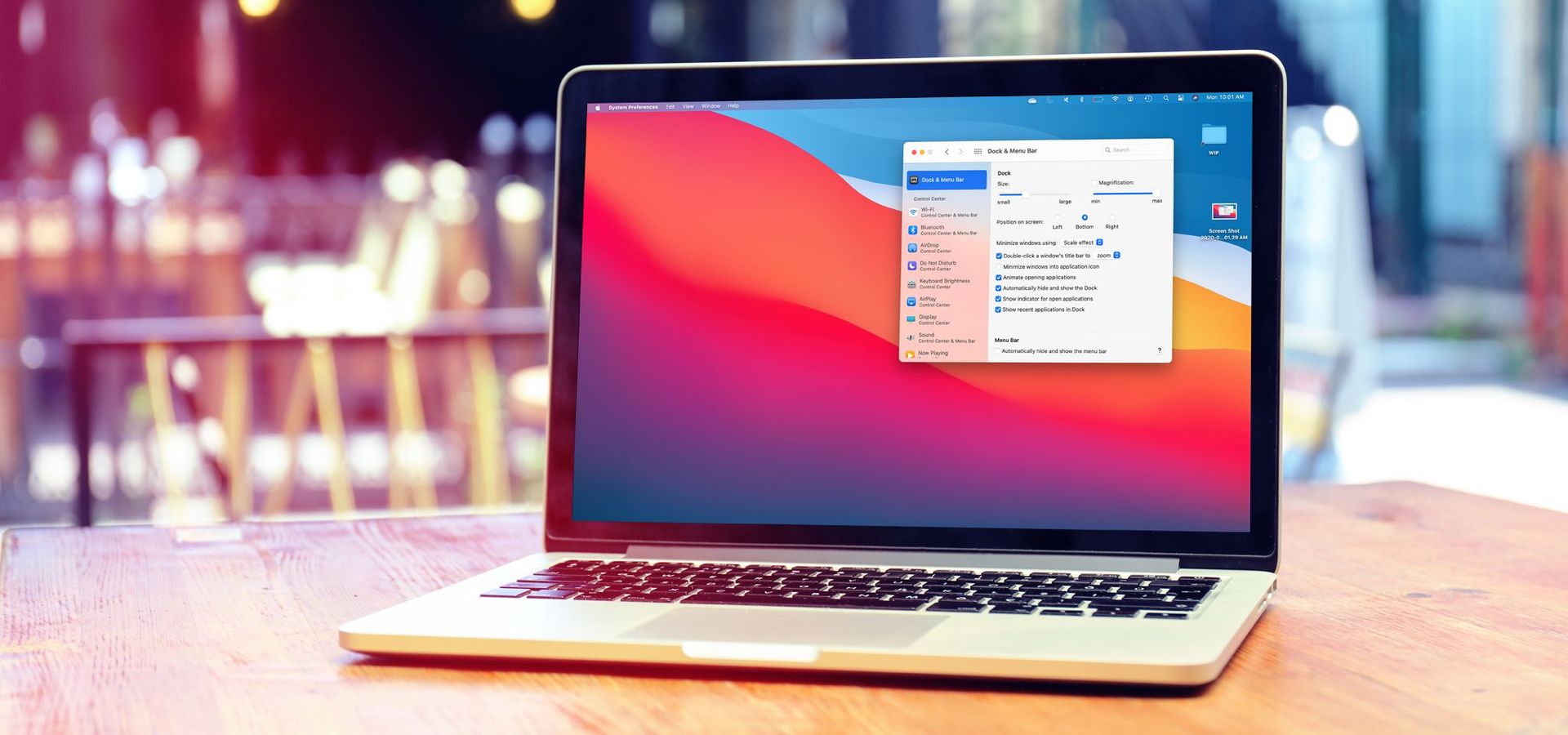
Redefinir o aplicativo Mail
Uma solução rápida que normalmente funciona é redefinir o aplicativo Mail. A utilização do CleanMyMac X é nossa técnica preferida para fazer isso. Ele restaura o aplicativo Mail para sua forma original em vez de excluí-lo. Os procedimentos listados abaixo resolverão conflitos e incompatibilidades de aplicativos enquanto protegem e protegem os arquivos do usuário. O que você deve fazer é o seguinte:
- Procure por “CleanMyMacX” ou “declutter Mac” no campo de busca do Setapp.
- Clique em Instalar depois de encontrar o CleanMyMac X nos resultados da pesquisa.
- Abra o aplicativo após a instalação e selecione Desinstalador na barra lateral.
- Na lista de aplicativos, escolha Mail e clique na seta.
- Em seguida, escolha quaisquer arquivos de suporte, logs, etc. para o Mail. Isso fará com que as setas ao lado do ícone do Mail no CleanMyMac X com a legenda “Sua seleção” fiquem visíveis. Escolha “Redefinir”
- Clique no botão Redefinir para finalizar.
Limpar anexos de e-mail
Um anexo de e-mail questionável pode ocasionalmente impedir que o Mail seja aberto em um Mac. Infelizmente, a menos que o Mail falhe imediatamente quando você clicar em um e-mail específico, pode ser difícil isolar isso. Limpar seus anexos é muito mais fácil quando você usa uma ferramenta como CleanMyMac X. Seu módulo dedicado de anexos de e-mail simplifica a remoção de cópias locais de anexos de e-mail baixados, liberando espaço e evitando problemas de aplicativos. Os passos são os seguintes:
- Inicie o CleanMyMac X; ele pode ser baixado do Setapp.
- Na barra lateral esquerda, selecione Anexos de e-mail e pressione o botão Digitalizar.
- Aguarde a conclusão da verificação antes de escolher quais caixas de correio devem ser limpas e clique em Limpar para confirmar.
Interrupção do Apple Mail: Como corrigir o erro do Apple Mail ou não está funcionando?
Reconstrua sua caixa de correio
Suas caixas de correio podem ser completamente reconstruídas para resolver o problema. Não é tão complicado quanto parece, então não se preocupe.
Siga estas etapas para reconstruir sua caixa de correio
- Abra o programa de correio.
- Em seguida, selecione Caixa de correio > Reconstruir no menu superior depois de selecionar uma caixa de correio na barra lateral esquerda.
- Experimente com todas as caixas de correio que tiver, desligue e reabra o Mail.
Redefinir suas configurações de e-mail
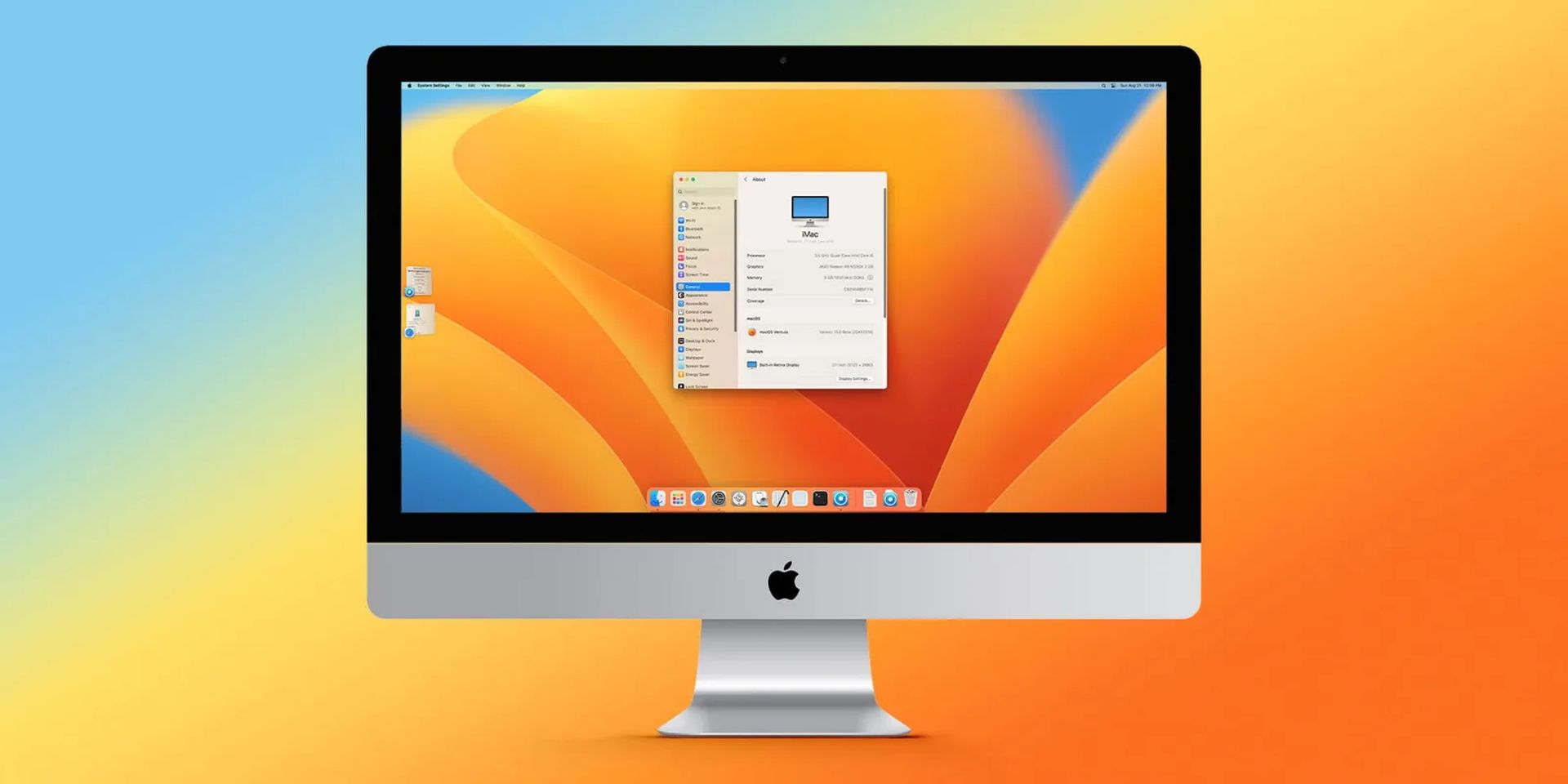
Pode haver uma falha no arquivo que salva todas as suas opções de software, o que explicaria por que você está lidando com a interrupção do Apple Mail. Ocasionalmente, o software Mac terá esse problema, mas, felizmente, uma solução simples está disponível. Ele funciona excluindo o arquivo plist que contém suas configurações. Ao fazer isso, o Mail cria um arquivo plist totalmente novo e restaura todas as preferências para suas configurações padrão. Os passos são os seguintes:
- Clique em Ir > Ir para a pasta no Finder.
- Para ir até lá, digite o seguinte local do arquivo e pressione a tecla Return: ~/Library/Containers/com.apple.mail/Data/Library/Preferences
- Para redefinir as preferências, arraste o arquivo com.apple.mail.plist para a área de trabalho depois disso.
- Reinicie o computador agora e inicie o software Mail novamente.
- Mova o arquivo plist da área de trabalho de volta para a pasta Preferências para restaurar suas preferências se o Mail ainda não estiver funcionando corretamente.
Interrupção do Apple Mail: Como corrigir o erro do Apple Mail ou não está funcionando?
Desative suas contas de e-mail
Dependendo de quantas contas você tem, pode ser benéfico desabilitar cada uma antes de recarregá-la uma de cada vez para verificar se alguma delas está corrompida.
Para desativar suas contas de e-mail, siga estas etapas:
- Escolha Preferências do Sistema no menu Apple.
- Em seguida, selecione Contas da Internet.
- Selecione suas caixas de correio na barra lateral esquerda e desmarque a opção Mail.
- Recarregue o Mail e verifique se ele funciona depois que todas as contas do Mail foram desativadas.
Você pode apagar completamente e adicionar novamente contas de e-mail se isso não resolver os problemas do Apple Mail. É assim:
- Clique em Mail > Contas na barra de navegação após iniciar o Mail.
- Selecione uma conta de e-mail na barra lateral antes de clicar no sinal de menos (-).
- Verifique se deseja desativar a conta; ele só será removido do seu Mac se você fizer isso.
- Para adicionar essa conta ao seu Mac novamente após terminar, clique no ícone de adição (+) e siga as instruções na tela. Você precisará saber seu nome de usuário e senha para concluir isso.

Remover e reindexar arquivos de envelope
O Mail apresenta um índice de envelopes que pode ser usado para armazenar e localizar cabeçalhos de mensagens. A desvantagem é que ele pode quebrar e impedir o funcionamento do Apple Mail para Mac.
Siga esses passos:
- Feche o Mail e inicie o Finder.
- Selecione Ir > Biblioteca no menu superior enquanto mantém pressionada a tecla Opção.
- em seguida, escolha a pasta V9 no Mail (dependendo do seu macOS, a pasta pode ter outro número)
- Os seguintes arquivos podem ser encontrados abrindo a pasta MailData: o Envelope Index-wal, o Envelope Index-shm e o Envelope Index
- Exclua os arquivos originais do MailData e copie e cole os arquivos na área de trabalho. em seguida, abra o Mail novamente. Você pode remover os arquivos da sua área de trabalho se tudo correr bem.
Limpar o armazenamento
Seu aplicativo pode ficar lento se o armazenamento interno estiver baixo. Portanto, é recomendável deixar pelo menos 15 a 20% do armazenamento de seus dispositivos aberto. Se ainda não o fez, comece limpando todos os e-mails inúteis da sua caixa de entrada. A próxima ação é limpar seu dispositivo de todos os aplicativos inúteis. Você precisará mais uma vez do programa CleanMyMac X neste momento.
Para remover os aplicativos desnecessários, siga estas instruções:
- Inicie o CleanMyMac X; ele pode ser baixado do Setapp.
- Na barra lateral à esquerda, clique em Desinstalador.
- Depois de escolher os aplicativos que deseja remover, clique em Desinstalar.
Além disso, utilize a opção Smart Scan para limpar seu sistema para obter o melhor desempenho e recuperar o espaço livre.

Atualizar macOS
Os aplicativos podem parar de funcionar se estiverem faltando atualizações cruciais. Portanto, tente atualizar para uma versão mais recente do macOS e determine se isso resolve o problema.
Para atualizar o macOS, siga estas etapas:
- Escolha Preferências do Sistema no menu Apple.
- Botão “Atualização de software”
- Instale a versão mais recente do macOS se vir uma.
Se nenhuma das soluções mencionadas funcionar, seu problema provavelmente é técnico. Aconselhamos entrar em contato com seu provedor de serviços de e-mail neste caso.
Conclusão
Esperamos que você tenha conseguido corrigir o problema de interrupção do Apple Mail (Apple Mail inativo). Você também pode aprender como usar o Apple Mail Remind Me visitando nosso guia!
Source: Interrupção do Apple Mail: Como corrigir o erro do Apple Mail ou não está funcionando?




