
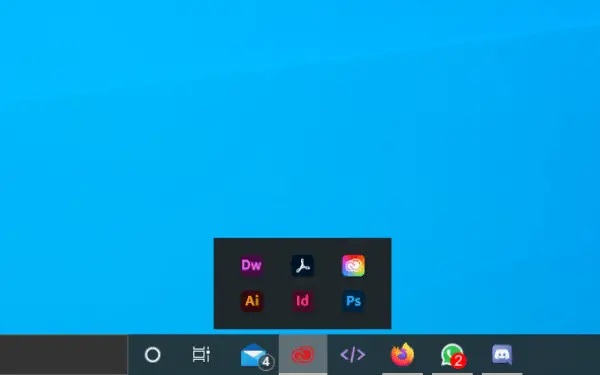

O Taskbar Groups é um pequeno aplicativo gratuito e de código aberto para o Windows 10 que possui uma única função extremamente útil: permite que você fixe grupos de aplicativos na barra de tarefas.
Isso é especialmente para aqueles que preferem uma área de trabalho organizada, mas usam muitos aplicativos. Se você é o tipo de pessoa que fixa todos os seus aplicativos na barra de tarefas do Windows, com esta ferramenta você pode agrupá-los (como na tela inicial de um smartphone) e economizar espaço.
- Como fazer chamadas de vídeo em grupo no Windows 10 diretamente da barra de tarefas?
- Como reiniciar o File Explorer no Windows 10 se ele não estiver respondendo?
- Como experimentar o Google Play Pass por um mês gratuitamente?
Experimente Grupos da Barra de Tarefas no Windows 10
Usar grupos da barra de tarefas é muito simples, primeiro, você deve baixar a versão mais recente da página de lançamento do GitHub. O mais recente é v0.1.3. Baixe o arquivo Taskbar.groups.zip e extraia a pasta para o local de sua preferência.



Taskbar Groups é um aplicativo portátil, não requer instalação, basta executar o Taskbar groups.exe após o download. Isso abrirá a janela principal do programa.
A partir dessa janela, você pode começar a criar grupos. Basta clicar no ícone que diz “Adicionar grupo da barra de tarefas” e começar a adicionar aplicativos na janela pop-up.
Você deve dar um nome ao seu grupo e escolher um ícone no formato PNG. Para adicionar os programas que farão parte do grupo, você precisará navegar pelos diretórios de instalação do Windows e encontrar os atalhos para os programas que deseja adicionar.
 Basta clicar no ícone que diz “Adicionar grupo da barra de tarefas”
Você também pode escolher a largura do grupo, ou seja, a quantidade de programas que deseja ver na mesma linha ao clicar no ícone do grupo. Quando você termina e salva seu grupo, uma janela é aberta mostrando um ícone de atalho para seu grupo, que você deve arrastar para a barra de tarefas.
Clicar no ícone do seu grupo na barra de tarefas abre uma caixa pop-up na parte superior com todos os ícones dos aplicativos que você adicionou ao grupo e a partir daí você pode iniciar o que preferir. É muito conveniente.
Esses grupos também funcionam na área de trabalho, você pode adicionar grupos a um único ícone e, em vez de fixá-los na barra, pode adicioná-los à área de trabalho do Windows.
 relatar este anúncio



