
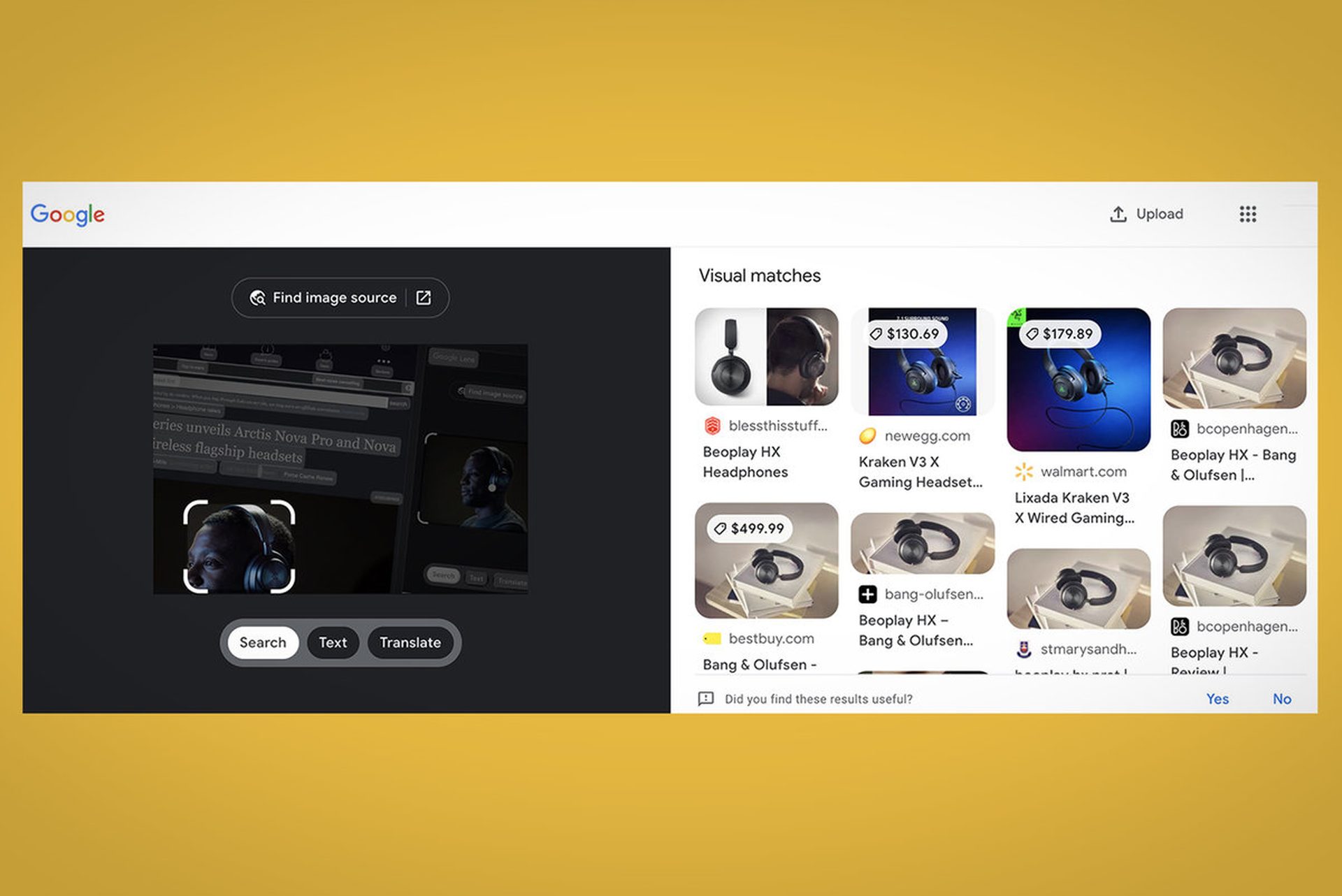

Você pode aprender a usar o Google Lens Chrome com este artigo. O Google tem trabalhado para integrar seus recursos de pesquisa visual do Google Lens de forma mais completa em seu navegador, a fim de permitir novos tipos de pesquisas que identificam o que você vê, não apenas o que você digita. Hoje, o Google está apresentando uma nova maneira de utilizar o Google Lens na área de trabalho. Você poderá usar o Lens na mesma página em seu navegador Chrome para realizar coisas como traduzir texto em uma imagem, identificar um objeto em uma foto ou obter a fonte original de uma fotografia em vez de abrir uma nova guia.
Anteriormente, o Google oferecia recursos do Lens na pesquisa de imagens e no Google Fotos na web, mas sua solução mais abrangente era para dispositivos móveis. Em abril deste ano, o Google lançou recursos de pesquisa múltipla desenvolvidos pelo Lens que permitem que os usuários realizem pesquisas usando texto e imagens – sugerindo que a empresa tem planos maiores de investir ainda mais na tecnologia Lens para tornar as consultas mais naturais.
A empresa havia declarado anteriormente que conectaria o Lens ao Chrome na área de trabalho.
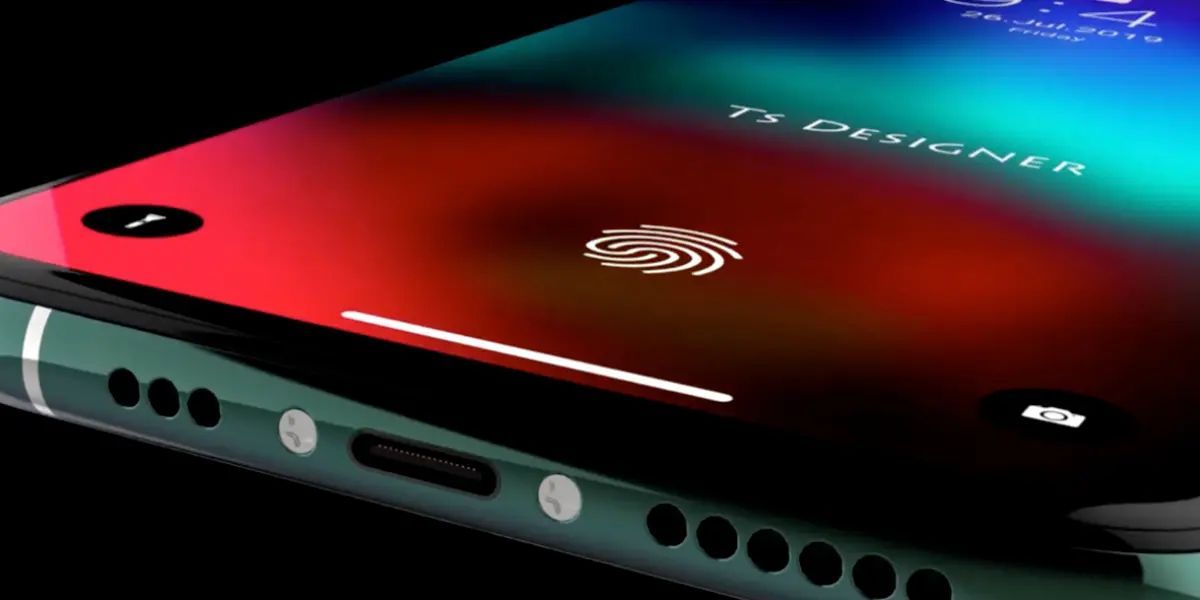


A inspiração pode atacar a qualquer momento. ⚡ Em breve você poderá usar #GoogleLens para pesquisar instantaneamente produtos em imagens enquanto navega no aplicativo do Google no iPhone. E psst… Lens está chegando ao Chrome no desktop também ? #SearchOnpic.twitter.com/HTQCz7sjoO
— Google (@Google) 29 de setembro de 2021
Como usar o Google Lens Chrome?
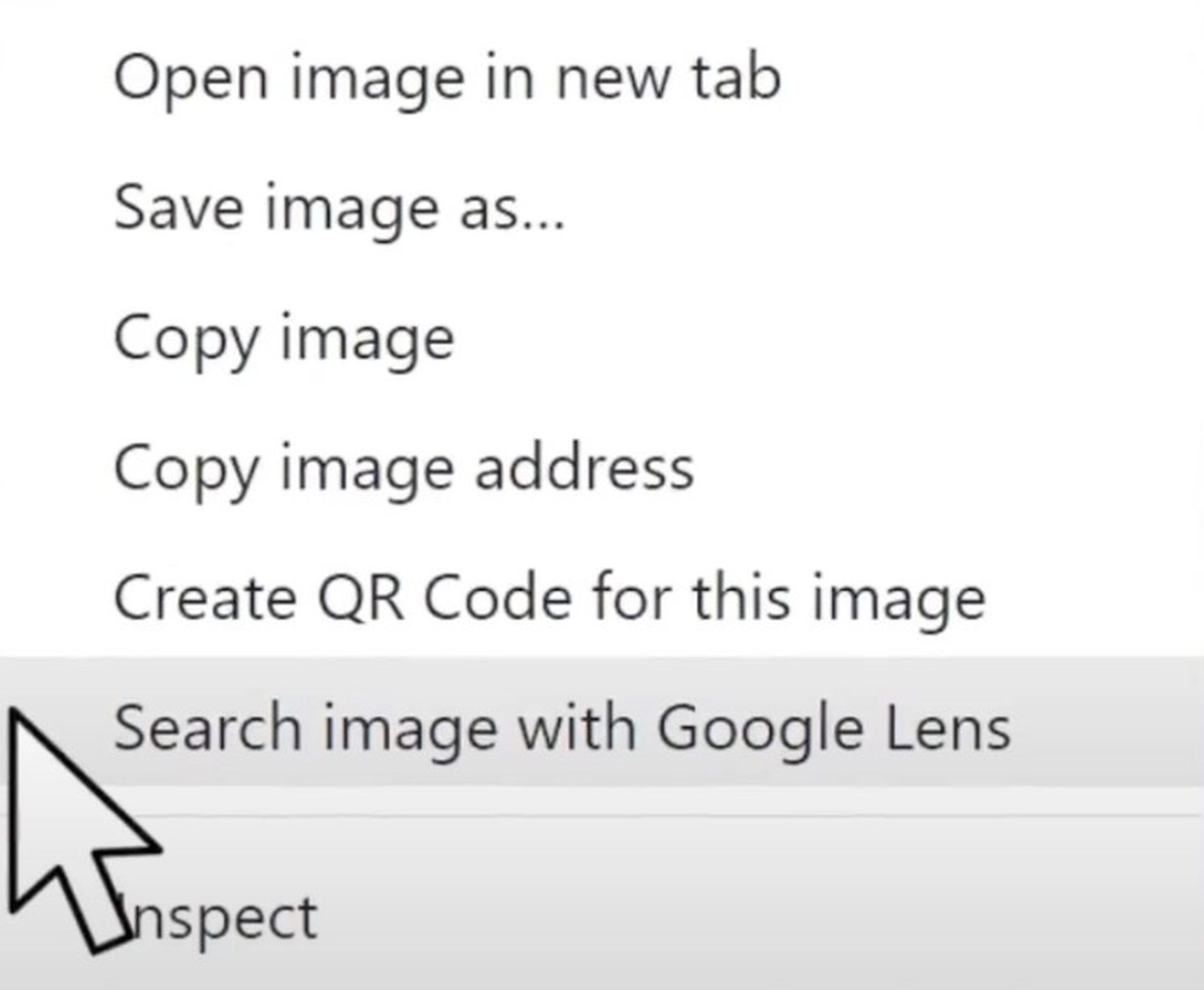
A atualização de hoje permitirá que os usuários do navegador Chrome na área de trabalho cliquem com o botão direito do mouse em qualquer imagem em uma página da web e selecionem “Pesquisar imagem com o Google Lens” no menu. Este é o mesmo menu onde você poderia salvar ou copiar a foto anterior, ou abri-la em uma nova aba.
Abra os resultados da pesquisa em um novo painel na lateral da página da Web com mais informações sobre a foto clicando nela. Você também pode optar por descobrir de onde veio a imagem clicando em um botão. Você também pode usar o Lens para traduzir texto ou ajudá-lo a descobrir o que está na fotografia.

É tudo sobre o texto no Google.com. Em outras palavras, em vez de exigir que você inicie uma nova consulta sobre a imagem na pesquisa de imagens do Google ou digitando uma pesquisa típica baseada em texto no Google.com, ele permite que você utilize a imagem como base para uma nova pesquisa no página da Web que você está navegando.
O Google anunciou que o novo recurso já está disponível para todos os usuários do Chrome e faz parte de seu plano maior para ajudar as pessoas a pesquisar de maneiras mais naturais.
Você sabe como gravar uma reunião no Google Meet?
Como faço para ativar o Google Lens?
Para ativar o Google Lens em seu telefone, acesse o aplicativo Google Fotos e pressione o botão de menu. Você também pode mudar para a página Configurações e ativar o Google Assistente. Por padrão, o Google Lens está ativado em telefones Android. Para usá-lo, você precisará escolher a opção “Lens” no Google Assistant.
Como ativo o Google Lens no meu laptop?
No seu computador, abra o Google Chrome. Visite www.google.com e selecione a opção Imagens no menu suspenso próximo ao canto superior direito da janela do navegador. Use a barra de pesquisa para localizar e salvar a imagem que está procurando. Clique na foto com a qual deseja trabalhar usando o Google Lens.
Como posso usar o Google Lens sem aplicativo?
Você não precisa ter o Lens em seu dispositivo para usá-lo; você pode usá-lo apenas com o Chrome. Quando você encontrar uma imagem na qual deseja aplicar o Lens, basta tocar e segurar nela. Um menu aparecerá com várias opções. Em seguida, escolha “Pesquisar imagem com o Google Lens”.
Posso instalar o Google Lens no meu PC?
O Lens funciona apenas no Android até agora, embora ainda não esteja disponível em um PC com Windows. A ideia do Lens é a seguinte: realizar tarefas como pesquisar uma imagem escolhida ou uma fotografia tirada com seu smartphone.




