
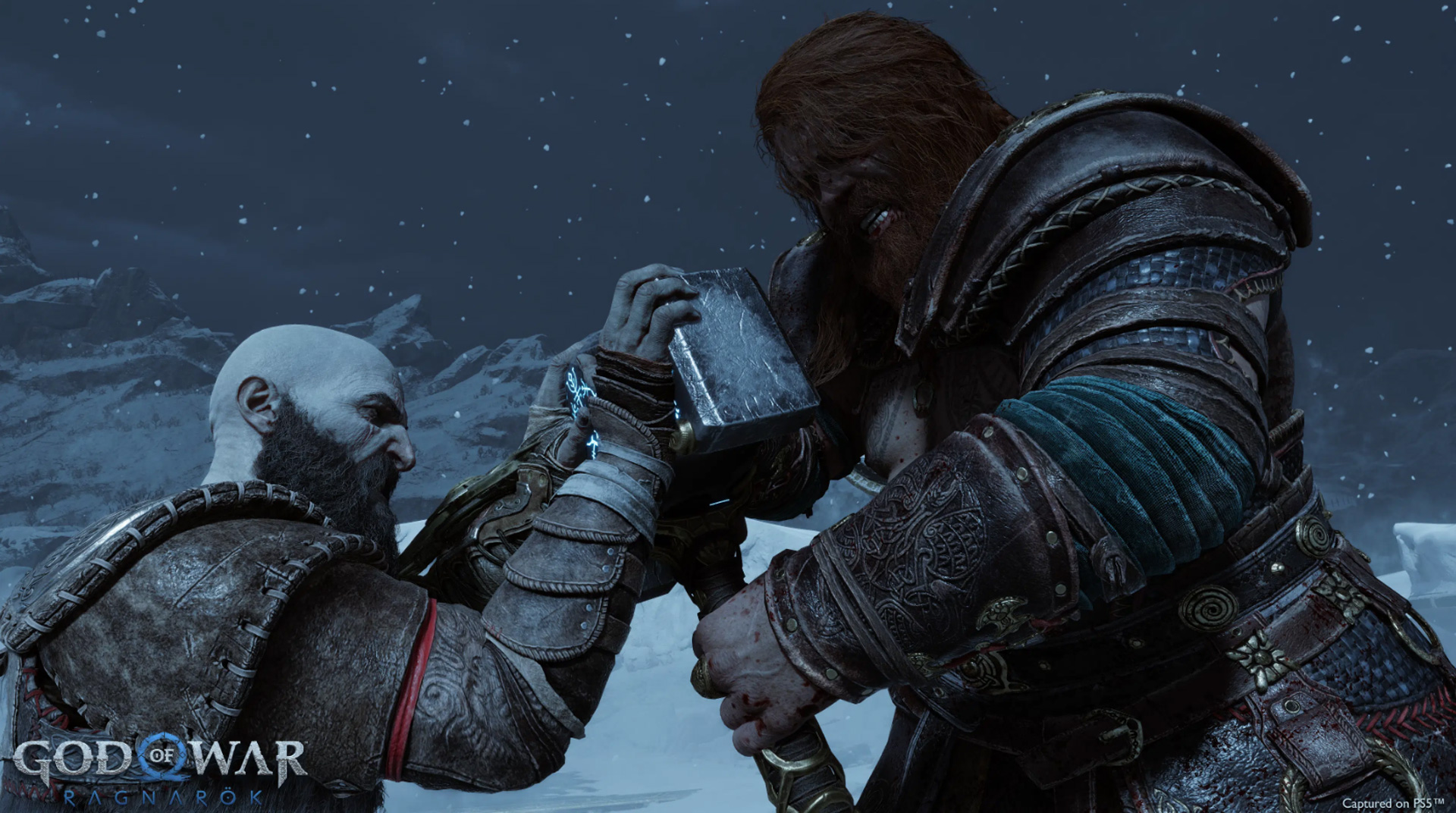

Hoje explicamos como corrigir God of War Ragnarok não funcionando no PS5 e PS4. Você está tentando jogar Ragnarok em um PS4 ou PS5, mas seu jogo continua travando? Não precisa mais se preocupar; este guia irá ajudá-lo.
A sexta parte da série God of War está atualmente disponível na Nova Zelândia. Críticos mundiais já deram ótimas críticas ao Ragnarok. É possível que o jogo supere todos os benchmarks anteriores estabelecidos por qualquer PlayStation Exclusive.
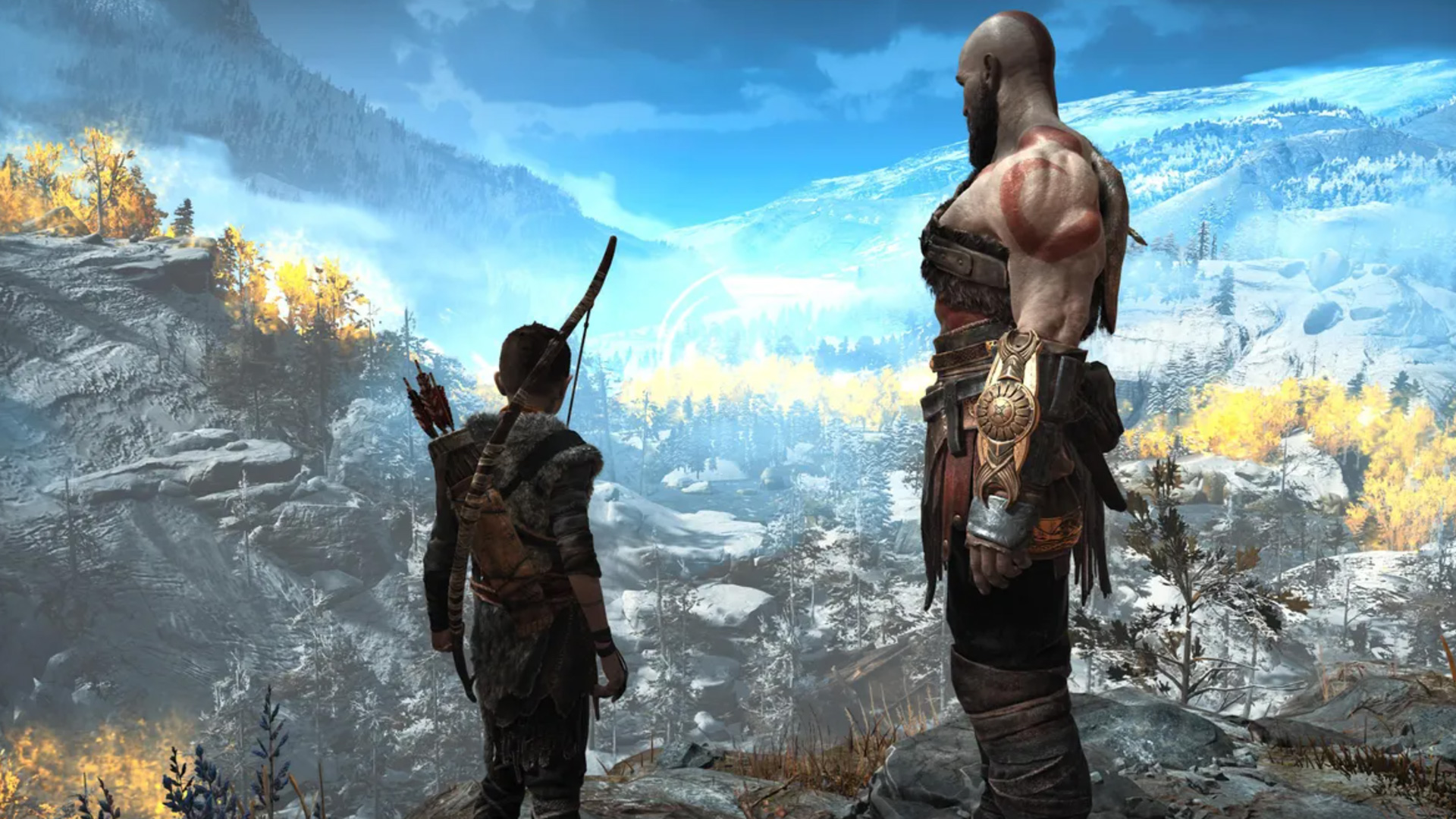
Videogame de ação-aventura hack-and-slash The God of War Game foi criado pelo Santa Monica Studio e distribuído pela Sony Interactive Entertainment (SIE). O jogo centra-se em Kratos e seu filho e está situado no universo da mitologia nórdica. O jogo de 2018 chegou ao fim quando Kratos percebeu que seu filho era Loki, e todos sabemos que os deuses não gostam dele.


A história de Ragnarok continuará onde o jogo de 2018 fez. Semelhante aos jogos anteriores, a jogabilidade enfatiza o combate baseado em combos com golpes leves e pesados, bloqueio e esquiva. Ele também possui componentes de plataforma e quebra-cabeça.
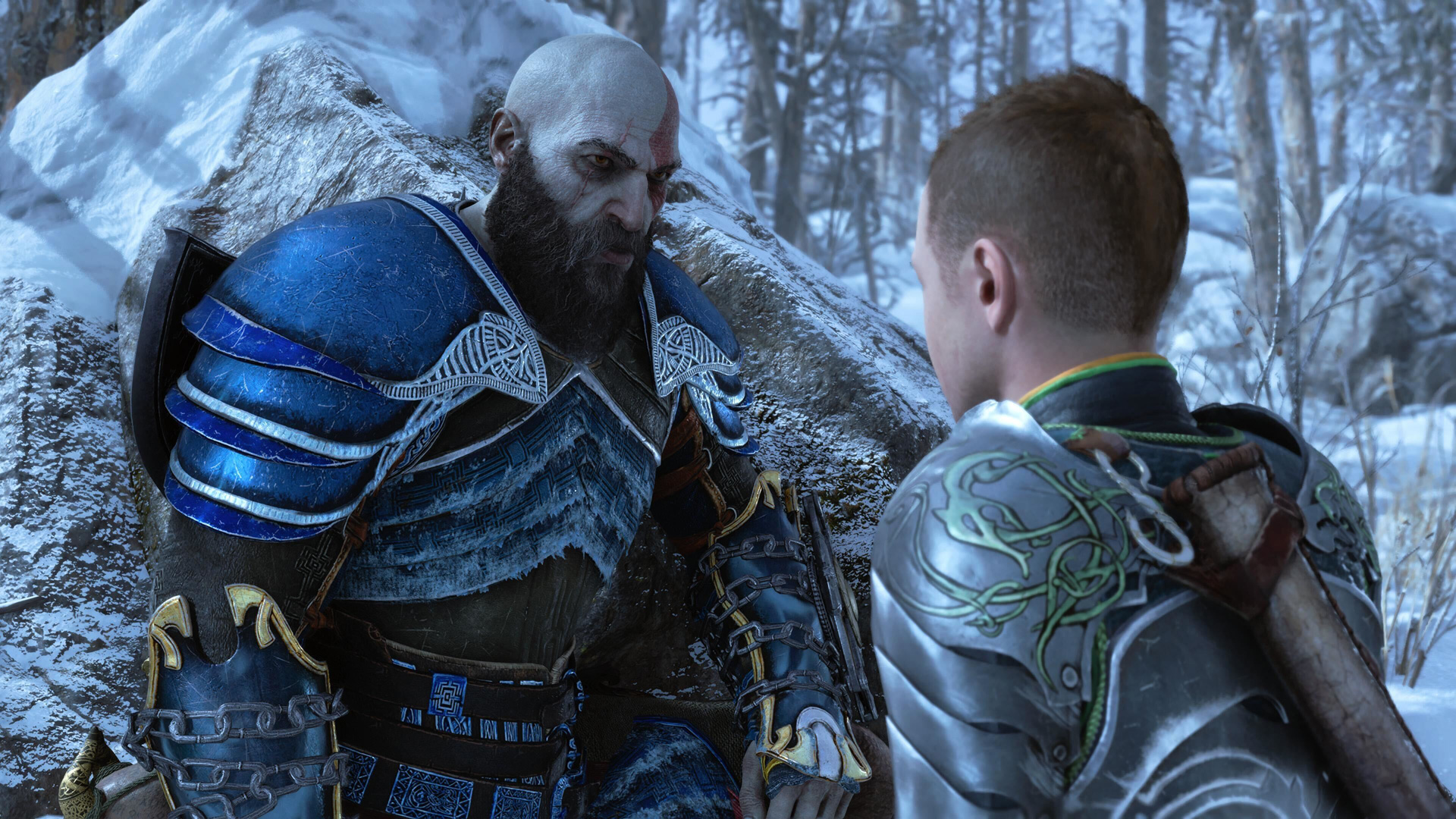
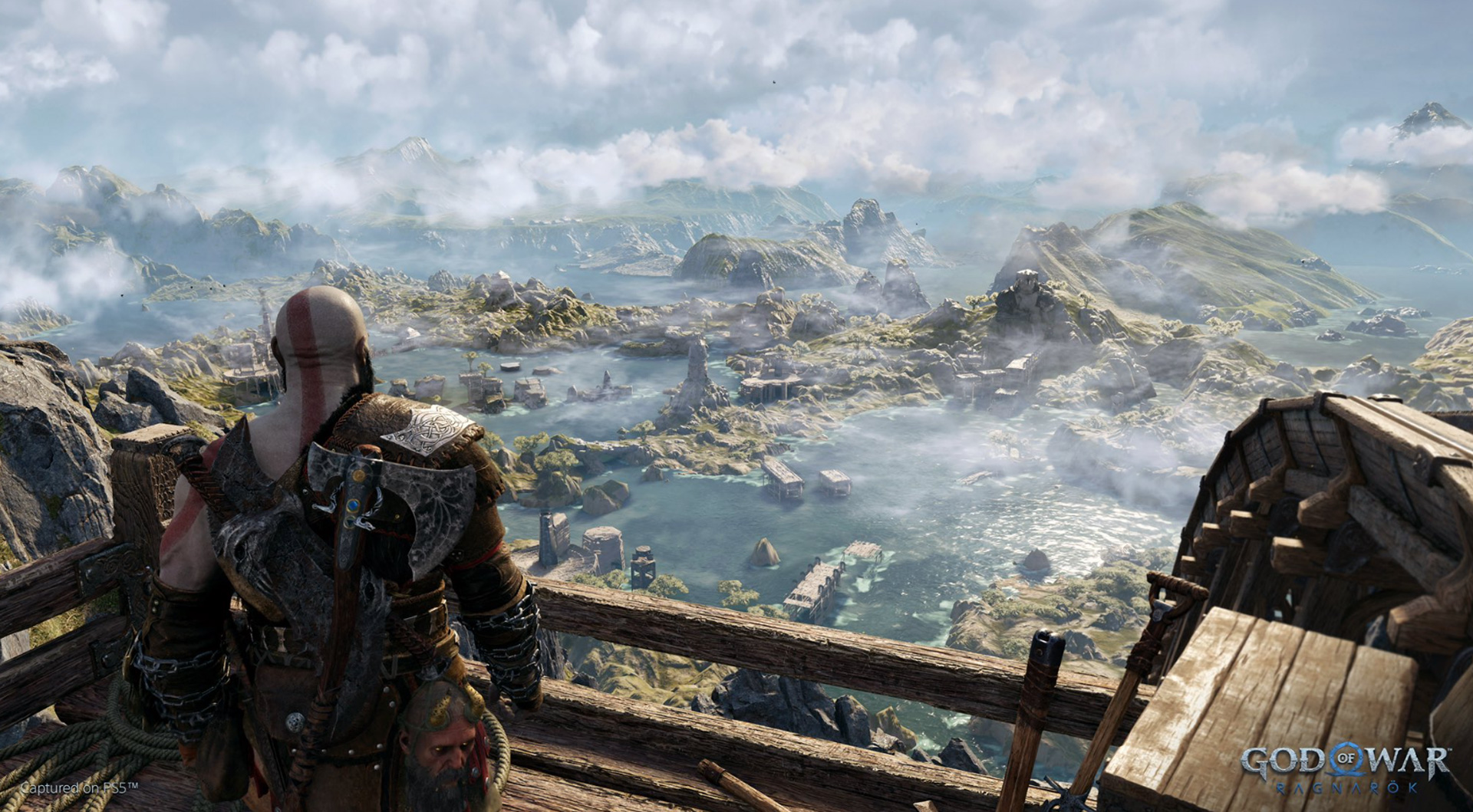
Confira como Kratos chegou a Midgard em God of War Ragnarok.
Como corrigir God of War Ragnarok não funcionando no PS5 e PS4?
Tente estas soluções para corrigir God of War Ragnarok não funcionando:
- Reinicie seu console
- Atualizar o software PlayStation
- Verifique se há superaquecimento
- Limpe o disco do jogo
- Verifique se o HDD tem espaço suficiente
- Reconstruir o banco de dados do PlayStation
- Reinicialize seu console com força
Vamos dar uma olhada neles mais de perto.
Reinicie seu console
Soluções simples às vezes são as melhores. Uma reinicialização deve ser sempre o primeiro passo ao enfrentar problemas com God of War Ragnarok no seu console.
Reiniciar:
- Para acessar o Menu Rápido, pressione o botão PlayStation no sistema de jogo.
- Selecione Reiniciar console usando os controles do teclado de navegação D.
- Para confirmar, pressione X.
Ao limpar o cache do sistema e fazer com que o console recarregue todos os seus programas e arquivos do sistema, uma reinicialização pode resolver travamentos no console. Quaisquer arquivos corrompidos ou problemas de aplicativos que possam ser os culpados pela falha podem ser corrigidos usando isso.
Atualizar o software PlayStation
Para melhorar a capacidade de resposta do sistema, introduzir novos recursos e resolver quaisquer bugs relatados, o Playstation Software é atualizado regularmente. Para continuar a desfrutar da melhor experiência possível de Playstation, você deve atualizar seu software.
Atualizar:
- Registre uma conta no PlayStation.
- O ícone “Configurações” pode ser visto na tela inicial.
- Decida sobre “Atualização de software do sistema”.
- Para baixar e instalar a atualização, siga as instruções na tela.
Você pode reiniciar seu console e tentar novamente se sua atualização travar ou não avançar por qualquer motivo. Você terá que atualizar seu gadget usando o caminho USB, se isso também não funcionar.
Verifique se há superaquecimento
Existem sistemas que restringem o desempenho para evitar danos, pois o superaquecimento afeta o hardware. Identifique a causa se o seu PS4 ou PS5 estiver esquentando.
Há uma variedade de causas pelas quais isso pode ocorrer:
- O console está situado em uma área com fluxo de ar restrito.
- Ventiladores não estão funcionando.
- A temperatura no quarto está alta.
Limpe o disco do jogo
Os usuários que compraram o jogo em um disco são os únicos afetados. Verifique primeiro a limpeza do disco; se necessário, use um pano macio para limpá-lo.
Depois de concluir isso, verifique se o seu jogo tem a atualização mais recente. Pressione o botão Opções, escolha “Ragnarok” e, em seguida, escolha “Verificar atualização”.
Verifique se o HDD tem espaço suficiente
Hoje em dia, praticamente todos os aplicativos precisam de espaço livre para operar e funcionar sem problemas. Seu smartphone terá problemas para executar aplicativos se não houver espaço livre suficiente. Para executar aplicativos, os computadores precisam de capacidade de disco rígido suficiente. Um console de jogos não é diferente.
Você deve acessar o menu Configurações em seu PlayStation para verificar o espaço no disco rígido. Escolha Armazenamento> Armazenamento do Console a partir daí. Aqui, você pode verificar quanto espaço resta no disco rígido do seu PlayStation.
Ao eliminar dados de jogos armazenados e jogos que você não está mais jogando, você pode liberar muito espaço.
Reconstruir o banco de dados do PlayStation
Todo o seu histórico de jogos é mantido em um banco de dados do PlayStation. Isso abrange uma variedade de itens, incluindo configurações, jogos salvos e muito mais. Seu PlayStation pode congelar ou travar se este banco de dados for corrompido. Quaisquer dados corrompidos serão removidos com a reconstrução do banco de dados, dando a você uma ficha limpa. Isso leva apenas alguns minutos para ser concluído e pode resolver vários problemas relacionados ao console.
Reconstruir o banco de dados é uma técnica rápida e simples para tentar resolver problemas com seu PlayStation.
Para reconstruir seu banco de dados Playstation, execute estas etapas:
- Desligue seu sistema de jogos Playstation.
- Na parte traseira do console, desconecte o cabo de alimentação.
- 30 segundos devem passar.
- Reconecte o cabo de alimentação do console na parte de trás.
- Utilize o cabo USB para conectar seu controlador de jogo.
- No modo de segurança, inicie o console: ao ouvir o segundo bipe, pressione e segure o botão liga/desliga antes de soltá-lo.
- Selecione Reconstruir banco de dados no menu de navegação.
- Siga as instruções exibidas na tela.
Seu console precisa ser reinicializado quando isso for concluído, pois levará algum tempo para ser concluído.
Reinicialize seu console com força
O recurso final é redefinir o console se o problema persistir depois de fazer tudo. Uma reinicialização forçada é feita para desinstalar o software do sistema e redefinir totalmente o console.
Como fazer isso:
- Obtenha o arquivo de atualização do sistema de esse link.
- Uma unidade USB deve ser formatada em FAT32.
- Dentro do USB, crie uma pasta “Update”.
- Coloque o arquivo que você acabou de baixar dentro da pasta “Atualizar” neste momento.
- Retire o USB do seu computador.
- Conecte o USB ao Playstation.
- Ative o modo de segurança no seu PS5: quando você ouvir o segundo bipe, pressione e segure o botão liga / desliga antes de soltá-lo.
- No menu pop-up, escolha Modo de segurança > Reinstalar software do sistema > Atualizar do armazenamento USB.
Seu dispositivo será reinicializado em alguns minutos depois que você pressionar isso.
É impossível saber com certeza qual pode ser o problema. Ao solucionar problemas, você deve testar cada componente individualmente, identificar o problema e resolvê-lo. Na maioria das vezes, os jogadores do PS4 enfrentam problemas de superaquecimento, o que faz com que os jogos travem e tenham problemas de desempenho.
Source: God of War Ragnarok não está funcionando: como corrigi-lo (PS5, PS4)



