
Os jogadores começaram a expressar suas reclamações sobre Dark and Darker travando na inicialização do PC. Se você passar pela mesma situação, não se preocupe, temos algumas soluções possíveis para você!
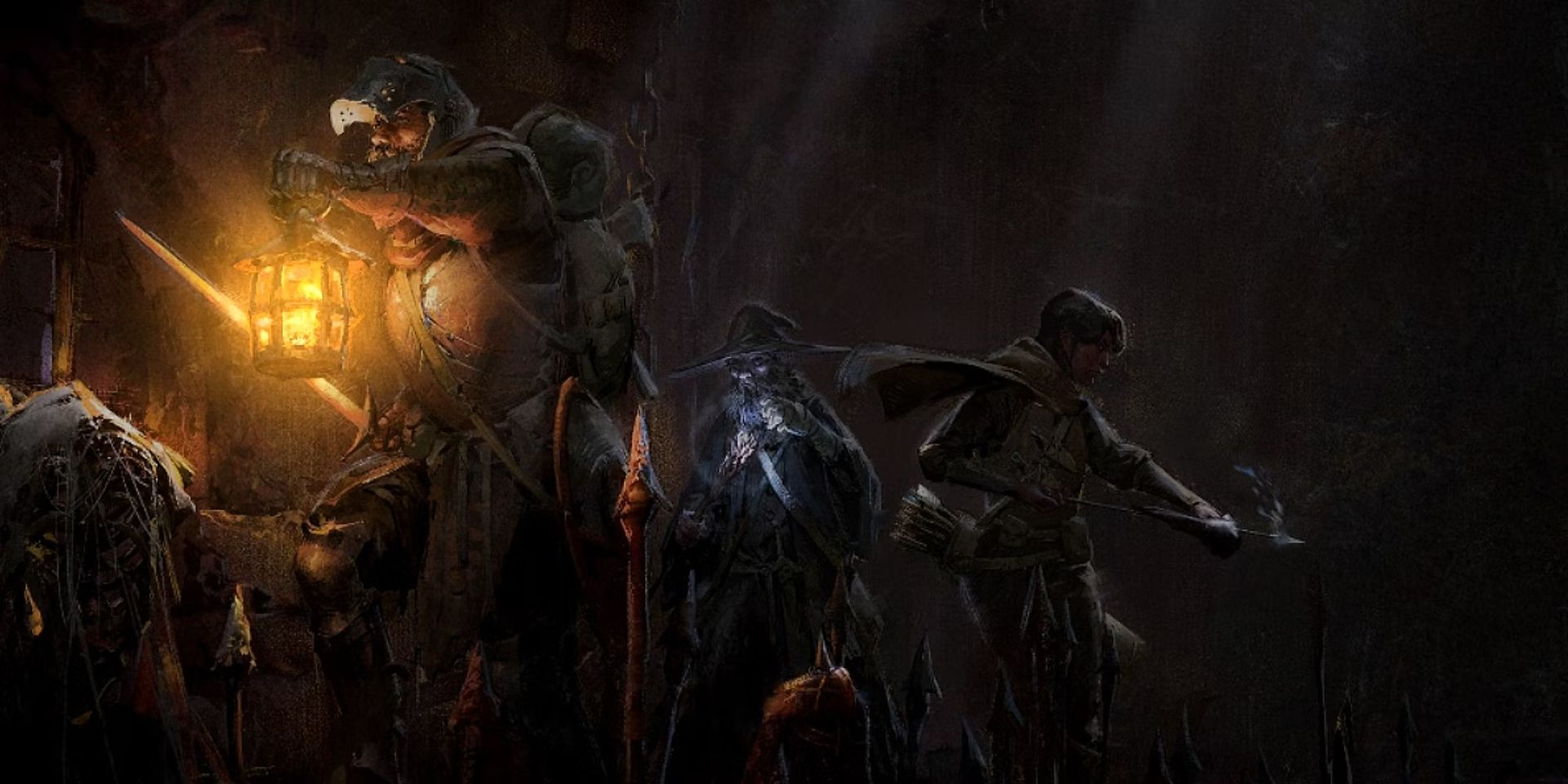
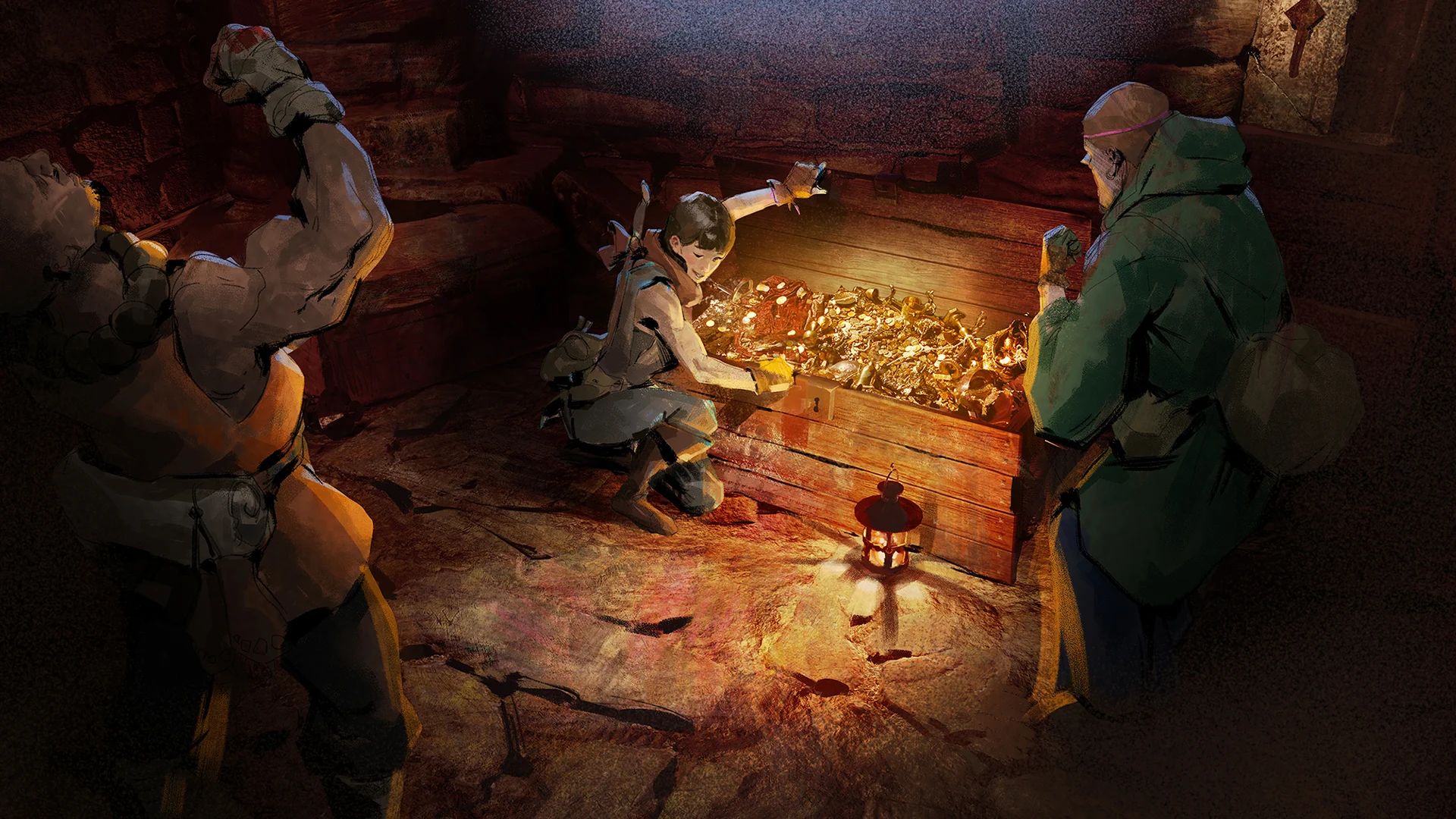
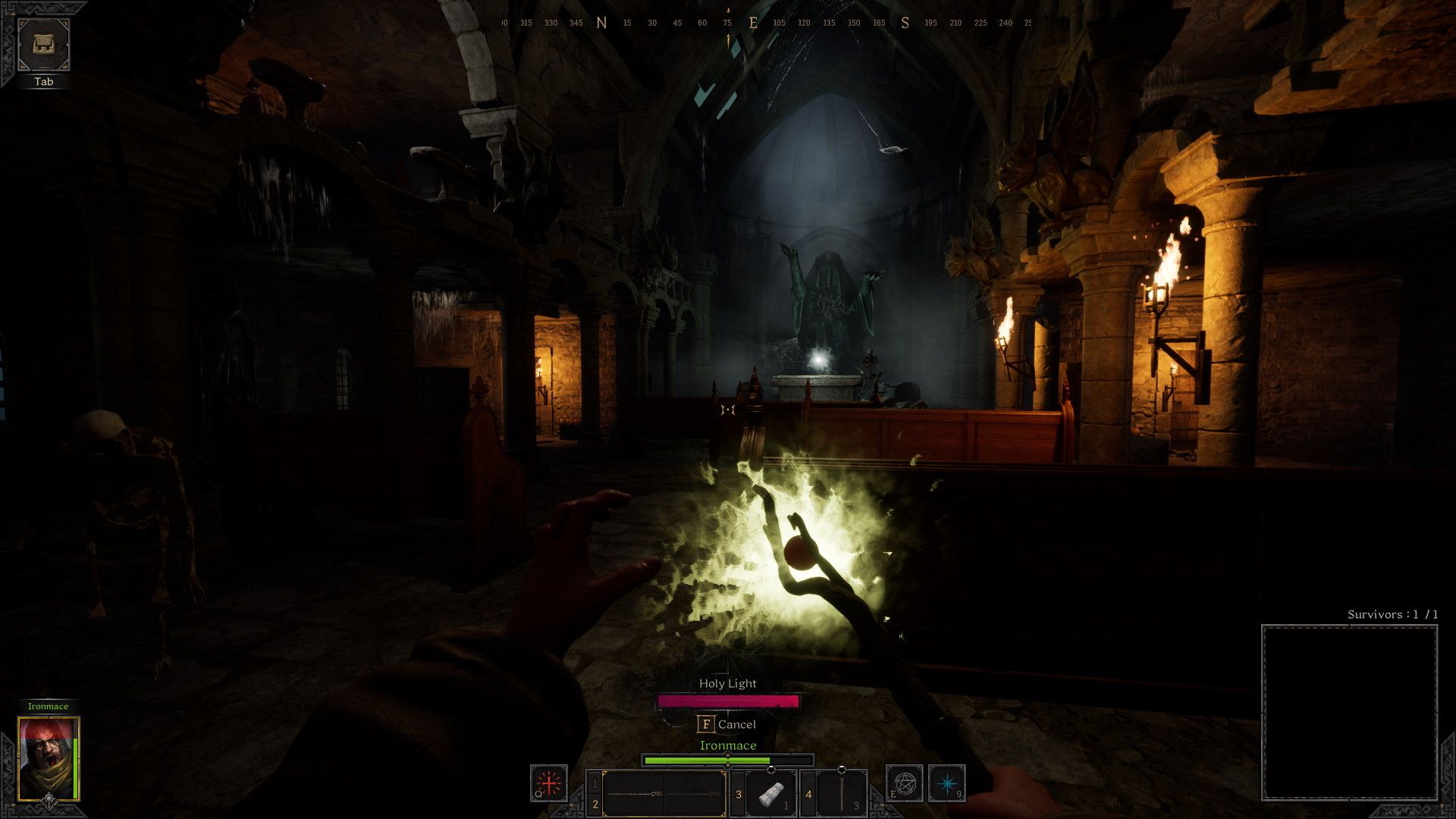
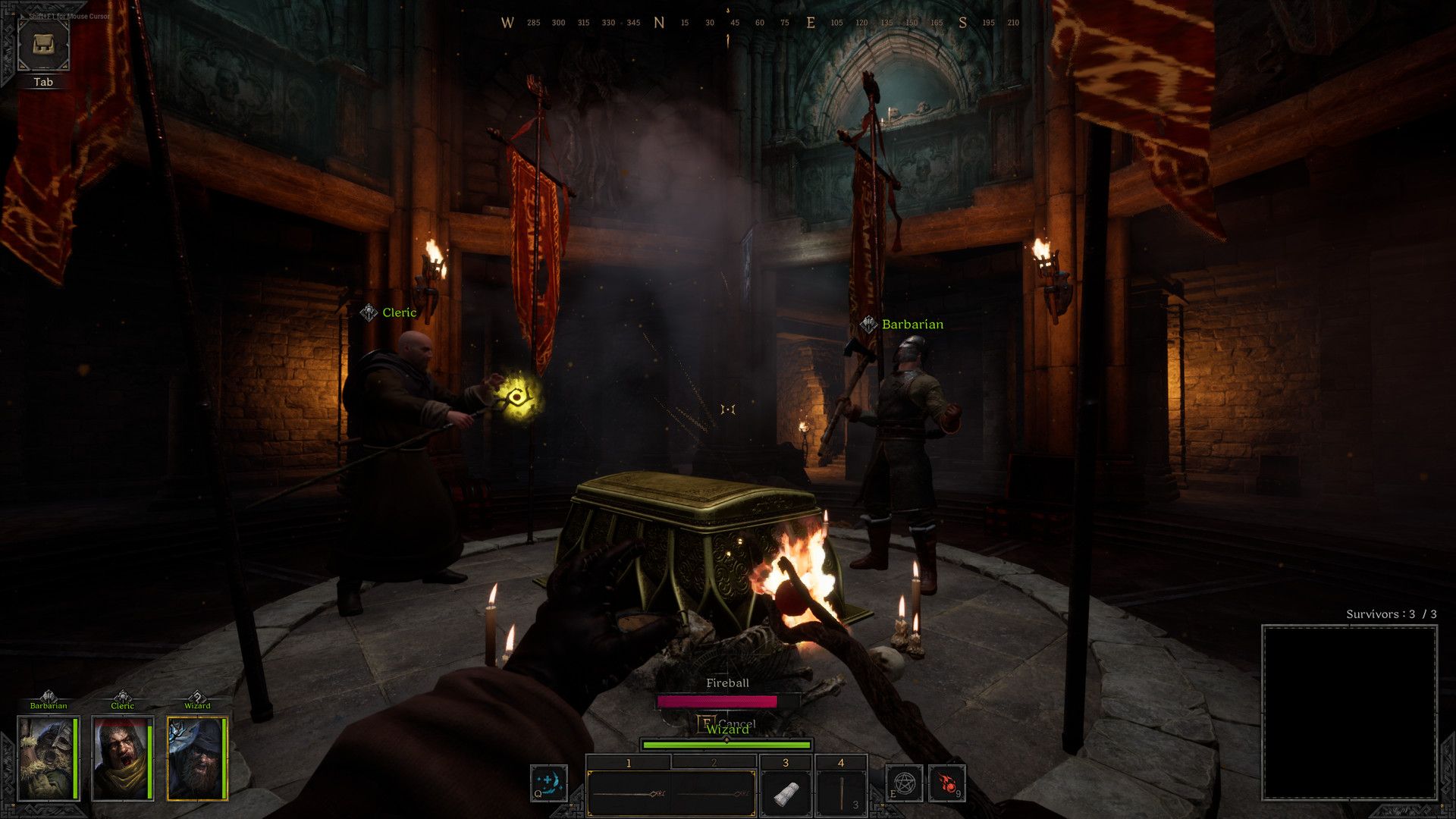
Uma nova aventura PvPvE de masmorra FPS de fantasia hard-core chamada Dark, and Darker foi criada e lançada pela IRONMACE. O objetivo do jogo é encontrar tesouros mágicos e frustrar monstros horríveis enquanto permanece um passo à frente dos outros caçadores de tesouros astutos. Você pode jogar sozinho ou com amigos. O jogo está atualmente no modo de teste, portanto, o problema de travamento do Dark and Darker é esperado.
Agora, se você também estiver enfrentando esse problema, use este guia de solução de problemas para resolvê-lo. Os jogadores podem enfrentar o problema de falha na inicialização ou o jogo não iniciar no PC por vários motivos. Felizmente, fornecemos algumas soluções para você aqui que podem ser úteis. Quase todos os jogos de PC agora têm vários problemas, incluindo travamentos, atrasos, interrupções, quedas na taxa de quadros, etc.

Como corrigir o travamento do Dark and Darker?
Por várias causas, incluindo problemas de compatibilidade de PC, software de sistema desatualizado, versões de jogos desatualizadas, tarefas supérfluas de terceiros, problemas de inicialização de programas e muito mais, muitos jogadores de PC estão enfrentando o problema de inicialização travada. No entanto, é possível que os jogadores afetados não saibam o que está acontecendo. Nesse cenário, recomendamos que você revise rapidamente os motivos indicados abaixo que podem ser úteis antes de iniciar nosso guia sobre como corrigir o problema de travamento do Dark and Darker.
Estes podem fazer com que um jogo trave:
- Problemas com a compatibilidade da especificação do PC
- Uma versão antiga do jogo
- Um lançador datado para jogos
- Drivers gráficos ineficazes
- Problemas de versão com DirectX
- Processos desnecessários em segundo plano em execução
- Bloqueio com software antivírus ou firewall
- Problemas de inicialização do aplicativo
- Dificuldades do Visual C++ da Microsoft com redistribuíveis,
- CPU/GPU com overclock
- Problemas com aplicativos de sobreposição
5 correções para o problema de travamento do Dark And Darker
Verifique primeiro a configuração do seu PC em relação aos requisitos de sistema do jogo para ver se é compatível o suficiente. Às vezes, problemas de compatibilidade podem causar muitos problemas. Atualize sua configuração se não for compatível se não for atual. Você pode ver os requisitos mínimos do sistema para Dark and Darker abaixo.
- SO: Windows 10, 11 de 64 bits
- Processador: Processador Quad Core de 3,0 GHz
- Memória: 8 GB RAM
- Gráficos: GeForce GTX 1060 com 3 GB de RAM de vídeo ou Radeon RX 580 com 4 GB de RAM de vídeo
- DirectX: Versão 11
- Armazenar: 12GB de espaço disponível
Inicie o Dark and Darker como administrador
Para conceder acesso de Controle de Conta de Usuário (UAC) ao sistema, certifique-se de iniciar o arquivo do aplicativo do jogo em seu computador com acesso de administrador. Ocasionalmente, seu sistema pode precisar de autorização de acesso UAC para executar software altamente crucial e possivelmente corrigir o erro de travamento do Dark and Darker. Ao fazer o seguinte, o acesso de administrador só precisará da sua permissão uma vez e não precisará dela novamente. Para fazer isso:
- Vá para o diretório de instalação do jogo Dark and Darker
- Selecione Propriedades e selecione a guia Compatibilidade.
- Para ativá-lo, marque a caixa de seleção ao lado de Executar este programa como administrador
- Quando terminar, pressione OK antes de pressionar Aplicar para salvar suas alterações
- O arquivo do aplicativo do jogo pode ser iniciado clicando duas vezes nele
- Realize as mesmas ações para o cliente de jogo apropriado se estiver jogando usando o cliente Steam.
Desative a otimização de tela cheia de Dark e Darker
A desativação das otimizações de tela inteira do sistema Windows para o arquivo específico do aplicativo de jogo para alguns PCs deve resolver os problemas de compatibilidade. Embora esteja desativado por padrão, você deve verificar novamente para garantir que a otimização de tela inteira não esteja ativada. Como fazer isso:
- Abra o cliente Steam
- Selecionar Biblioteca
- Escuro e mais escuro > Clique com o botão direito em Selecionar Gerenciar
- Para visualizar os arquivos locais, selecione Browse e vá para a pasta instalada para Dark and Darker
- Clique com o botão direito do mouse em Dark & Darker.exe e escolha Selecionar propriedades
- Certifique-se de marcar a caixa ao lado de “Desativar otimizações de tela cheia” na guia Compatibilidade
- Quando terminar, pressione OK antes de pressionar Aplicar para salvar suas alterações
Inicie o jogo para ver se o problema de travamento do Dark and Darker foi resolvido.
Atualize seu driver de GPU
Você também deve seguir as instruções abaixo para atualizar a versão do driver gráfico em seu computador. Certifique-se de instalar todas as atualizações disponíveis. Vários problemas com o lançamento do programa, incluindo aqueles em jogos ou mesmo durante as sessões de jogo, erros de travamento do Dark and Darker podem ser causados por um driver de GPU desatualizado. Além de fazer seu jogo parecer péssimo, um conflito de gráficos impede que seu PC opere em sua capacidade máxima. Fazer isso:
Use os links abaixo para acessar o site oficial da placa de vídeo, onde você pode pesquisar manualmente o modelo da sua placa de vídeo. Conforme indicado pelo fabricante, certifique-se de baixar e instalar o driver de GPU mais recente para o número do seu modelo.
Fechar aplicativos em segundo plano
É aconselhável interromper todos os processos desnecessários em segundo plano em execução no sistema seguindo os procedimentos listados abaixo, pois um sistema mais lento resultará em travamento do Dark and Darker.
- Para iniciar o Gerenciador de Tarefas, use as teclas Ctrl, Shift e Esc
- Verifique qual tarefa está usando mais recursos clicando em Processos
- Para encerrar com força um processo específico, basta clicar com o botão direito do mouse nele e escolher Finalizar tarefa
- Certifique-se de seguir os mesmos procedimentos para todos os processos de software de terceiros que usam muitos recursos
- Após terminar, saia do Gerenciador de Tarefas e reinicie o computador
Use uma placa gráfica dedicada
Para obter consistentemente um melhor desempenho gráfico, é aconselhável usar a placa gráfica dedicada (externa) de sua área de trabalho para jogos e programas exigentes. Use as etapas abaixo para evitar o problema de travamento do Dark and Darker.
Para uma GPU Nvidia:
- Clique com o botão direito do mouse na área de trabalho vazia e selecione Ativar o Painel de controle Nvidia
- Selecione Configurações 3D. Vamos para Gerenciar configurações 3D e clique nele
- Configurações do programaem seguida, vá para a lista e escolha Escuro e mais escuro
- Escolha o seu processador gráfico favorito na lista deste programa
- Quando terminar, aparecerá como um Processador Nvidia de alto desempenho
- Reinicie o computador depois de salvar suas modificações
Para uma GPU AMD:
- Abrir Configurações do Radeon executando um clique com o botão direito do mouse na área de trabalho vazia
- Selecione “Configurações adicionais” e então Selecione Preferências
- Selecione Configurações de aplicativos gráficos comutáveis clicando em Poder
- Vá para a lista e escolha Escuro e mais escuro
- Depois de terminar, escolha Alto desempenho em configurações gráficas
- Reinicie o computador para implementar as modificações, então
Esperamos que nosso guia tenha ajudado você a corrigir o erro de travamento do Dark and Darker. Embora as etapas que recomendamos em nosso guia sejam válidas para todos os jogos em geral, alguns problemas, como o WoW Dungeon finder não está funcionando, podem exigir etapas específicas, mas não se preocupe, temos um artigo para cada problema seu!