

Com este artigo, você pode aprender como corrigir facilmente os problemas do F1 23 que não funcionam! F1 23 cativou milhões de entusiastas de corrida com seus gráficos impressionantes, jogabilidade realista e a chance de competir contra pilotos lendários em circuitos icônicos. No entanto, como qualquer software complexo, soluços técnicos ocasionais podem ocorrer, deixando os jogadores incapazes de mergulhar no emocionante mundo da F1.
Fãs da Fórmula 1, alegrem-se! O emocionante mundo das corridas de F1 está ao seu alcance com F1 23, o melhor jogo de simulação de corrida. No entanto, entendemos a frustração que surge quando essa experiência de adrenalina é interrompida devido ao F1 23 não funcionar corretamente em seu dispositivo. Mas não se preocupe porque, nesta postagem do blog, iremos guiá-lo através do processo de solução de problemas para ajudá-lo a voltar à pista virtual rapidamente.
Independentemente da plataforma em que você joga, seja um PC, PlayStation, Xbox ou dispositivo móvel, este guia oferece soluções personalizadas para atender às suas necessidades específicas.
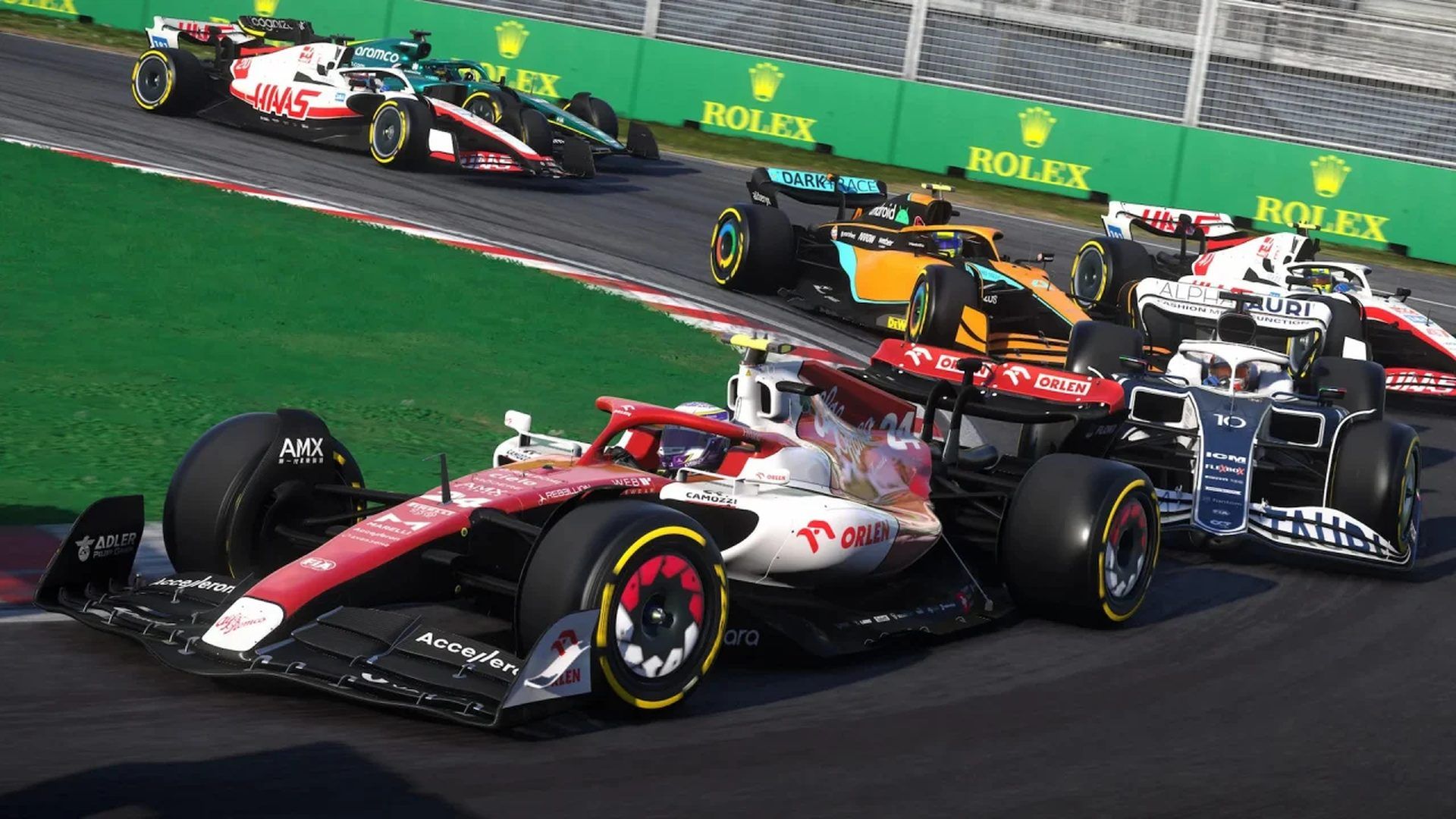
Como corrigir problemas de falha do F1 23
Abaixo, você pode encontrar o que fazer para problemas específicos do F1 23 não funcionando, como:
- F1 23 não inicia
- F1 23 trava (Baixo FPS)
- F1 23 trava na área de trabalho
- F1 23 tela preta
- F1 23 instalação não funciona
- F1 23 salva não funciona
- F1 23 controles não funcionam
- F1 23 sem som
Vamos dar uma olhada nas soluções e, se o seu problema não for mencionado acima, você pode verificar a próxima seção, onde explicamos a solução de problemas comuns para o F1 23.
Como corrigir F1 23 não iniciando problema
A má instalação costuma ser a culpada pelos problemas de inicialização nos jogos. Se a instalação falhou, tente apagar o jogo e executar o instalador novamente; no entanto, antes de fazer isso, certifique-se de que seu antivírus esteja desativado, pois às vezes ele pode apagar arquivos acidentalmente durante o processo de instalação. Lembre-se de que apenas letras e dígitos latinos devem ser usados no caminho da pasta que contém um jogo.
É importante certificar-se de que o disco rígido tenha espaço livre adequado antes de iniciar o processo de instalação. Também é possível experimentar o modo de compatibilidade iniciando o jogo como administrador em um computador executando uma versão diferente do Windows.
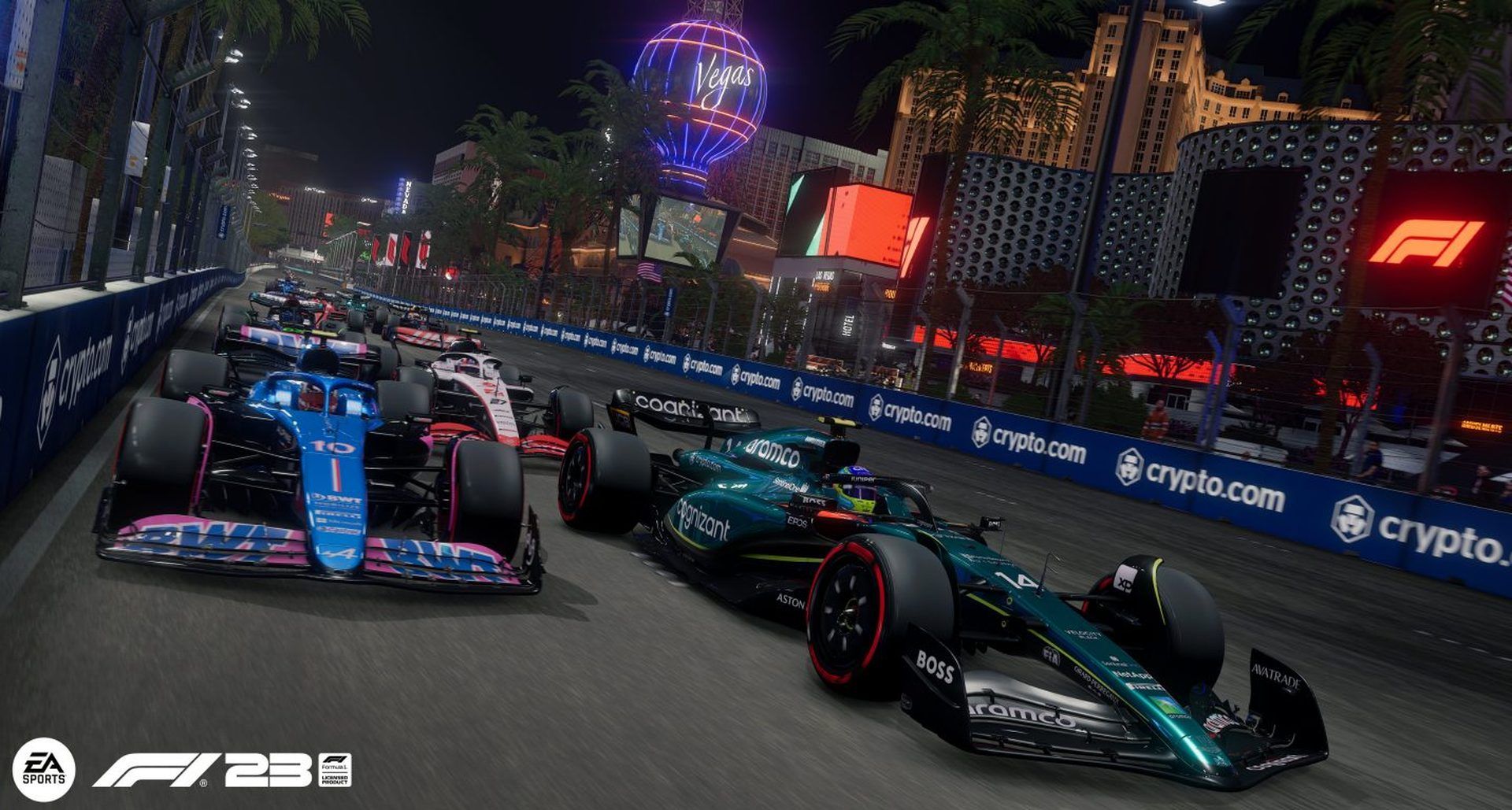
Como corrigir travamentos do F1 23 (Baixo FPS)
Para começar a corrigir esse problema, tente atualizar os drivers da sua placa de vídeo. FPS em jogos pode ser aumentado visivelmente fazendo isso. Use o Gerenciador de Tarefas (acessado por CTRL + SHIFT + ESCAPE) para ver quantos recursos do computador estão sendo usados. Se você perceber que um aplicativo ou processo está usando muitos recursos do sistema antes de iniciar o jogo, você pode desativá-lo ou encerrá-lo no Gerenciamento de Tarefas.
O próximo passo é ajustar as configurações visuais do jogo. A primeira etapa é desativar o anti-aliasing e reduzir a configuração de pós-processamento. Vários deles usam muitos recursos e desativá-los melhorará drasticamente o desempenho, tendo pouco ou nenhum efeito na qualidade visual.
Como corrigir F1 23 trava na área de trabalho
Se você achar que o F1 23 sai frequentemente da área de trabalho, diminuir a qualidade dos gráficos pode ajudar. Seu computador pode não ter o poder de processamento necessário para executar o jogo sem problemas. Também é uma boa ideia verificar se há atualizações, já que a grande maioria dos jogos modernos possui um mecanismo integrado para baixar e instalar os patches necessários automaticamente no lançamento, desde que haja uma conexão com a Internet. Se você quiser usar esse recurso, primeiro verifique se ele está ativado nas opções.
Se o problema persistir, você pode consultar nosso outro guia sobre o problema de travamento da F1.
Como corrigir F1 23 tela preta
A unidade de processamento gráfico (GPU) é a causa mais frequente de uma tela em branco. Verifique se sua placa de vídeo está em boas condições e use os drivers mais recentes. Poder de processamento insuficiente pode causar uma tela em branco.
Se o seu PC atender aos requisitos do sistema, tente abrir uma nova janela e voltar ao jogo usando o atalho de teclado ALT + TAB.
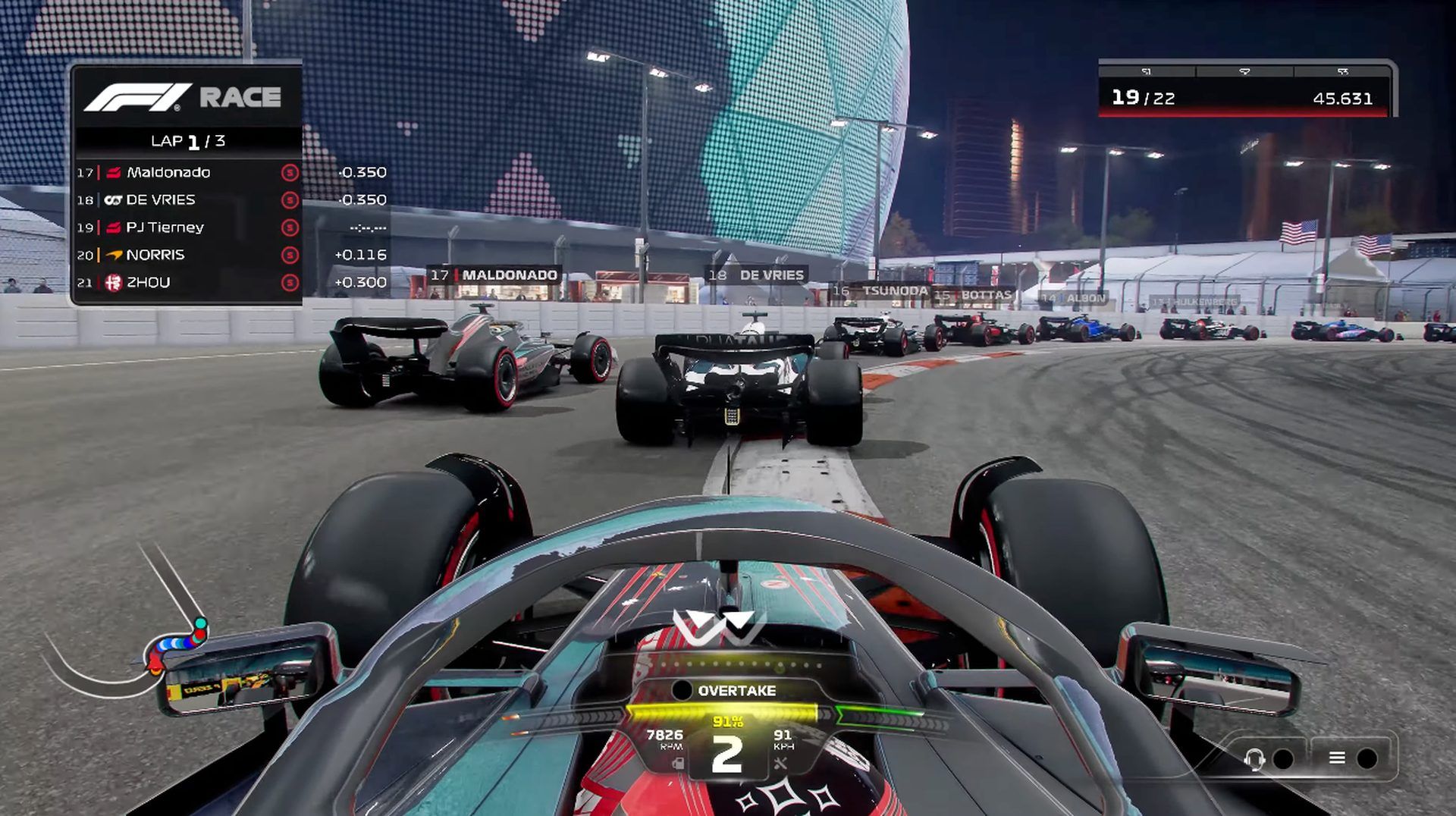
Como corrigir o problema de instalação do F1 23 que não está funcionando
Certifique-se de que seu disco rígido tenha espaço livre adequado antes de iniciar o processo de instalação. Lembre-se de que o instalador precisa da quantidade de espaço indicada, além de 1–2 GB extra de espaço livre no disco do sistema, para funcionar corretamente. Sempre tenha pelo menos 2 GB de espaço livre na unidade do sistema (geralmente o disco C) para arquivos temporários; esta é uma boa regra a seguir. Jogos e outros programas podem travar ou se recusar a iniciar se isso não for feito.
A instalação pode falhar devido a uma conexão de internet lenta ou não confiável. Não se esqueça de desativar seu software antivírus antes de instalar o jogo do tempo; este software pode ocasionalmente causar problemas de instalação, impedindo a cópia adequada de arquivos ou apagando-os inadvertidamente porque os detecta incorretamente como vírus.
Como corrigir F1 23 salva não está funcionando problema
Semelhante à última correção, verifique se há espaço livre no disco rígido, tanto no disco onde o jogo está instalado quanto na unidade do sistema. Os salvamentos geralmente são mantidos em uma pasta de documentos que não está diretamente associada à instalação do jogo.
Como corrigir o problema dos controles F1 23 que não funcionam
Ao usar vários controladores ao mesmo tempo, os controles do jogo podem deixar de responder. Se você tiver problemas para usar apenas um conjunto de dispositivos de entrada, tente desligar o gamepad ou deixar apenas um conjunto de dispositivos conectados. Se o seu gamepad não for reconhecido, lembre-se de que a maioria dos jogos só aceita oficialmente os controladores do Xbox. Use o software de emulação do controle do Xbox se o sistema não reconhecer o controle.
Como corrigir F1 23 sem problema de som
Verifique se o áudio pode ser reproduzido em outros aplicativos. Por fim, verifique as opções do jogo para garantir que o volume esteja alto e que o dispositivo de reprodução de áudio vinculado aos alto-falantes ou fone de ouvido esteja selecionado. Em seguida, examine os controles de volume do mixer do sistema; o recurso também pode ser desativado lá.
Certifique-se de ter os drivers mais atualizados para sua placa de áudio externa visitando o site do desenvolvedor.
F1 23 ainda não está funcionando
Se o F1 23 ainda não estiver funcionando ou os problemas mencionados acima não resolverem seus problemas, aqui estão algumas outras coisas que você pode tentar se o F1 23 não estiver funcionando para você:
- Verifique os requisitos do seu sistema: F1 23 é um jogo exigente, portanto certifique-se de que seu computador atenda aos requisitos mínimos de sistema. Se não tiver certeza, verifique o site do jogo ou a página do Steam.
- Atualize seus drivers: Drivers desatualizados podem causar todos os tipos de problemas com jogos, portanto, certifique-se de ter os drivers mais recentes para sua placa gráfica e outro hardware. Você pode baixar os drivers mais recentes no site do fabricante.
- Repare os arquivos do jogo: Se ainda estiver com problemas, tente reparar os arquivos do jogo. Isso pode ser feito no Steam clicando com o botão direito do mouse no jogo em sua biblioteca e selecionando “Propriedades”. Em seguida, clique na guia “Arquivos locais” e selecione “Verificar integridade dos arquivos do jogo”.
- Desative todas as sobreposições: Algumas sobreposições, como as do Discord ou NVIDIA GeForce Experience, podem interferir no F1 23. Tente desativá-las e veja se isso resolve o problema.
- Reinicie o computador: Às vezes, uma simples reinicialização pode corrigir todos os tipos de problemas. Tente reiniciar o computador e veja se isso corrige o problema.

Se você ainda estiver tendo problemas depois de tentar todas essas etapas, entre em contato apoiar para ajuda.
Dicas adicionais:
- Certifique-se de que seu computador esteja executando a versão mais recente do Windows.
- Feche todos os outros aplicativos que não estiver usando enquanto estiver jogando F1 23.
- Tente jogar o jogo no modo janela.
- Defina as configurações gráficas do jogo para um nível inferior.
- Desative qualquer software antivírus que esteja usando.
Source: F1 23 não está funcionando: como corrigi-lo facilmente




